このガイドでは、ExcelのTRANSLATE関数、校閲タブの翻訳ツール、Google SheetsのGOOGLETRANSLATE関数、そしてファイル全体を翻訳するワークフローなど、私たちが検証した5つの実用的な方法を比較します。それぞれの方法について、うまくいった点、いかなかった点、そして避けるべき場面を解説します。
方法を選ぶ前に、次の3点を念頭に置いてください。
- 機械翻訳は内容の把握や一次的なローカライズには役立ちますが、機密性の高い法律・医療・金融関連の内容や、顧客向けのコンテンツは、人間の翻訳者によるチェックを受けるべきです。
- セルの値だけを翻訳し、ブックのレイアウト、数式、グラフ、書式を保持しない方法もあります。
- ほとんどの翻訳手段は、クラウド翻訳サービスを利用するためインターネット接続を必要とします。
結論を先に
Microsoft 365を使っているなら、セルの値を翻訳する最速の方法はたいていTRANSLATE関数です。複数言語が混在するデータには、DETECTLANGUAGEと組み合わせてください。TRANSLATE関数のないExcel 2021やその他の対応Officeバージョンを使っている場合は、校閲タブの翻訳ツールで手早く調べられますが、結果を手動でコピー&ペーストする必要があります。Excelの外で一括翻訳したい場合は、Google SheetsのGOOGLETRANSLATE関数が最も手軽な代替手段になることが多いです。書式を保ったままブック全体を翻訳するなら、専用のファイル翻訳ツールが最もきれいに仕上がります。詳しい比較は以下のとおりです。
これらのExcel翻訳方法を検証した手順
このガイドの各方法は、短い商品説明、カスタマーレビューの抜粋、表の見出しを含む96行のサンプルブックを使って検証しました。テスト用のテキストには、英語、スペイン語、フランス語、ドイツ語、日本語、中国語を含めました。
各方法について、次の4点を確認しました。
- その方法がExcel内で直接機能するかどうか
- 列全体を一度に翻訳できるかどうか
- 元のテキストが変更されたときに、翻訳結果が自動的に更新されるかどうか
- 元のブックの書式が保持されるかどうか
また、Microsoft 365の要件、インターネットへの依存、手動でのコピー&ペースト操作、言語コードのエラー、1日あたりの上限やスロットリングの問題など、重要な制約についても記録しました。
テスト環境
- Excelのバージョン: Excel for Mac 16.110 (26061317), Microsoft 365 subscription
- オペレーティングシステム: macOS
- Google Sheetsの検証環境: Chrome
- 検証日: 2026-06-19
翻訳を始める前に:精度、プライバシー、書式
どの方法が自分に合っているかは、いくつかの現実的な要素で決まります。
精度
ここで紹介するどの方法も機械翻訳を使っています。大意の把握や日常的な内容の処理には十分信頼できますが、専門用語、スラング、文脈に依存する言い回しではエラーが出やすくなります。重要度の高い内容は、必ず人間にチェックしてもらいましょう。
プライバシー
クラウド翻訳は、あなたのテキストを外部サービス(Microsoft、Google、またはサードパーティのツール)に送信します。機密データの場合は、内容がどこに送られるのかを確認し、社外に送信してよいかどうかを検討してください。
書式
数式ベースの方法はテキストのみを翻訳します。グラフ、画像、結合セル、レイアウトは保持されません。書式が重要なら、専用のファイルツールが必要です。
方法1 — ExcelのTRANSLATE関数
対応するMicrosoft 365のバージョンを使っているなら、専用のTRANSLATE関数が最もシンプルな選択肢です。Microsoft Translation Servicesを使ってセルの内容を翻訳します。
基本の数式:
=TRANSLATE(A2, "en", "es")これはA2の英語テキストを受け取り、スペイン語を返します。元の言語を自動検出させるには、その引数を空にします(カンマは両方とも残します)。
=TRANSLATE(A2, , "es")言語コードは、引用符で囲んだ標準の2文字コードです。"en"、"es"、"fr"、"de" などです。数式なので、列全体に下方向へコピーできます。検証で分かった注意点が1つあります。すべての2文字コードが受け付けられるわけではありません。中国語の"zh" はExcel for Macで #VALUE! エラーを返しましたが、元の言語を空にする(自動検出)か "zh-Hans" を使うと機能しました。迷ったときは、元の言語を空にしておきましょう。
大きな列に数式を下方向へ入力すると、Excelが翻訳サービスの応答を待つ間、一部のセルに一時的に #BUSY! と表示されることがあります。検証では、結果が返ってくるにつれて約10秒以内に自然に解消しました。これは読み込み中の状態であり、エラーではありません。
最適な用途: 大きな列を含め、原文の隣にセルの値を翻訳する用途。
制約: 対応するMicrosoft 365のバージョンとインターネット接続が必要です。サービスに支えられた関数なので、対応言語や結果は時間とともに変わる可能性があり、長文や大量のコンテンツでは「テキストが長すぎる」「言語が無効」「リクエストがスロットリングされた」といったエラーに遭遇することがあります。
→ 詳しい解説は、ExcelのTRANSLATE関数のガイドをご覧ください。
方法2 — 複数言語が混在するシートのためのDETECTLANGUAGE + TRANSLATE
同じ列に複数の言語が含まれている場合、自動検出は便利ですが、必ずしも確認しやすいとは限りません。DETECTLANGUAGEを使えば、テキストを翻訳する前にExcelがどの言語を検出したかを確認できます。
DETECTLANGUAGEを使って、扱っている言語を確認します。
=DETECTLANGUAGE(A2)次に、TRANSLATEで元の言語を自動検出させて、対象の言語に変換します。
=TRANSLATE(A2, , "en")この組み合わせは、元の言語コードを手動で推測するよりも、雑然とした複数言語のデータセットに対して信頼性が高く、どちらの関数もサードパーティの回避策ではなく公式のMicrosoft 365関数です。
最適な用途: 複数の元言語を含む列。
注意点: どちらの関数もMicrosoft 365とインターネット接続が必要です。Excel for Macでの検証では、DETECTLANGUAGEは単語1つだけの表見出しでも正確に処理しました(スペイン語、日本語、中国語の見出しを正しく判別)。想定しておくべき唯一のケースは、複数言語が混在するセルです。検出は支配的な1つの言語だけを返すため、複数の言語を含むセルは1つの言語としてのみ判定されます。
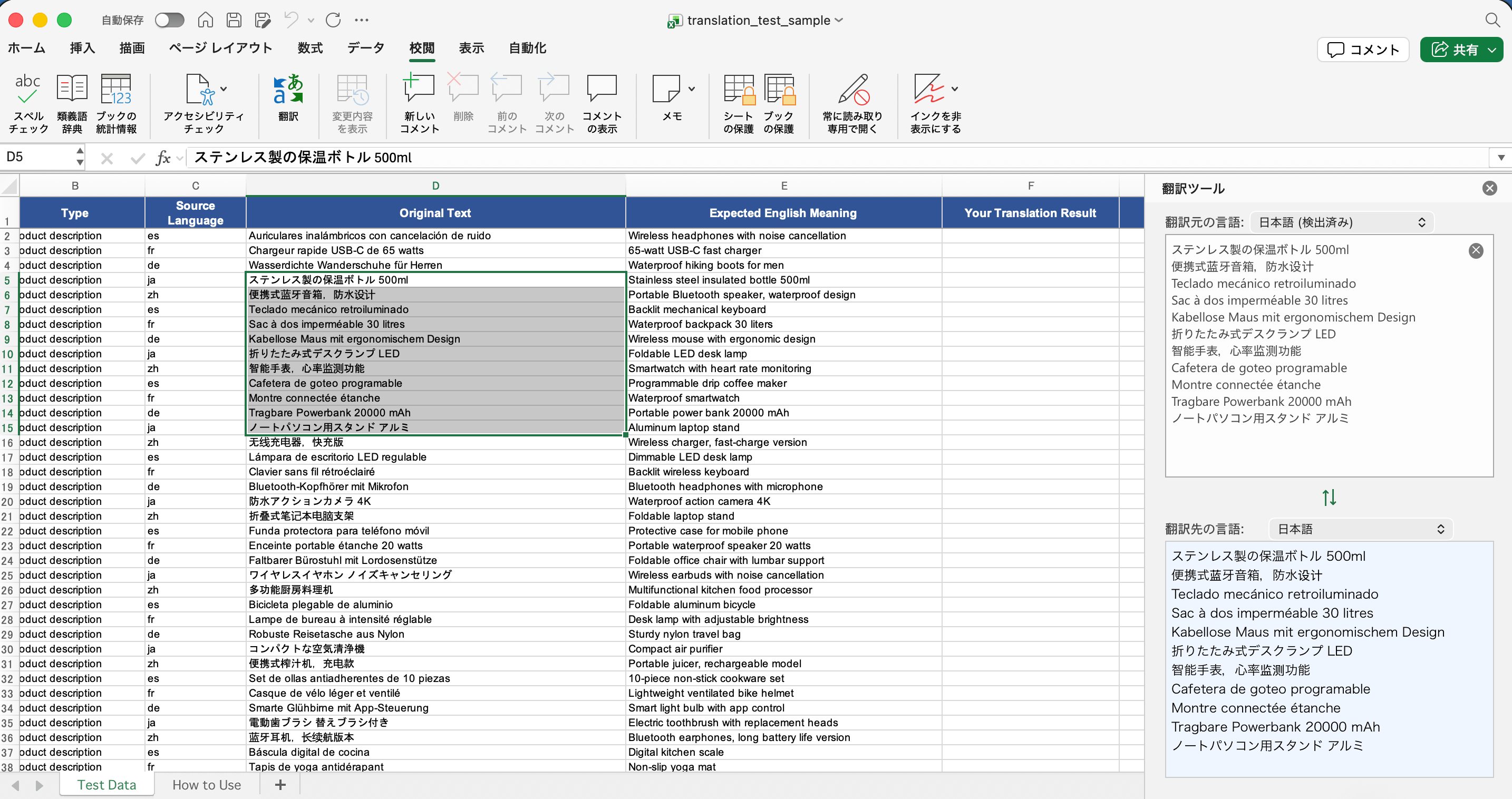
方法3 — 校閲タブの翻訳ツール
数式を書くよりクリックで済ませたいなら、Excelには校閲タブに翻訳ツールが組み込まれています。なお、Microsoftのドキュメントによると、このツールには「挿入」ボタンがないため、翻訳結果は手動でシートにコピーし直す必要があります。
使い方:
- 翻訳したいセルまたは範囲を選択します。
- 校閲タブに移動します。
- 翻訳をクリックして翻訳ツールのウィンドウを開きます。
- 翻訳元の言語(または自動検出)と翻訳先の言語を設定します。
- ウィンドウから翻訳されたテキストをワークシートにコピーします。
最適な用途: 選択したテキストを手早く単発で調べる用途。
注意点: 利用できるかどうかは、Officeのバージョン、インターネット接続、コネクテッドエクスペリエンスの設定に左右されます。自動的には更新されず、列全体を一度に翻訳するのではなく、結果を手作業で貼り付けることになります。検証では、校閲ウィンドウは選択範囲全体を単一の元言語として扱いました。異なる言語の4行を選択したところ、スペイン語だけを検出し、ドイツ語の行は未翻訳のまま残りました。複数言語が混在する範囲では、先に言語ごとにまとめるか、代わりにTRANSLATE関数を使ってください。
方法4 — Google SheetsのGOOGLETRANSLATE
Microsoft 365を使っていない、あるいはGoogleのエンジンの方が好みですか?Google Sheetsには独自のGOOGLETRANSLATE関数があり、Excelのデータをそこに通すことができます。構文は次のとおりです。
=GOOGLETRANSLATE(text, [source_language], [target_language])A1の英語をスペイン語に翻訳する実用的な例:
=GOOGLETRANSLATE(A1, "en", "es")元の言語を"auto" に設定して言語を自動検出させることもできます。手順は次のとおりです。Excelの列をGoogle Sheetsに貼り付け、数式を実行し、下方向にドラッグして、翻訳された列をExcelにコピーして戻します。
最適な用途: 365を使っていないユーザーと、無料の一括翻訳。
制約: Google Sheetsでしか機能せず、Excelで直接は使えないため、コピー&ペーストが必要になります。言語によっては地域ごとの変種が問題になることもありますが、検証ではGoogle Sheetsの方が2つの点でExcelより寛容でした。中国語の "zh" がそのまま機能した点(ExcelのTRANSLATEではエラーになります)、そしてExcelで #VALUE! を返した非常に長いセルがSheetsでは問題なく翻訳された点です。96行のバッチはレート制限に達することなく翻訳でき、結果が表示される前に短い読み込み中の状態が見られました。
→ APIを使う方法を含む完全な手順は、ExcelでGoogle翻訳を使うガイドにあります。
方法5 — Excelファイル全体を翻訳する
上記の方法はセルや列を翻訳します。レイアウトを保ったままブック全体を英語に翻訳するのは、別の作業です。選択肢としては、校閲タブの翻訳ツールでシートごとに翻訳する、ファイルをGoogle Sheets経由で処理する、あるいは書式を保持する専用のオンラインExcel翻訳ツールを使う、といった方法があります。
最適な用途: 書式を保ったままブック全体を翻訳する用途。
注意点: 数式や校閲タブの方法はテキストのみを扱い、グラフ、画像、レイアウトは扱いません。専用ツールは書式を保持しますが、多くの場合は有料で、ファイルをサードパーティにアップロードする必要があります。これは機密データにとって検討すべき点です。(私たちはセル単位・列単位の方法を直接検証しました。ファイル全体の書式保持については、選んだツールをまずコピーで評価してください。)
→ Excelファイルを英語に翻訳する方法の完全ガイドをご覧ください。
どの方法を使うべきか?
| 方法 | 最適な用途 | M365が必要 | インターネットが必要 | 自動更新 |
|---|---|---|---|---|
| TRANSLATE関数 | セル単位の翻訳、大きな列 | はい | はい | はい |
| DETECTLANGUAGE + TRANSLATE | 複数言語が混在する列 | はい | はい | はい |
| 校閲タブの翻訳ツール | 手早い単発の調べもの | いいえ(バージョンによる) | はい | いいえ |
| Google SheetsのGOOGLETRANSLATE | 365を使っていないユーザー、無料の一括翻訳 | いいえ | はい | はい(Sheets内) |
| ファイル全体の翻訳ツール | 書式付きのブック全体 | いいえ | はい | 該当なし |
目安としては、Microsoft 365ではTRANSLATE関数を使い、複数言語が混在するデータにはDETECTLANGUAGEを加え、手早い単発の作業には校閲タブを使い、Microsoftのエコシステム外ではGoogle Sheetsを使い、ファイル全体の翻訳には専用ツールを使う、というのがおすすめです。
よくあるエラーと対処法
#NAME? / 関数が見つからない。 対応するMicrosoft 365のバージョンを使っていないか、更新が必要な可能性が高いです。TRANSLATEとDETECTLANGUAGEは、2019や2021のような買い切りライセンス版には存在しません。
テキストが長すぎる / #VALUE! Microsoftによれば、これはセル内の文字数が多すぎる場合に発生します。検証では、約7,000文字のセルが、有効な元言語を指定していても、Excelで #VALUE! を返しました。長いテキストをより小さなセルに分割して、もう一度試してください。(注目すべきことに、同じセルはGoogle Sheetsでは問題なく翻訳されました。)
一見有効に見える言語での #VALUE!。 検証では、元の言語としての "zh" がすべての中国語の行で失敗しましたが、"zh-Hans" を使うか元の言語を空にすると機能しました。特定の言語でエラーが出る場合は、自動検出か地域コードの変種を試してください。
#BUSY! これは一時的な読み込み中の状態であり、エラーではありません。Excelが翻訳サービスの応答を待つ間に表示され、結果が返ってくると自然に解消します。
接続 / サービスのエラー。 これらの関数はインターネットとコネクテッドエクスペリエンスの有効化を必要とします。オフラインや制限されたネットワークでは失敗します。
翻訳が誤っている、または欠けている。 言語コードが引用符で囲まれた有効なコードになっているか確認してください。また、複数言語が混在するセルでは、TRANSLATE関数も校閲タブのツールも、検出された1つの言語だけを翻訳し、残りはそのまま放置することにも注意してください。
よくある質問
Excelには翻訳機能が組み込まれていますか?
はい。対応するMicrosoft 365のバージョンにはTRANSLATE関数とDETECTLANGUAGE関数が含まれ、対応するOfficeバージョンでは校閲タブに翻訳ツールのウィンドウが用意されています。いずれもインターネット接続とMicrosoftの翻訳サービスに依存します。
Microsoft 365なしでExcelで翻訳できますか?
校閲タブの翻訳ツールは対応する365以外のOfficeバージョンで動作し、Google SheetsのGOOGLETRANSLATE関数を経由してデータを処理することもできます。ただし、TRANSLATE関数そのものはMicrosoft 365を必要とします。
ExcelのTRANSLATEがエラーを返すのはなぜですか?
よくある原因は、オフラインであること、テキストが文字数の上限を超えていること(#VALUE!)、無効な言語コード、大量の処理でサービスのリクエストスロットリングに達することです。
ExcelのTRANSLATEに1日あたりの上限はありますか?
これはサービスに支えられた関数で、Microsoftは翻訳リクエストに上限を設けています。1つのセッションで大量に翻訳するとスロットリングが発生することがあるため、大きなデータセットは小さなバッチに分けてください。
機密データにExcelの翻訳を使えますか?
慎重になってください。これらの方法はすべて、テキストを外部のクラウドサービスに送信します。機密データや規制対象のデータについては、送信が許可されているか確認し、まず提供元のデータ取り扱い規約をチェックしてください。
翻訳で数式や書式は保持されますか?
数式や校閲タブの方法はテキストの値だけを翻訳し、グラフ、画像、レイアウトは保持しません。ファイル全体で書式を保つには、それ専用に設計された翻訳ツールを使ってください。
ブック全体を翻訳するのに最適な方法は何ですか?
書式を保ったままファイル全体を翻訳するなら、専用のExcel翻訳ツールがたいてい最もきれいに仕上がります。無料で、書式が軽めのファイルなら、Google Sheets経由での翻訳が使えます。校閲タブとTRANSLATE関数は、選択したセルや列により適しています。
出典と更新情報
最終検証: 2026-06-19
テスト環境
- Excelのバージョン:Excel for Mac 16.110 (26061317)、Microsoft 365サブスクリプション
- オペレーティングシステム:macOS
- Google Sheetsの検証環境:Chrome
- サンプルデータ:商品説明、カスタマーレビューの抜粋、表の見出しからなる96 rows
主な参考資料
- Microsoft Excel TRANSLATE関数
- Microsoft Excel DETECTLANGUAGE関数
- Microsoft Office:テキストを別の言語に翻訳する(校閲タブ)
- Google Sheets GOOGLETRANSLATE関数
Excelの翻訳機能、対応言語、利用要件が変わった際には、このガイドを更新します。