Excelファイルを丸ごと一括翻訳。数式も書式もそのまま
Excelファイルをアップロードして言語を選ぶと、無料でプレビューを確認できます。日本語の価格表や見積書を英語に、英語の資料を日本語に。翻訳したブックは、数式・書式・シート構成が元のままでダウンロードできます。
Excelファイルをアップロード
またはここにファイルをドラッグ&ドロップ
ファイルはいつでも削除できます
- プレビューは無料
- サブスク不要・1ファイル¥460から
- 新規アカウントなら小さなファイルは無料
- ファイルは14日後に自動削除
数セルだけなら、Excel の TRANSLATE 関数でも翻訳できます。関数で訳す方法
実際の翻訳例
価格表と御見積書を、日本語から英語へ
価格表・御見積書・集計の3シートに56個の数式が入った日本語のブック(金額は円、消費税10%)を、ExcelTranslator.ai で英語に翻訳しました。品番の列は翻訳の対象から外しています。英語は日本語より横に長くなるため、この例では元のファイルの品名などの列を広めにとっています。元のファイルと翻訳後のファイルをダウンロードして、見比べることができます。
逆向きの英語から日本語への翻訳や、日本語からベトナム語・中国語・韓国語などへの翻訳もできます。外国人スタッフ向けの資料づくりにもお使いください。
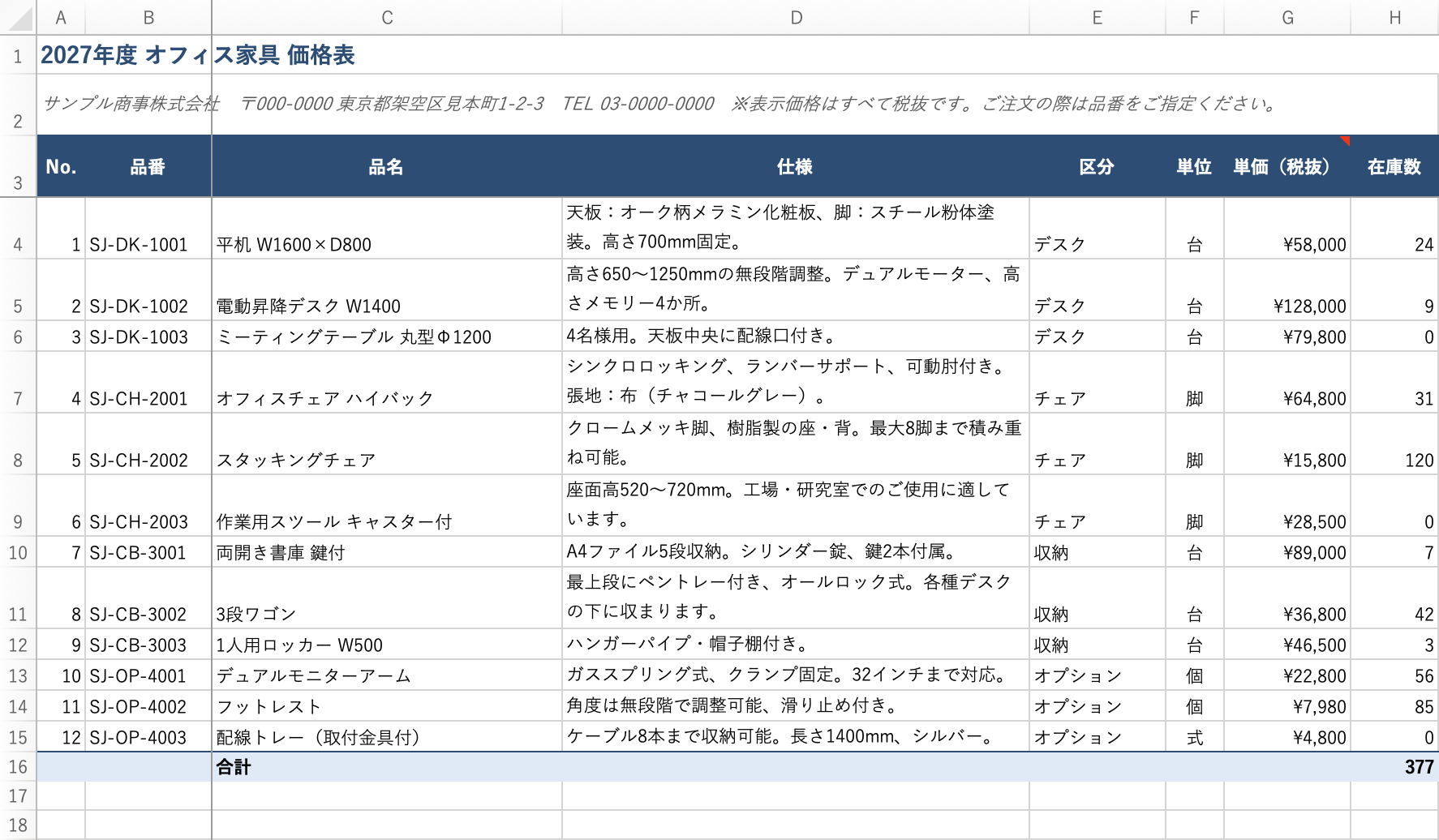
セル H16(合計):=SUM(H4:H15)
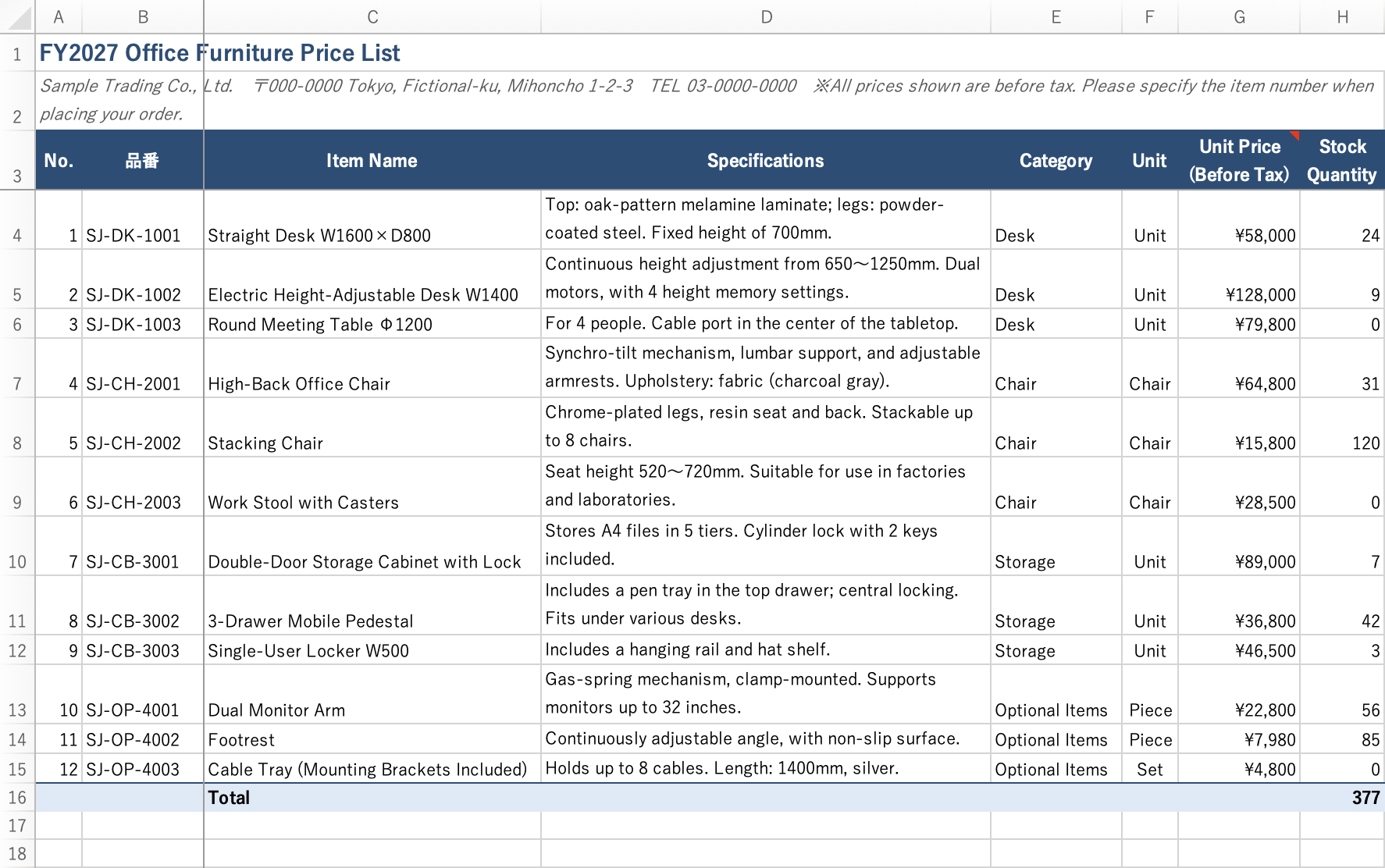
セル H16(Total):=SUM(H4:H15)。数式は元のままです。日本語版の Excel でも、関数名は SUM のように英語で表示されます。
56個の数式はそのまま
別のシートを参照する VLOOKUP、COUNTIF、SUMIF も変わっていません。
書式も元のまま
セルの結合、円の通貨表示、日付の表示形式、色、列幅、ウィンドウ枠の固定。
3シートをまとめて
すべてのシートのセルの文字に加えて、グラフのタイトルと軸ラベルも英語になりました。
品番はそのまま、用語集も反映
除外した品番の列は1文字も変わりません(列の見出しも元のまま残ります)。用語集で指定した「御見積書 → Quotation」「見積番号 → Quotation No.」のとおりに訳されました。
「何卒ご用命賜りますようお願い申し上げます」のような見積書の定型文は「We look forward to receiving your order.」に、「御中」は宛名の「To:」に置き換わっています。
シート名、コメント、ドロップダウンリスト、数式の中に書かれた文字は翻訳されません。そのため例のファイルでも、シート名は「価格表」「御見積書」「集計」のままです。
DeepL・Google 翻訳・Excel の機能との比較
数セルだけなら、手元のツールで足りることも多いはずです。数式の入ったブックを丸ごと翻訳するときは、次の違いを確認してください。
| ExcelTranslator.ai | DeepL | Google 翻訳 | Excel:TRANSLATE 関数と「校閲」→「翻訳」 | |
|---|---|---|---|---|
| ファイル全体を一度に | できる(選んだシートすべて) | できる | できる | できない。TRANSLATE はセルごと、「校閲」→「翻訳」は訳文を自分でコピー |
| 数式 | 数式のまま変わらない | 「翻訳には数式の結果のみが表示されます」(ヘルプセンター) | ヘルプに記載なし | – |
| 列・行・シートの除外 | できる | できない。「ファイルの特定の部分を翻訳対象から除外することはできません」 | ヘルプに記載なし | 訳すセルを自分で選ぶ |
| 料金 | プレビューは無料。その後は1ファイル¥460から、サブスク不要 | 有料プラン(Pro Advanced 以上)のみ。無料アカウントでは Excel ファイルを翻訳できない | 無料 | Microsoft 365 に含まれる |
| ファイルサイズの上限 | 50 MB | 20〜30 MB(プランによる)、100万文字まで | 10 MB | – |
2026年11月13日時点。出典:DeepL ヘルプセンター「Excelファイルの翻訳」と deepl.com/ja/features/document-translation/excel、Google 翻訳ヘルプ「ドキュメントやウェブサイトを翻訳する」、Microsoft サポート「TRANSLATE 関数」「別の言語にテキストを翻訳する」、例のファイルを使った当社のテスト。
無料でできること、料金がかかること
プレビューは無料。最初のシートの冒頭部分を翻訳します。Excelファイルとしてダウンロードできるので、お支払いの前に翻訳の質を確認できます。
小さなファイルは無料。Doc2Lang の新規アカウントには、最初の月に100クレジットが付きます。Lite モデルなら、短い日本語のテキストで約450行のファイルを翻訳できます。
大きなファイルは、ファイルごとに円でお支払い。サブスクリプションは不要です。料金は文字の量で決まり、プレビュー画面でお支払いの前に確認できます。除外した列は料金に含まれません。
Lite:速くて軽いモデル。Pro:専門用語や込み入った文に強い、最も品質の高いモデル。
| ファイルの例 | Lite | Pro |
|---|---|---|
| 上の例の価格表と御見積書(3シート、約40行) | ¥460 | ¥800 |
| 1シート、短いテキスト200行 | ¥460 | ¥1,760 |
| 3シート、合計2,000行 | ¥1,152 | ¥5,760 |
2026年11月13日に、日本語のテスト用ファイルを英語に翻訳する設定で、プレビュー画面に表示された料金です。最低料金は¥460(Lite)、¥800(Pro)です。
ファイルをアップロードして料金を確認数セルだけ翻訳したいときは
Microsoft 365 の Excel なら、=TRANSLATE(A2,"ja","en") で足ります。日本語版の Excel でも、関数名は TRANSLATE のままです。複数のシートがあるブックを丸ごと訳すなら、ファイルをアップロードするほうが早く済みます。
3ステップで翻訳
ファイルをアップロード
XLSX・XLS・XLSM・CSV など、50 MBまで。アカウント登録は不要です。
言語とオプションを選ぶ
翻訳元と翻訳先の言語を選びます。必要に応じて、文体、用語集、翻訳しない列・行・シートも指定できます。
プレビューを確認してダウンロード
無料のプレビューと料金を確認し、翻訳したブック全体をダウンロードします。
アップロードしたファイルの扱い
アップロードしたファイルは、14日後に自動で削除されます。それより前に、ご自身でいつでも削除することもできます。