結論(クイックアンサー)
ExcelにはGOOGLETRANSLATE関数はありません。これはGoogle Sheetsにのみ存在します。最も実用的な方法は、Google Sheetsで=GOOGLETRANSLATE(text, [source_language], [target_language])を使って翻訳し、その結果をExcelにコピーして戻すことです。単発の翻訳ならGoogle翻訳のウェブサイトが便利で、大量処理の自動化にはGoogle Cloud Translation APIが選択肢になります。
これらの手法を検証した方法
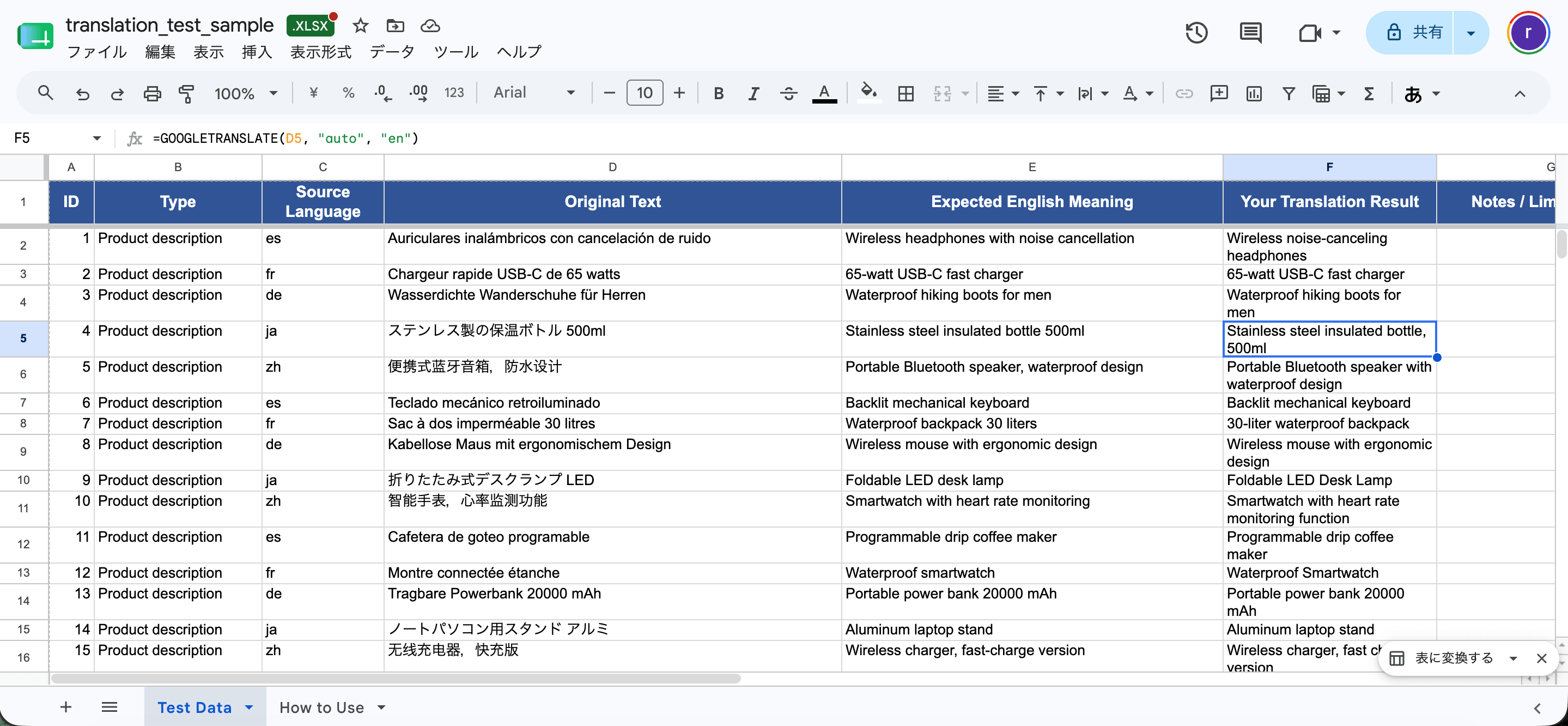
Google Sheetsを使う方法を、英語・スペイン語・フランス語・ドイツ語・日本語・中国語からなる96行の多言語サンプルで検証し、単一セル、列全体、自動検出、大量バッチ時の挙動を確認しました。
検証環境
Chrome上のGoogle Sheets、ソースファイルはExcel for Mac 16.110 (26061317)、Microsoft 365サブスクリプション、検証日2026-06-19。
Excel内でGoogle翻訳を使えるのか?
直接は使えません。Excel自体にはGOOGLETRANSLATE関数はなく、この関数はGoogle Sheetsにのみ存在します。ただしSheetsとExcelは連携できるため、データをGoogle Sheetsに通して翻訳し、その結果を戻すことができます。より大規模な用途や自動化が必要な場合は、Google Cloud Translation APIに接続できます。
以下に、手間の少ない順で3つの方法を紹介します。
方法1 — Google Sheets経由のGOOGLETRANSLATE(推奨)
これは多くの人にとって最も実用的な方法です。Google Sheetsで翻訳し、その結果をExcelにコピーします。
GOOGLETRANSLATEの構文は、ExcelのTRANSLATEとよく似ています。
=GOOGLETRANSLATE(text, [source_language], [target_language])A1の英語をスペイン語に翻訳する実際の例:
=GOOGLETRANSLATE(A1, "en", "es")一連の手順:
- sheets.google.comで新しいGoogle Sheetを開きます。
- Excelからテキストの列をコピーし、Sheetの列Aに貼り付けます。
- B1に
=GOOGLETRANSLATE(A1, "en", "es")を入力し、必要に応じてコードを調整します。 - Enterキーを押し、フィルハンドルを列Bの下方向にドラッグします。
- 翻訳された列を選択してコピーし、Excelに貼り付けて戻します。
Googleのドキュメントによると、ソース言語とターゲット言語の引数は省略可能で、ソースを"auto"に設定するとGoogleに言語を自動検出させることができます。
=GOOGLETRANSLATE(A1, "auto", "en")最適な用途: 365を利用していないユーザー、および無料での一括翻訳。
注意点: ExcelではなくSheetsで動作するため、コピー&ペーストが必要になります。私たちの検証では、96行のバッチがレート制限に達することなく翻訳されました。セルは一瞬「読み込み中」の状態になった後に確定しました。Excelと比べて2点が際立ちました。中国語の"zh"はここではそのまま機能し(ExcelのTRANSLATEでは#VALUE!が返ります)、Excelではエラーになった約7,000文字のセルもSheetsでは正常に翻訳されました。主に中国語や長文を扱う場合、私たちの検証ではSheetsを使う方法のほうが両方ともスムーズに処理できました。
方法2 — Google翻訳Web版でコピー&ペースト
数式を使わず素早く単発で翻訳したい場合は、Google翻訳のウェブサイトが便利です。
- Excelからセルをコピーします。
- translate.google.comにアクセスします。
- 左側のボックスにテキストを貼り付け、ソース言語とターゲット言語を選択します。
- 右側のボックスから翻訳されたテキストをコピーします。
- Excelに貼り付けて戻します。
最適な用途: 少量の単発テキスト。
制限事項: 大量のデータには手間がかかり、行の構造が保持されません。テキストはまとまった塊として返ってくるため、手作業で揃え直す必要があります。
方法3 — Google Cloud Translation API + Excel(上級者向け)
大量のデータを定期的に翻訳する場合や自動化したい場合は、Google Cloud Translation APIを使えば、プログラムからGoogleのサービスにテキストを送信し、その結果をExcelに取り込めます。通常はスクリプト(VBAやPower Queryなど)やコネクタを介して行います。
この方法には次のものが必要です:
- Google CloudアカウントとTranslation APIの認証情報
- 認証とリクエストの整形を行うためのセットアップ
- コストの把握 — このAPIは有料サービスで、料金は使用量に基づきます。利用する前に、Google Cloudの最新の料金体系と無料枠の有無を確認してください。
最適な用途: 定期的・大量・自動化された翻訳。
制限事項: セットアップと請求先アカウントが必要で、たまにしか使わない用途には大げさです。ほとんどのユーザーは方法1で十分に対応できます。
Google翻訳 vs. Excel標準のTRANSLATE
| 比較項目 | Google翻訳(Sheets経由) | ExcelのTRANSLATE関数 |
|---|---|---|
| 利用できる場所 | Google Sheetsのみ | Microsoft 365のみ |
| コスト | 無料(Sheets) | M365に含まれる |
| 構文 | =GOOGLETRANSLATE(...) | =TRANSLATE(...) |
| 自動検出 | 対応("auto") | 対応(ソースを空欄に) |
| 最適な用途 | 365を利用していないユーザー、無料での一括翻訳 | すでにMicrosoft 365を使っているユーザー |
| 追加の手間 | Sheetsとの間でデータをコピー | なし — その場で動作 |
すでにMicrosoft 365を利用している場合は、ワークブック内でそのまま動作する標準のTRANSLATE関数のほうが手間がかかりません。利用していない場合、またはGoogleの翻訳結果を特に使いたい場合は、Sheetsを使う方法が最善の選択肢です。
一括翻訳のコツ
- レート制限に注意。 数百〜数千のセルを一度に翻訳すると、Googleがリクエストを制限し、一時的に#VALUE!エラーが発生することがあります。数分待つか、作業を複数のシートに分割してください。
- ソース言語を指定する ことが可能な場合は指定しましょう。自動検出は便利ですが、特に短いテキストでは精度が劣ります。
- 出力を確認する。 機械翻訳は一般的な内容には優れていますが、ニュアンスが求められる法務・医療・マーケティング向けの文章には信頼性が不十分です。
- 地域固有のコードを確認する 言語にバリエーションがあり、結果が正しくないように見える場合は確認しましょう。
よくある質問
ExcelにGOOGLETRANSLATE関数はありますか?
いいえ。GOOGLETRANSLATEはGoogle Sheetsにのみ存在します。Excelで使うには、Sheetsで翻訳して結果をコピーして戻すか、Google Cloud Translation API経由で接続します。
ExcelでGoogle翻訳を使うのは無料ですか?
Google Sheetsを使う方法は無料です。Google Cloud Translation APIは有料サービスのため、大量の自動処理用途にのみ意味があります。利用を決める前に最新の料金を確認してください。
Sheetsで大きなリストを翻訳すると#VALUE!エラーが出るのはなぜですか?
Googleが翻訳リクエストにレート制限をかけているためです。大きなバッチは上限に達し、エラーの原因になります。数分待つか、データを小さなまとまりに分割してください。
Google翻訳とExcelのTRANSLATE関数では、どちらが優れていますか?
どちらが明確に優れているとは言えません。両者は異なるエンジンを使っています。Microsoft 365を利用していてワークブック内で完結させたい場合はExcelのTRANSLATEを、Microsoftのエコシステム外にいる場合やGoogleの翻訳を好む場合はGoogle Sheetsを使いましょう。
機密データに対してExcelでGoogle翻訳を使えますか?
Sheetsを使う方法もAPIも、あなたのテキストをGoogleのサーバーに送信します。機密データや規制対象のデータについては、まずそれが許可されているかを確認し、Googleのデータ取り扱い規約を確認してください。
出典と更新情報
最終検証日: 2026-06-19
検証環境: Chrome上のGoogle Sheets、ソースはExcel for Mac 16.110 (26061317)、Microsoft 365サブスクリプション、96行の多言語サンプル。
主な参考資料
GoogleまたはMicrosoftが翻訳機能や提供状況を変更した際には、本ガイドを更新します。
SheetsとExcelの間のコピー&ペーストを省きましょう
Excelファイルをアップロードすれば、翻訳されたコピーが手に入ります。書式・数式・レイアウトはそのまま保持され、Google Sheetsを経由する必要はありません。
Excelファイルを翻訳する