Deze gids vergelijkt vijf praktische methoden die we hebben getest, waaronder de functie TRANSLATE van Excel, de Translator op het tabblad Controleren, de functie GOOGLETRANSLATE van Google Sheets en workflows voor het vertalen van volledige bestanden. Voor elke methode leggen we uit wat werkte, wat niet werkte en wanneer je deze beter kunt vermijden.
Houd voordat je een methode kiest met drie dingen rekening:
- Machinevertaling is nuttig om iets te begrijpen en voor een eerste lokalisatieronde, maar gevoelige juridische, medische, financiële of klantgerichte inhoud moet worden gecontroleerd door een menselijke vertaler.
- Sommige methoden vertalen alleen celwaarden; ze behouden de indeling, formules, grafieken of opmaak van de werkmap niet.
- De meeste vertaalopties vereisen een internetverbinding omdat ze afhankelijk zijn van cloudvertaaldiensten.
Snel antwoord
Als je Microsoft 365 gebruikt, is de functie TRANSLATE meestal de snelste manier om celwaarden te vertalen. Combineer deze voor gemengde gegevens in meerdere talen met DETECTLANGUAGE. Als je Excel 2021 of een andere ondersteunde Office-versie zonder de functie TRANSLATE gebruikt, kan de Translator op het tabblad Controleren snelle opzoekingen aan, maar moet je het resultaat handmatig kopiëren en plakken. Voor bulkvertalingen buiten Excel is de functie GOOGLETRANSLATE van Google Sheets vaak de eenvoudigste oplossing. Om een volledige werkmap met behoud van de opmaak te vertalen, is een speciaal hulpmiddel voor bestandsvertaling de meest nette optie. De volledige vergelijking vind je hieronder.
Hoe we deze Excel-vertaalmethoden hebben getest
We hebben de methoden in deze gids getest met een voorbeeldwerkmap met 96 rijen met korte productbeschrijvingen, fragmenten uit klantbeoordelingen en tabelkoppen. De testtekst omvatte Engels, Spaans, Frans, Duits, Japans en Chinees.
Voor elke methode hebben we vier dingen gecontroleerd:
- Of de methode rechtstreeks in Excel werkt
- Of er een hele kolom in één keer mee kan worden vertaald
- Of het vertaalde resultaat automatisch wordt bijgewerkt wanneer de brontekst verandert
- Of de oorspronkelijke opmaak van de werkmap behouden blijft
We hebben ook belangrijke beperkingen genoteerd, zoals Microsoft 365-vereisten, afhankelijkheid van internet, handmatige kopieer-plakstappen, fouten met taalcodes en problemen met dagelijkse quota of beperkingen.
Testomgeving
- Excel-versie: Excel for Mac 16.110 (26061317), Microsoft 365 subscription
- Besturingssysteem: macOS
- Google Sheets getest in: Chrome
- Testdatum: 2026-06-19
Voordat je begint met vertalen: nauwkeurigheid, privacy en opmaak
Een paar realiteiten bepalen welke methode voor jou geschikt is:
Nauwkeurigheid
Elke methode hier gebruikt machinevertaling. Die is betrouwbaar om de strekking te begrijpen en om alledaagse inhoud te verwerken, maar bij gespecialiseerde terminologie, jargon en contextafhankelijke formuleringen treden fouten op. Laat alles met hoge inzet door een mens controleren.
Privacy
Cloudvertaling stuurt je tekst naar een externe dienst (Microsoft, Google of een hulpmiddel van derden). Controleer bij vertrouwelijke gegevens waar de inhoud naartoe gaat en overweeg of je deze buiten de eigen omgeving mag versturen.
Opmaak
Methoden op basis van formules vertalen alleen tekst. Ze behouden geen grafieken, afbeeldingen, samengevoegde cellen of indeling. Als opmaak belangrijk is, heb je een speciaal bestandshulpmiddel nodig.
Methode 1 — Functie TRANSLATE in Excel
Als je een ondersteunde Microsoft 365-versie gebruikt, is de speciale functie TRANSLATE de eenvoudigste optie. Deze vertaalt de inhoud van een cel met behulp van Microsoft Translation Services.
De basisformule:
=TRANSLATE(A2, "en", "es")Hiermee wordt de Engelse tekst in A2 omgezet naar het Spaans. Laat dat argument leeg (houd beide komma's) om de brontaal automatisch te detecteren:
=TRANSLATE(A2, , "es")Taalcodes zijn standaard tweeletterige codes tussen aanhalingstekens: "en", "es", "fr", "de", enzovoort. Omdat het een formule is, kun je deze omlaag kopiëren over een hele kolom. Eén kanttekening uit onze tests: niet elke tweeletterige code wordt geaccepteerd — "zh" voor Chinees gaf een #VALUE!-fout in Excel for Mac, terwijl de bron leeg laten (automatische detectie) of "zh-Hans" gebruiken wel werkte. Laat bij twijfel de brontaal leeg.
Wanneer je de formule omlaag invult over een grote kolom, kunnen sommige cellen kort #BUSY! tonen terwijl Excel wacht op de vertaaldienst. In onze test verdween dit vanzelf binnen ongeveer tien seconden naarmate de resultaten binnenkwamen — het is een laadtoestand, geen fout.
Het beste voor: Het vertalen van celwaarden naast de originelen, inclusief grote kolommen.
Beperkingen: Vereist een ondersteunde Microsoft 365-versie en een internetverbinding. Het is een functie die op een dienst is gebaseerd, dus de ondersteunde talen en resultaten kunnen na verloop van tijd veranderen, en je kunt fouten tegenkomen zoals tekst te lang, ongeldige taal of verzoek beperkt bij lange of grootschalige inhoud.
→ Voor de volledige uitleg zie je onze gids over de functie TRANSLATE in Excel.
Methode 2 — DETECTLANGUAGE + TRANSLATE voor bladen met meerdere talen
Wanneer je gegevens meerdere talen in dezelfde kolom bevatten, is automatische detectie handig, maar niet altijd eenvoudig te controleren. Met DETECTLANGUAGE kun je zien welke taal Excel heeft gedetecteerd voordat je de tekst vertaalt.
Gebruik DETECTLANGUAGE om te bevestigen waarmee je werkt:
=DETECTLANGUAGE(A2)Vertaal daarna en laat TRANSLATE de bron automatisch detecteren en omzetten naar je doeltaal:
=TRANSLATE(A2, , "en")Deze combinatie is betrouwbaarder voor rommelige datasets met meerdere talen dan handmatig broncodes te raden, en beide functies zijn officiële Microsoft 365-functies in plaats van oplossingen van derden.
Het beste voor: Kolommen die meer dan één brontaal bevatten.
Waar je op moet letten: Beide functies vereisen Microsoft 365 en internettoegang. In onze test op Excel for Mac verwerkte DETECTLANGUAGE zelfs tabelkoppen van één woord nauwkeurig (en labelde Spaanse, Japanse en Chinese koppen correct). Waar je rekening mee moet houden zijn cellen met meerdere talen: detectie levert één dominante taal op, dus een cel met meerdere talen wordt als slechts één taal geïdentificeerd.
Methode 3 — Translator op het tabblad Controleren
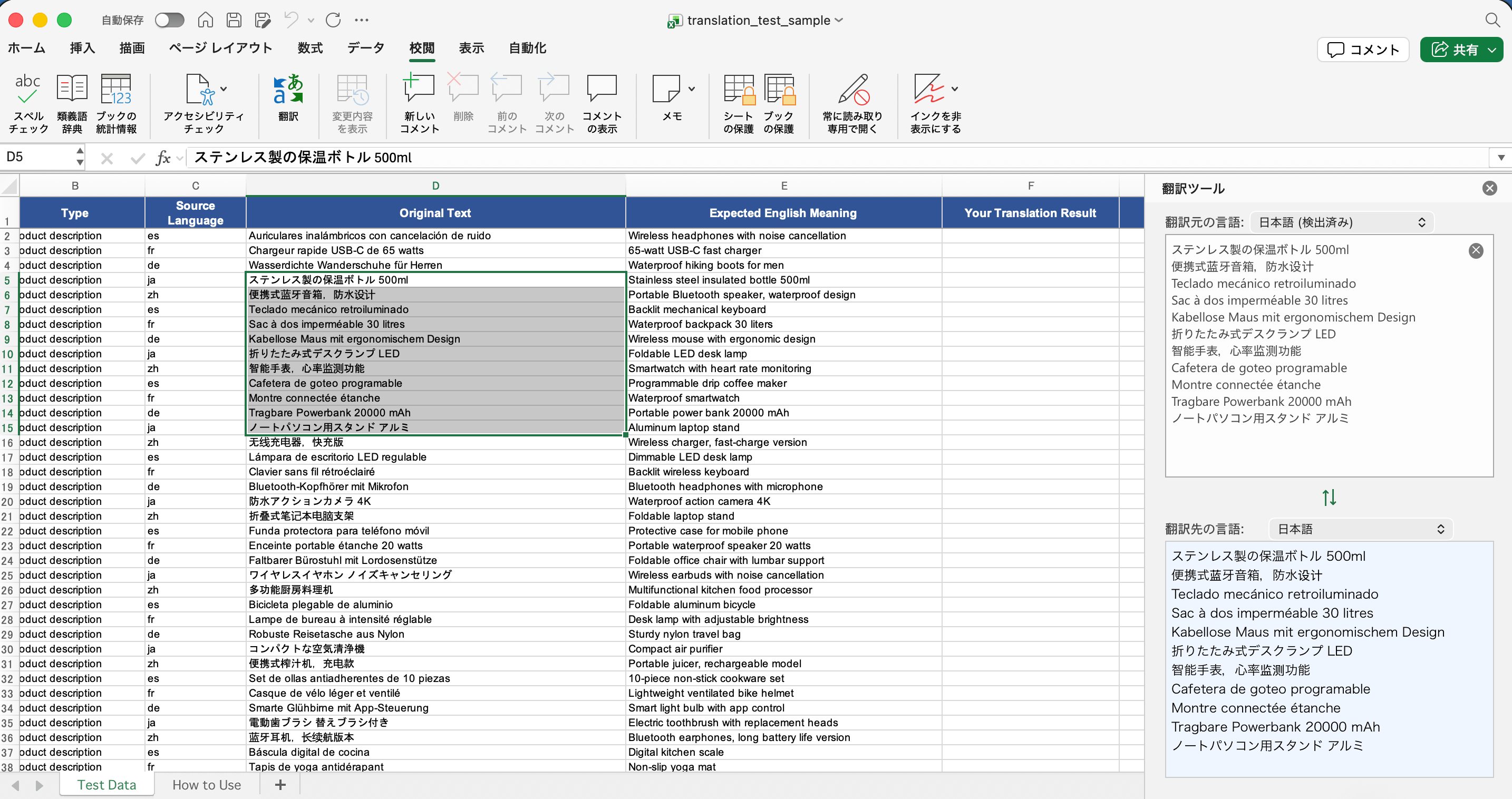
Als je liever klikt dan formules schrijft, heeft Excel een ingebouwde vertaler onder het tabblad Controleren. Let op: volgens de documentatie van Microsoft heeft dit hulpmiddel geen knop "invoegen" — je kopieert het vertaalde resultaat handmatig terug in je blad.
Zo gebruik je het:
- Selecteer de cel of het bereik dat je wilt vertalen.
- Ga naar het tabblad Controleren.
- Klik op Vertalen om het deelvenster Translator te openen.
- Stel de taal Van (of gebruik automatische detectie) en de taal Naar in.
- Kopieer de vertaalde tekst uit het deelvenster naar je werkblad.
Het beste voor: Snelle, eenmalige opzoekingen van geselecteerde tekst.
Waar je op moet letten: De beschikbaarheid is afhankelijk van je Office-versie, een internetverbinding en de instellingen voor verbonden ervaringen. Het wordt niet automatisch bijgewerkt, en je plakt resultaten handmatig in plaats van een hele kolom in één beweging te vertalen. In onze test behandelt het deelvenster Controleren de hele selectie als één brontaal: toen we vier rijen in verschillende talen selecteerden, werd alleen Spaans gedetecteerd en bleef de Duitse rij onvertaald. Groepeer bij bereiken met meerdere talen eerst op taal of gebruik in plaats daarvan de formule TRANSLATE.
Methode 4 — GOOGLETRANSLATE in Google Sheets
Geen Microsoft 365, of geef je de voorkeur aan de engine van Google? Google Sheets heeft zijn eigen functie GOOGLETRANSLATE, en je kunt Excel-gegevens daardoorheen leiden. De syntaxis:
=GOOGLETRANSLATE(text, [source_language], [target_language])Een werkend voorbeeld dat Engels in A1 naar het Spaans vertaalt:
=GOOGLETRANSLATE(A1, "en", "es")Je kunt de bron ook instellen op "auto" om de taal automatisch te detecteren. De workflow: plak je Excel-kolom in een Google Sheet, voer de formule uit, sleep deze omlaag en kopieer vervolgens de vertaalde kolom terug naar Excel.
Het beste voor: Gebruikers zonder 365 en gratis bulkvertaling.
Beperkingen: Werkt alleen in Google Sheets, niet rechtstreeks in Excel, dus er is kopiëren en plakken bij betrokken. Voor sommige talen kunnen regionale varianten van belang zijn — maar in onze tests was Google Sheets op twee punten soepeler dan Excel: "zh" voor Chinees werkte rechtstreeks (het geeft een fout in de functie TRANSLATE van Excel), en een zeer lange cel die #VALUE! teruggaf in Excel werd in Sheets met succes vertaald. Een batch van 96 rijen werd vertaald zonder dat we tegen limieten aanliepen, met kort een laadtoestand voordat de resultaten verschenen.
Methode 5 — Een volledig Excel-bestand vertalen
De bovenstaande methoden vertalen cellen en kolommen. Een hele werkmap naar het Engels vertalen met behoud van de indeling is een ander karwei. Opties zijn onder meer blad voor blad vertalen met de Translator op het tabblad Controleren, het bestand via Google Sheets leiden, of een speciale online Excel-vertaler gebruiken die de opmaak behoudt.
Het beste voor: Een volledige werkmap vertalen met behoud van de opmaak.
Waar je op moet letten: Methoden met formules en het tabblad Controleren verwerken alleen tekst, geen grafieken, afbeeldingen of indeling. Speciale hulpmiddelen behouden de opmaak, maar zijn vaak betaald en vereisen dat je je bestand uploadt naar een derde partij — iets om over na te denken bij gevoelige gegevens. (We hebben de methoden op cel- en kolomniveau rechtstreeks getest; evalueer voor het behoud van opmaak bij volledige bestanden eerst je gekozen hulpmiddel op een kopie.)
→ Zie onze volledige gids over hoe je een Excel-bestand naar het Engels vertaalt.
Welke methode kun je het beste gebruiken?
| Methode | Het beste voor | Vereist M365 | Vereist internet | Wordt automatisch bijgewerkt |
|---|---|---|---|---|
| Functie TRANSLATE | Vertalen per cel, grote kolommen | Ja | Ja | Ja |
| DETECTLANGUAGE + TRANSLATE | Kolommen met meerdere talen | Ja | Ja | Ja |
| Translator op het tabblad Controleren | Snelle, eenmalige opzoekingen | Nee (afhankelijk van versie) | Ja | Nee |
| GOOGLETRANSLATE in Google Sheets | Gebruikers zonder 365, gratis bulkvertaling | Nee | Ja | Ja (in Sheets) |
| Hulpmiddel voor volledige bestandsvertaling | Volledige werkmappen met opmaak | Nee | Ja | N.v.t. |
Als vuistregel: gebruik de functie TRANSLATE op Microsoft 365, voeg DETECTLANGUAGE toe voor gegevens met meerdere talen, grijp naar het tabblad Controleren voor snelle eenmalige taken, gebruik Google Sheets buiten het Microsoft-ecosysteem en een speciaal hulpmiddel voor het vertalen van volledige bestanden.
Veelvoorkomende fouten en oplossingen
#NAME? / functie niet gevonden. Je gebruikt waarschijnlijk geen ondersteunde Microsoft 365-versie, of deze moet worden bijgewerkt. TRANSLATE en DETECTLANGUAGE bestaan niet in versies met een eeuwigdurende licentie, zoals 2019 of 2021.
Tekst te lang / #VALUE! Microsoft geeft aan dat dit gebeurt wanneer er te veel tekens in een cel staan. In onze test gaf een cel van ongeveer 7.000 tekens #VALUE! terug in Excel, zelfs met een geldige brontaal. Splits de lange tekst op in kleinere cellen en probeer het opnieuw. (Opvallend: dezelfde cel werd in Google Sheets probleemloos vertaald.)
#VALUE! bij een geldig ogende taal. In onze test mislukte "zh" als brontaal bij elke Chinese rij, terwijl "zh-Hans" of de bron leeg laten wel werkte. Als een specifieke taal een fout geeft, probeer dan automatische detectie of een regionale codevariant.
#BUSY! Dit is een tijdelijke laadtoestand, geen fout — het verschijnt terwijl Excel wacht op de vertaaldienst en verdwijnt vanzelf zodra de resultaten binnenkomen.
Verbindings- of servicefouten. Deze functies hebben internet en ingeschakelde verbonden ervaringen nodig. Offline of op beperkte netwerken werken ze niet.
Verkeerde of ontbrekende vertalingen. Controleer of je taalcodes geldige codes tussen aanhalingstekens zijn. Houd er ook rekening mee dat zowel de functie TRANSLATE als het hulpmiddel op het tabblad Controleren bij cellen met meerdere talen alleen de ene gedetecteerde taal vertalen en de rest ongemoeid laten.
Veelgestelde vragen
Heeft Excel een ingebouwde vertaalfunctie?
Ja. Ondersteunde Microsoft 365-versies bevatten de functies TRANSLATE en DETECTLANGUAGE, en het tabblad Controleren biedt een deelvenster Translator in ondersteunde Office-versies. Alles is afhankelijk van een internetverbinding en de vertaaldienst van Microsoft.
Kan ik in Excel vertalen zonder Microsoft 365?
De Translator op het tabblad Controleren werkt in ondersteunde Office-versies zonder 365, en je kunt gegevens via de functie GOOGLETRANSLATE van Google Sheets leiden. De functie TRANSLATE zelf vereist echter Microsoft 365.
Waarom geeft TRANSLATE in Excel een fout?
Veelvoorkomende oorzaken zijn offline zijn, tekst die de tekenlimiet overschrijdt (#VALUE!), een ongeldige taalcode of het bereiken van de verzoeklimiet van de dienst bij grote opdrachten.
Heeft TRANSLATE in Excel een dagelijkse limiet?
Het is een functie die op een dienst is gebaseerd, en Microsoft stelt een limiet aan vertaalverzoeken. Grootschalig vertalen in één sessie kan beperkingen veroorzaken, dus splits grote datasets op in kleinere batches.
Kan ik Excel-vertaling gebruiken voor vertrouwelijke gegevens?
Wees voorzichtig. Al deze methoden sturen tekst naar een externe clouddienst. Bevestig bij vertrouwelijke of gereguleerde gegevens dat je dit mag doen en controleer eerst de voorwaarden voor gegevensverwerking van de aanbieder.
Behoudt vertaling formules en opmaak?
Methoden met formules en het tabblad Controleren vertalen alleen tekstwaarden — ze behouden geen grafieken, afbeeldingen of indeling. Gebruik een speciaal vertaalhulpmiddel dat hiervoor is ontworpen om de opmaak in een volledig bestand te behouden.
Wat is de beste methode om een volledige werkmap te vertalen?
Voor een volledig bestand met behoud van de opmaak is een speciaal Excel-vertaalhulpmiddel meestal het netst. Voor gratis, licht opgemaakte bestanden werkt vertalen via Google Sheets. Het tabblad Controleren en de functie TRANSLATE zijn beter geschikt voor geselecteerde cellen en kolommen.
Bronnen en updatenotities
Laatst getest: 2026-06-19
Testomgeving
- Excel-versie: Excel for Mac 16.110 (26061317), Microsoft 365-abonnement
- Besturingssysteem: macOS
- Google Sheets getest in: Chrome
- Voorbeeldgegevens: 96 rijen met productbeschrijvingen, fragmenten uit klantbeoordelingen en tabelkoppen
Primaire bronnen
- Microsoft Excel-functie TRANSLATE
- Microsoft Excel-functie DETECTLANGUAGE
- Microsoft Office: Tekst vertalen naar een andere taal (tabblad Controleren)
- Google Sheets-functie GOOGLETRANSLATE
We werken deze gids bij wanneer de vertaalfuncties, taalondersteuning of beschikbaarheidsvereisten van Excel veranderen.
Vertaal een volledige werkmap met behoud van de opmaak
Upload je Excel-bestand en ontvang een vertaalde kopie die je indeling, formules en opmaak behoudt.
Een Excel-bestand vertalen