Snel antwoord
=TRANSLATE(text, [source_language], [target_language]) vertaalt een cel van de ene taal naar de andere met behulp van Microsoft Translation Services. Het is alleen beschikbaar in ondersteunde versies van Microsoft 365, vereist een internetverbinding en je kunt de brontaal leeg laten om die automatisch te laten detecteren. Voor gegevens met gemengde talen combineer je het met DETECTLANGUAGE.
Hoe we de TRANSLATE-functie hebben getest
We hebben TRANSLATE getest op een voorbeeldwerkmap van 96 rijen met productbeschrijvingen, klantbeoordelingen en korte tabelkoppen in het Engels, Spaans, Frans, Duits, Japans en Chinees. We controleerden vertaling van één cel, het vertalen van een volledige kolom, automatische detectie, het gedrag bij zeer lange tekst en het gedrag bij lege cellen.
Testomgeving
- Excel-versie: Excel for Mac 16.110 (26061317), Microsoft 365 subscription
- Besturingssysteem: macOS
- Testdatum: 2026-06-19
Wat is de TRANSLATE-functie in Excel?
TRANSLATE neemt tekst in de ene taal en geeft die terug in een andere, met Microsoft Translation Services op de achtergrond. Het werd eind 2024 geïntroduceerd en uitgerold via Microsoft 365.
Twee vereisten voordat je het probeert:
- Het vereist Microsoft 365. In Excel 2021, 2019 of oudere versies met een eeuwigdurende licentie verschijnt de functie niet. Er is geen oplossing voor, behalve overstappen naar een 365-abonnement.
- Het vereist een internetverbinding. Elke vertaalaanvraag gaat naar de onlineservice van Microsoft, dus het werkt niet offline.
Het is beschikbaar in Excel voor Microsoft 365 op Windows en Mac, Excel voor het web en Excel Mobile. Omdat het een servicegebaseerde functie is, kunnen de exact ondersteunde talen in de loop van de tijd veranderen naarmate Microsoft er toevoegt of verwijdert.
Syntaxis van de TRANSLATE-functie
De syntaxis is eenvoudig:
=TRANSLATE(text, [source_language], [target_language])De drie argumenten:
- text — De te vertalen tekst. Dit kan een celverwijzing zijn zoals A2, of tekst tussen aanhalingstekens zoals
"apple". Dit is het enige verplichte argument. - source_language (optioneel) — De code voor de oorspronkelijke taal, zoals
"en". Als je die weglaat, detecteert Excel de bron automatisch. - target_language (optioneel) — De code voor de taal waarnaar je vertaalt, zoals
"es".
Taalcodes staan tussen dubbele aanhalingstekens: "en" (Engels), "es" (Spaans), "fr" (Frans), "de" (Duits), "ja" (Japans), enzovoort. Microsoft publiceert de volledige lijst met ondersteunde talen in zijn documentatie, en de ondersteunde set kan veranderen omdat het servicegebaseerd is. Een geteste kanttekening: niet elke korte code werkt als brontaal. Tijdens onze tests in Excel voor Mac gaf "zh" voor Chinees #VALUE! terug, terwijl "zh-Hans" of een lege (automatisch gedetecteerde) bron wel correct vertaalde.
Een praktische opmerking uit de tests: als je de doeltaal weglaat, vertaalt de functie de tekst niet. Dus hoewel technisch gezien alleen het eerste argument verplicht is, geef je vrijwel altijd een doeltaal op.
Hoe je TRANSLATE gebruikt — stap voor stap
- Klik op de cel waar je de vertaling wilt.
- Typ
=TRANSLATE(. - Verwijs naar de cel met je tekst, bijv.
A2. - Voeg de brontaalcode tussen aanhalingstekens toe, zoals
"en"— of laat die leeg om automatisch te detecteren. - Voeg de doeltaalcode tussen aanhalingstekens toe, zoals
"es". - Sluit het haakje en druk op Enter.
De voltooide formule:
=TRANSLATE(A2, "en", "es")De vertaalde tekst verschijnt, ervan uitgaande dat je online bent.
Praktische voorbeelden
Eén cel vertalen
Cel A2 bevat "Good morning" en je wilt het in het Frans:
=TRANSLATE(A2, "en", "fr")Dit geeft Bonjour terug.
Een hele kolom vertalen
Engelse zinnen in kolom A, Duitse vertalingen in kolom B. In B2:
=TRANSLATE(A2, "en", "de")Dubbelklik vervolgens op de vulgreep of sleep deze om de formule omlaag toe te passen op de kolom. Elke rij vertaalt zijn eigen invoer.
#BUSY! (een laadstatus) en werden ze binnen ongeveer tien seconden opgelost — geen permanente fouten door de batchgrootte zelf. De fouten die we wel zagen, kwamen door taalcodes, niet door volume: Chinese rijen met een "zh"-broncode gaven #VALUE! terug, wat we oplosten door de bron leeg te laten of "zh-Hans" te gebruiken.De brontaal automatisch detecteren
Voor gemengde of onbekende talen sla je het bronargument over (houd beide komma's):
=TRANSLATE(A2, , "en")Dit vertaalt wat er ook in A2 staat naar het Engels. Voor meer controle vertelt de bijbehorende functie DETECTLANGUAGE je welke taal een cel bevat:
=DETECTLANGUAGE(A2)Veelvoorkomende fouten en hoe je ze oplost
Problemen die zich voordoen:
#NAME? / de functie bestaat niet. Waarschijnlijk gebruik je geen Microsoft 365, of moet je versie worden bijgewerkt. Versies met een eeuwigdurende licentie hebben de functie niet.
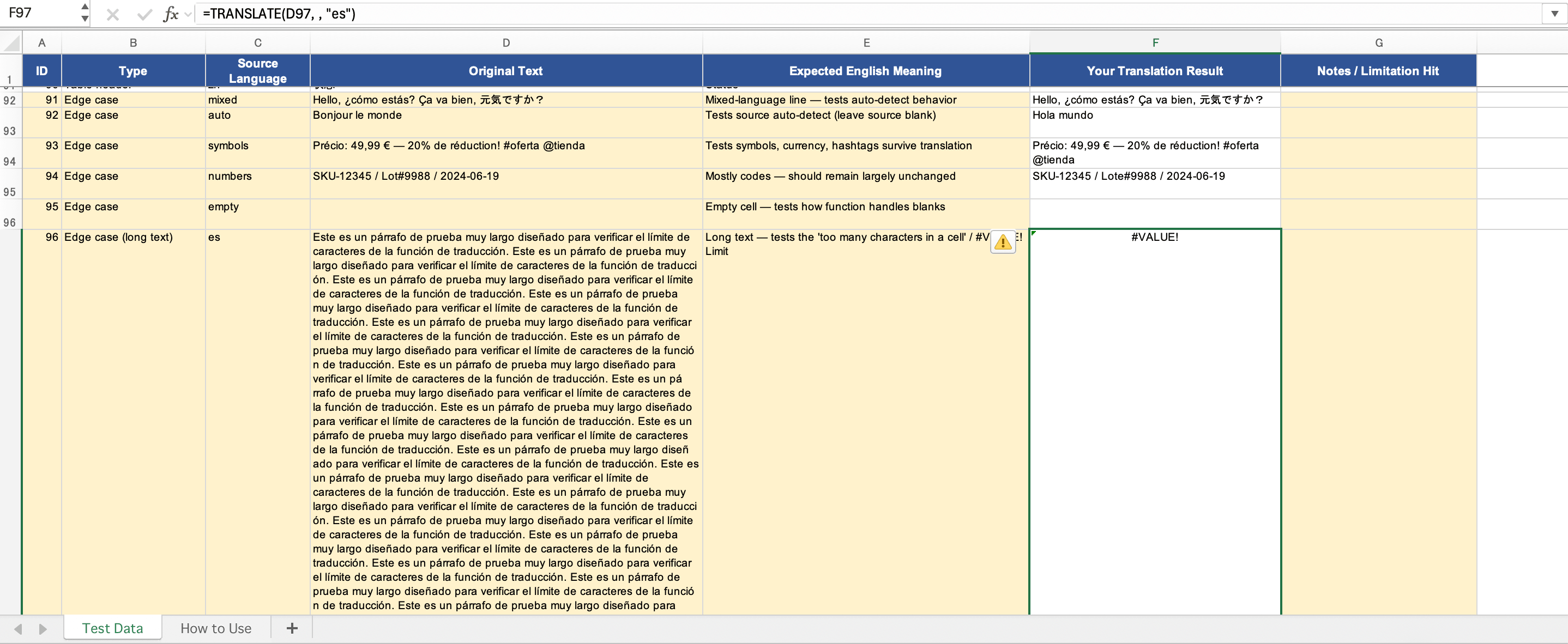
Tekst te lang / #VALUE! Microsoft zegt dat dit gebeurt wanneer er te veel tekens in een cel staan. In onze test gaf een cel van ongeveer 7.000 tekens #VALUE! terug, zelfs met een geldige brontaal; het opsplitsen in kleinere cellen lost dit op.
#VALUE! bij een specifieke taal. In onze test gaf een "zh"-broncode bij elke Chinese rij een fout, terwijl "zh-Hans" of een lege bron wel werkte. Als één taal een fout geeft, probeer dan automatische detectie of een regionale code.
#BUSY! tijdens het vullen van een kolom. Dit is een tijdelijke laadstatus, geen fout. Het verschijnt terwijl Excel op de service wacht en verdwijnt vanzelf — in onze test binnen ongeveer tien seconden.
Verbindings- of servicefouten. TRANSLATE heeft internettoegang nodig. Offline of op een beperkt netwerk werkt het niet.
Vreemde of verkeerde vertalingen. Controleer of je taalcodes geldige codes tussen aanhalingstekens zijn. Vakjargon, slang en contextafhankelijke uitdrukkingen worden ook slecht vertaald. Cellen met gemengde talen vertalen alleen de ene gedetecteerde taal en laten de rest ongewijzigd.
TRANSLATE versus andere vertaalmethoden
TRANSLATE is de overzichtelijkste optie als je Microsoft 365 gebruikt. Zo niet, dan heb je alternatieven: de vertaler op het tabblad Controleren werkt in ondersteunde Office-versies voor snelle opzoekingen, en Google Sheets biedt een vrijwel identieke GOOGLETRANSLATE-functie. Om een hele werkmap met behoud van opmaak te vertalen, past een speciale tool voor bestandsvertaling beter, aangezien TRANSLATE cel voor cel werkt en geen grafieken, afbeeldingen of lay-out aankan.
→ Voor een vergelijking van alle opties op een rij, zie onze handleiding voor vertalen in Excel.
Veelgestelde vragen
Is de TRANSLATE-functie gratis?
Het is zonder extra kosten inbegrepen bij een Microsoft 365-abonnement, maar het is niet beschikbaar buiten 365. Er is geen afzonderlijke aankoop mogelijk.
Waarom verschijnt TRANSLATE niet in mijn Excel?
Waarschijnlijk gebruik je een niet-365-versie, of moet je 365-installatie worden bijgewerkt. De functie bestaat alleen in Microsoft 365 (desktop, web en mobiel).
Hoeveel talen ondersteunt TRANSLATE?
Het ondersteunt een breed scala via Microsoft Translation Services. Omdat het servicegebaseerd is, kan de exacte lijst veranderen. Raadpleeg de documentatie van Microsoft voor de huidige set.
Kan TRANSLATE offline werken?
Nee. Het roept de onlineservice van Microsoft aan, dus internet is vereist. Offline gebruik levert verbindingsfouten op.
Waarom geeft TRANSLATE een #VALUE!-fout terug?
Een veelvoorkomende oorzaak is te veel tekens in één cel (het geval "Tekst te lang"). De tekst over meerdere cellen verdelen lost dit meestal op. Een ongeldige taalcode kan ook fouten veroorzaken.
Kan ik TRANSLATE gebruiken voor vertrouwelijke gegevens?
De functie stuurt tekst naar de cloudvertaalservice van Microsoft. Bevestig voor vertrouwelijke of gereguleerde gegevens dat je deze extern mag verzenden en bekijk eerst de voorwaarden van Microsoft voor gegevensverwerking.
Bronnen en updatenotities
Laatst getest: 2026-06-19
Testomgeving: Excel for Mac 16.110 (26061317), Microsoft 365-abonnement, macOS, steekproef van 96 meertalige rijen.
Primaire referenties
We werken deze handleiding bij wanneer de vertaalfuncties van Excel, de taalondersteuning of de beschikbaarheidsvereisten veranderen.
Moet je een hele werkmap vertalen, niet alleen cellen?
Upload je Excel-bestand en ontvang een vertaalde kopie met behoud van je lay-out, formules en opmaak — zonder formule.
Vertaal een Excel-bestand