Een heel Excel-bestand vertalen, formules en opmaak blijven
Upload je Excel-document (XLSX, XLS of CSV), kies de talen, bijvoorbeeld van Engels naar Nederlands, en bekijk gratis een voorbeeld van de AI-vertaling. Daarna download je de hele werkmap: alle werkbladen vertaald, formules en opmaak zoals in het origineel.
Upload Excel-bestand
of sleep je bestand hierheen
Je kunt je bestand altijd verwijderen
- Gratis voorbeeld
- Geen abonnement: vanaf 2,90 USD per bestand
- Met een account 50 gratis credits per maand
- Bestanden na 14 dagen verwijderd
Echt voorbeeld
Prijslijst en offerte van Engels naar Nederlands
Deze Engelse werkmap met prijzen in euro's exclusief btw en een btw-regel van 21% hebben we met ExcelTranslator.ai vertaald: drie werkbladen (prijslijst, offerte, overzicht) en 55 formules. Model Pro, zonder correcties met de hand. De kolom „Item code” hebben we van de vertaling uitgesloten, en in de woordenlijst stond „Quotation → Offerte”. Download beide bestanden en vergelijk zelf.
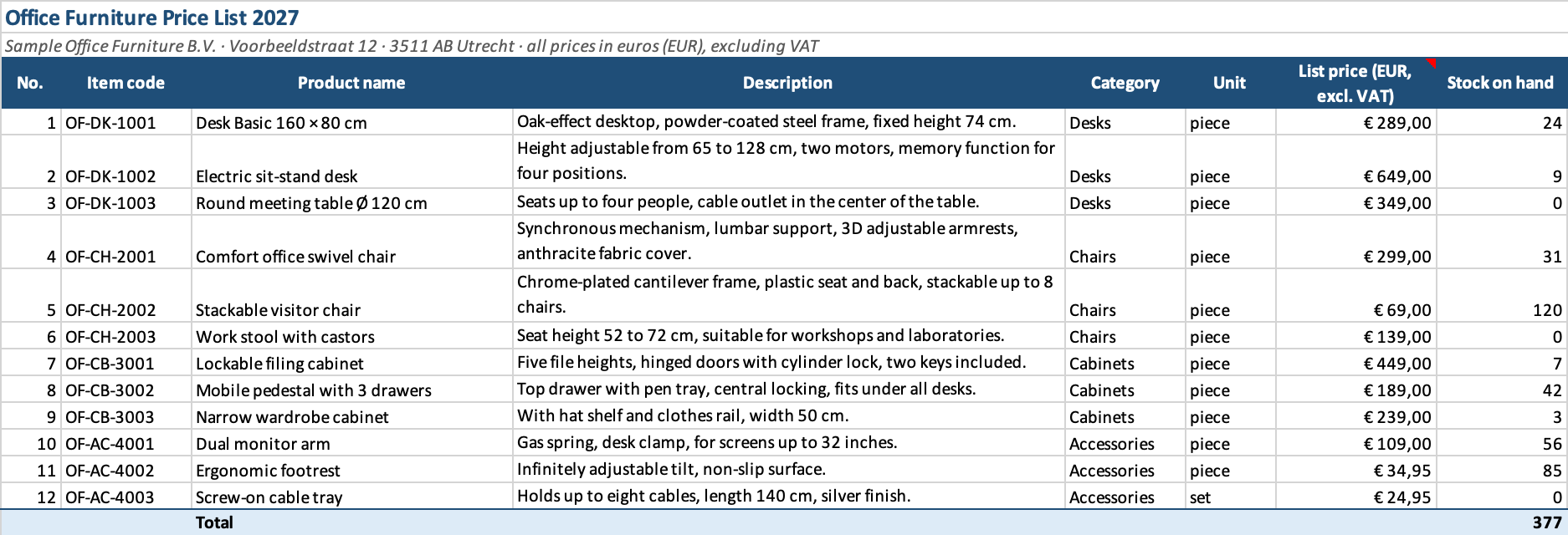
Cel H16 (totale voorraad): =SOM(H4:H15)
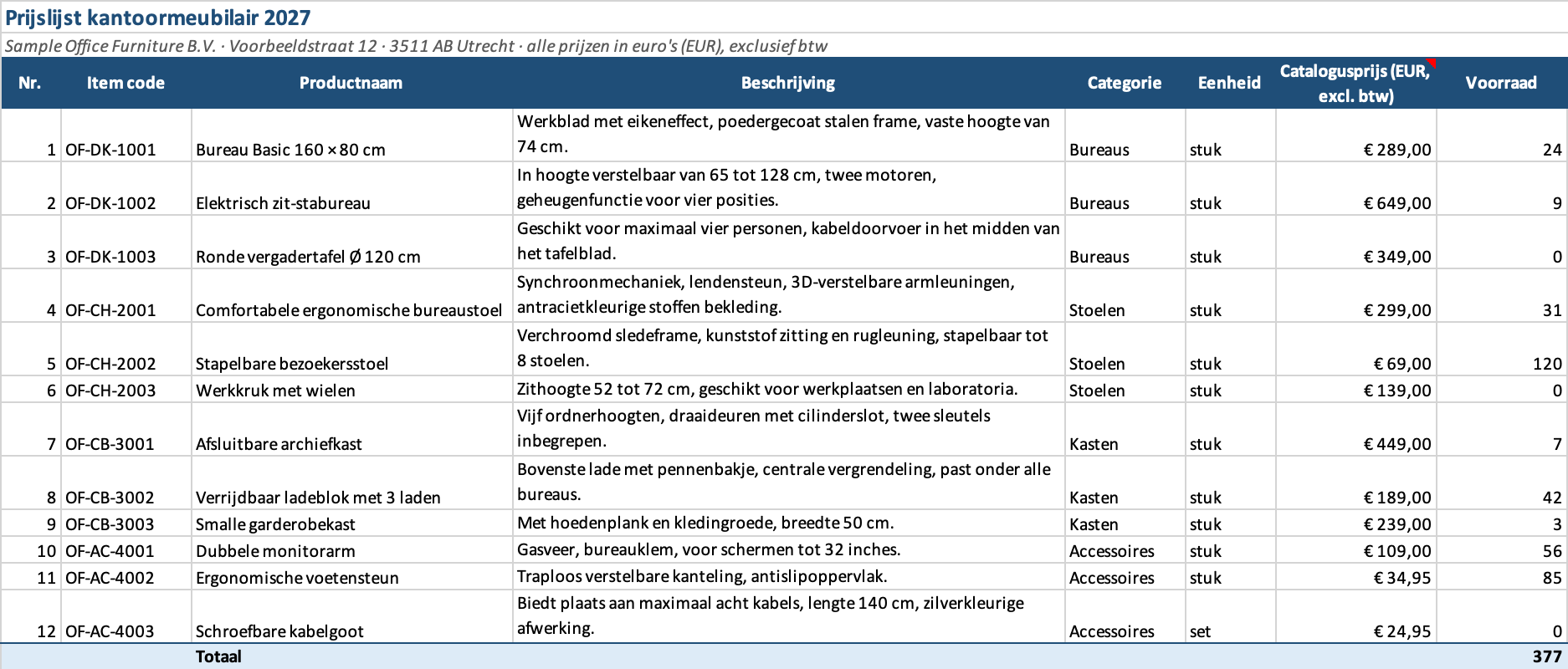
Cel H16 (totale voorraad): =SOM(H4:H15) – dezelfde formule. De afbeeldingen komen uit de Nederlandstalige Excel; in de Engelse Excel staat dezelfde formule er zo: =SUM(H4:H15).
Geen van de 55 formules veranderd
Ook VERT.ZOEKEN, AANTAL.ALS en SOM.ALS niet, die gegevens van andere werkbladen ophalen.
Opmaak ongewijzigd
Samengevoegde cellen, bedragen als € 289,00, datums als 18-01-2027, kleuren, kolombreedtes en vastgezette rijen en kolommen.
Drie werkbladen in één keer
Tekst in cellen op alle werkbladen, en ook de titel van de grafiek en de titels van de assen.
Codes ongewijzigd, woordenlijst toegepast
De uitgesloten kolom is teken voor teken gelijk gebleven. Dankzij de woordenlijst werd „Quotation” overal „Offerte”, bijvoorbeeld „Offerte nr. 2027-0042”.
Formules die van tekst afhangen, blijven werken: VERT.ZOEKEN in de offerte zoekt op de onvertaalde artikelcode en geeft nu de Nederlandse naam („Elektrisch zit-stabureau”), en AANTAL.ALS in het overzicht vergelijkt aan beide kanten de vertaalde categorieën („Bureaus” met „Bureaus”) en geeft nog steeds 3. Het gaat alleen mis als het criterium in de formule zelf staat, bijvoorbeeld =AANTAL.ALS(E:E;"Desks").
Wat we niet vertalen: namen van werkbladen, opmerkingen (notities), keuzelijsten en tekst in formules. Daarom heten de werkbladen nog „Price list”, „Quotation” en „Summary”, toont de kolom Beschikbaarheid „in stock” en staan in de keuzelijst bij Categorie nog de Engelse namen. Twee dingen zouden we zelf nog aanpassen: „Comfort office swivel chair” werd „Comfortabele ergonomische bureaustoel” (het woord draaistoel is weggevallen), en „32 inches” schrijf je in het Nederlands als „32 inch”.
Vergelijking: DeepL, Google Translate en vertalen in Excel zelf
Voor een paar cellen volstaat meestal wat je al hebt. Bij een hele werkmap met formules en meerdere werkbladen zijn de verschillen groot.
| ExcelTranslator.ai | DeepL | Google Translate (Documenten) | Excel: VERTALEN en Controleren → Vertalen | |
|---|---|---|---|---|
| Het hele bestand in één keer | Ja, alle gekozen werkbladen | Ja | Ja, .xlsx tot 10 MB | Nee: VERTALEN werkt per cel, en uit het venster Vertalen kopieer je de tekst zelf |
| Formules | Blijven formules, ongewijzigd | „Alleen het resultaat van de formule zal zichtbaar zijn in de vertaling” | Niet vermeld in de help van Google | – |
| Kolommen, rijen of werkbladen uitsluiten | Ja | Nee: „Het is niet mogelijk om specifieke delen van het bestand uit te sluiten van vertaling” | Niet vermeld in de help van Google | Je kiest de cellen zelf |
| Prijs | Gratis voorbeeld, daarna vanaf 2,90 USD per bestand, zonder abonnement | Alleen in betaalde pakketten: met een gratis DeepL-account is Excel „niet beschikbaar” | Gratis | VERTALEN: Microsoft 365. Controleren → Vertalen: Microsoft 365 of Office 2021 |
| Grootste bestand | 50 MB | 20 of 30 MB en maximaal 1 miljoen tekens, afhankelijk van het pakket | 10 MB | – |
Stand van 14 november 2026. Bronnen: DeepL-Helpcentrum („Excel-bestanden vertalen” en „Bestandsformaten”), help van Google Translate („Documenten en websites vertalen”), Microsoft-ondersteuning (VERTALEN en „Tekst in een andere taal vertalen”), onze tests in de Nederlandstalige Excel en met het voorbeeldbestand.
Wat is gratis en wat kost het?
Gratis voorbeeld. We vertalen het begin van het bestand. Het voorbeeld kun je als Excel-bestand downloaden, zodat je de kwaliteit controleert voordat je betaalt.
Kleine bestanden gratis. Met een gratis Doc2Lang-account krijg je 50 credits bij de registratie en daarna 50 credits per maand. Ons voorbeeldbestand kost in Lite 32 credits, een werkblad met 200 rijen korte tekst 37 credits.
Grotere bestanden: je betaalt per bestand, in Amerikaanse dollars. Zonder abonnement. De prijs hangt af van de hoeveelheid tekst en staat op de voorbeeldpagina voordat je betaalt. Kolommen die je van de vertaling uitsluit, tellen niet mee.
Lite: lichter en sneller model. Pro: de beste kwaliteit bij vaktermen en lange zinnen.
| Getest bestand | Lite | Pro |
|---|---|---|
| Prijslijst en offerte uit het voorbeeld, 3 werkbladen, ca. 40 rijen | 2,90 USD | 5 USD |
| 1 werkblad, 200 rijen korte tekst | 2,90 USD | 9 USD |
| 3 werkbladen, 2.000 rijen | 6,40 USD | 32 USD |
Prijzen gecontroleerd op 14 november 2026 met testbestanden van het Engels naar het Nederlands. Het laagste bedrag is 2,90 USD (Lite) en 5 USD (Pro). Ook vanuit Nederland en België betaal je in USD, dus je bank kan wisselkoerskosten rekenen. De voorbeeld- en betaalpagina op doc2lang.com is in het Engels.
Upload een bestand om de prijs te zienEen CSV-bestand vertalen
Ook een CSV, bijvoorbeeld een productexport uit je webshop, kun je uploaden; je krijgt weer een CSV terug. We hebben een CSV met puntkomma's als scheidingsteken getest, zoals Excel met Nederlandse of Belgische instellingen die gebruikt: in het voorbeeld bleven de puntkomma's, EAN-codes met een 0 vooraan (0871234567890) en prijzen als 289,00 gelijk, en alleen de tekst werd vertaald.
Sluit kolommen met artikelnummers of SKU's uit van de vertaling. Dan blijven ze zeker ongewijzigd en tellen ze niet mee voor de prijs.
Wil je maar een paar cellen vertalen?
In de Nederlandstalige Excel met Microsoft 365 typ je =VERTALEN(A2;"en";"nl"). De Engelse naam TRANSLATE gaf in onze test #NAAM?, en de taalcodes "nl-NL" en "nl-BE" gaven #WAARDE!: schrijf gewoon "nl", ook voor Vlaanderen. Scheid de argumenten met puntkomma's. VERTALEN heeft geen woordenlijst: in onze test werd „Order” 102 keer „Order”, 46 keer „Bestelling” en 2 keer „Opdracht”. Voor een hele werkmap met meerdere werkbladen is uploaden sneller.
Een vertaald bestand in drie stappen
Upload je bestand
XLSX, XLS, XLSM of CSV, tot 50 MB. Je hebt geen account nodig.
Kies talen en opties
Bron- en doeltaal, bijvoorbeeld Engels → Nederlands. Daarnaast naar keuze een stijl, je eigen woordenlijst en kolommen, rijen of werkbladen die niet vertaald moeten worden.
Bekijk het voorbeeld en download
Het gratis voorbeeld en de prijs zie je op doc2lang.com (die pagina is voorlopig in het Engels). Daarna download je de hele vertaalde werkmap.
Wat gebeurt er met je bestanden?
Geüploade bestanden worden na 14 dagen automatisch verwijderd. Je kunt ze ook eerder zelf verwijderen.