Snel antwoord
Er bestaat geen GOOGLETRANSLATE-functie in Excel — die bestaat alleen in Google Sheets. De meest praktische aanpak is om in Google Sheets te vertalen met =GOOGLETRANSLATE(text, [source_language], [target_language]) en de resultaten vervolgens terug te kopiëren naar Excel. Voor losse gevallen werkt de Google Translate-website; voor automatisering met grote volumes is de Google Cloud Translation API een optie.
Hoe we deze methoden hebben getest
We hebben de Google Sheets-route getest op een steekproef van 96 meertalige rijen in het Engels, Spaans, Frans, Duits, Japans en Chinees, waarbij we afzonderlijke cellen, volledige kolommen, automatische detectie en het gedrag bij grote batches hebben gecontroleerd.
Testomgeving
Google Sheets in Chrome, bronbestand uit Excel for Mac 16.110 (26061317), Microsoft 365-abonnement, testdatum 2026-06-19.
Kun je Google Translate binnen Excel gebruiken?
Niet rechtstreeks. Er bestaat geen GOOGLETRANSLATE-functie in Excel zelf — die functie bestaat alleen in Google Sheets. Maar omdat Sheets en Excel samenwerken, kun je gegevens via Google Sheets laten lopen, ze daar vertalen en de resultaten terughalen. Voor grotere of geautomatiseerde behoeften kun je verbinding maken met de Google Cloud Translation API.
Hier zijn de drie aanpakken, op volgorde van inspanning.
Methode 1 — GOOGLETRANSLATE via Google Sheets (aanbevolen)
Dit is voor de meeste mensen de meest praktische methode. Je vertaalt in Google Sheets en kopieert de resultaten vervolgens naar Excel.
De syntaxis van GOOGLETRANSLATE lijkt sterk op de TRANSLATE van Excel:
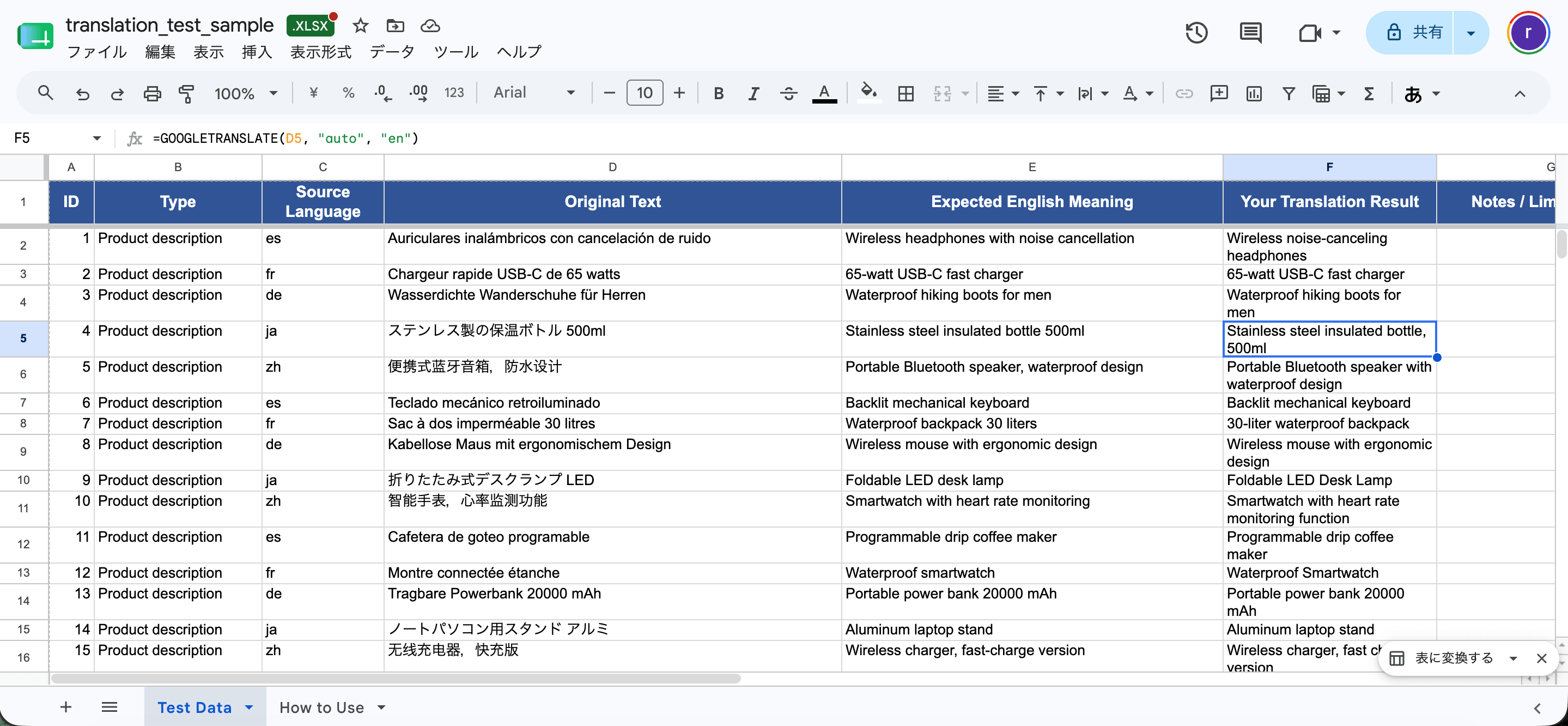
=GOOGLETRANSLATE(text, [source_language], [target_language])Een werkend voorbeeld dat Engels in A1 naar Spaans vertaalt:
=GOOGLETRANSLATE(A1, "en", "es")De volledige workflow:
- Open een nieuwe Google Sheet op sheets.google.com.
- Kopieer je tekstkolom uit Excel en plak deze in kolom A van de Sheet.
- Voer in B1
=GOOGLETRANSLATE(A1, "en", "es")in en pas de codes aan naar jouw behoeften. - Druk op Enter en sleep vervolgens de vulgreep omlaag in kolom B.
- Selecteer de vertaalde kolom, kopieer deze en plak hem terug in Excel.
Volgens de documentatie van Google zijn de argumenten voor bron- en doeltaal optioneel, en kun je de bron instellen op "auto" om Google de taal te laten detecteren:
=GOOGLETRANSLATE(A1, "auto", "en")Het meest geschikt voor: Gebruikers zonder 365 en gratis bulkvertaling.
Waar je op moet letten: Werkt in Sheets, niet rechtstreeks in Excel, dus er komt kopiëren en plakken aan te pas. In onze test werd een batch van 96 rijen vertaald zonder tegen rate limits aan te lopen — cellen toonden kort een staat van "laden" en werden daarna verwerkt. Twee resultaten vielen op ten opzichte van Excel: "zh" voor Chinees werkte hier rechtstreeks (in de TRANSLATE van Excel levert dat #VALUE! op), en een cel van ~7.000 tekens die in Excel een fout gaf, werd in Sheets succesvol vertaald. Als je vooral met Chinees of lange tekst werkt, verliep de Sheets-route bij beide in onze tests soepeler.
Methode 2 — Kopiëren en plakken met Google Translate Web
Voor een snelle, eenmalige vertaling zonder formules werkt de Google Translate-website:
- Kopieer de cellen uit Excel.
- Ga naar translate.google.com.
- Plak je tekst in het linkervak en kies de bron- en doeltaal.
- Kopieer de vertaalde tekst uit het rechtervak.
- Plak deze terug in Excel.
Het meest geschikt voor: Kleine, eenmalige stukken tekst.
Beperkingen: Omslachtig voor grote datasets, en het behoudt de rijstructuur niet — tekst komt terug als een blok dat je handmatig opnieuw moet uitlijnen.
Methode 3 — Google Cloud Translation API + Excel (geavanceerd)
Als je regelmatig grote volumes vertaalt of automatisering wilt, kun je met de Google Cloud Translation API programmatisch tekst naar de service van Google sturen en de resultaten in Excel binnenhalen, meestal via een script (zoals VBA of Power Query) of een connector.
Voor deze route is het volgende nodig:
- Een Google Cloud-account en inloggegevens voor de Translation API
- Configuratie om verzoeken te authenticeren en op te maken
- Bewustzijn van de kosten — de API is een betaalde dienst, met prijzen op basis van gebruik. Controleer de actuele prijzen van Google Cloud en een eventueel gratis niveau voordat je erop vertrouwt.
Het meest geschikt voor: Terugkerende, geautomatiseerde vertaling van grote volumes.
Beperkingen: Vereist configuratie en een factureringsaccount; overdreven voor incidenteel gebruik. De meeste gebruikers zijn goed geholpen met Methode 1.
Google Translate vs. de ingebouwde TRANSLATE van Excel
| Factor | Google Translate (via Sheets) | TRANSLATE-functie van Excel |
|---|---|---|
| Waar het werkt | Alleen Google Sheets | Alleen Microsoft 365 |
| Kosten | Gratis (Sheets) | Inbegrepen bij M365 |
| Syntaxis | =GOOGLETRANSLATE(...) | =TRANSLATE(...) |
| Automatisch detecteren | Ja ("auto") | Ja (lege bron) |
| Het meest geschikt voor | Gebruikers zonder 365, gratis bulkvertaling | Gebruikers die al in Microsoft 365 werken |
| Extra stappen | Gegevens kopiëren van/naar Sheets | Geen — werkt ter plaatse |
Als je al Microsoft 365 hebt, is de ingebouwde TRANSLATE-functie minder gedoe omdat die in je werkmap werkt. Als dat niet zo is — of als je specifiek de vertalingen van Google wilt — is de Sheets-route je beste keuze.
Tips voor bulkvertaling
- Let op rate limits. Het in één keer vertalen van honderden of duizenden cellen kan tijdelijke #VALUE!-fouten veroorzaken doordat Google verzoeken afknijpt. Wacht een paar minuten of verdeel het werk over meerdere sheets.
- Geef de brontaal op wanneer je kunt. Automatisch detecteren is handig, maar minder nauwkeurig, vooral bij korte tekst.
- Controleer de uitvoer. Machinevertaling is uitstekend voor algemene content, maar onbetrouwbaar voor juridische, medische of marketingteksten die nuance vereisen.
- Controleer regiospecifieke codes als een taal varianten heeft en de resultaten er verkeerd uitzien.
Veelgestelde vragen
Bestaat er een GOOGLETRANSLATE-functie in Excel?
Nee. GOOGLETRANSLATE bestaat alleen in Google Sheets. Om het met Excel te gebruiken, vertaal je in Sheets en kopieer je de resultaten terug, of maak je verbinding via de Google Cloud Translation API.
Is Google Translate gebruiken met Excel gratis?
De Google Sheets-methode is gratis. De Google Cloud Translation API is een betaalde dienst en heeft dus alleen zin voor geautomatiseerd gebruik met grote volumes. Controleer de actuele prijzen voordat je je vastlegt.
Waarom krijg ik #VALUE!-fouten bij het vertalen van een grote lijst in Sheets?
Google beperkt vertaalverzoeken met rate limits. Grote batches kunnen tegen de limiet aanlopen, wat fouten veroorzaakt. Wacht een paar minuten of verdeel de gegevens in kleinere stukken.
Wat is beter, Google Translate of de TRANSLATE-functie van Excel?
Geen van beide is duidelijk beter — ze gebruiken verschillende engines. Gebruik de TRANSLATE van Excel als je Microsoft 365 hebt en in je werkmap wilt blijven; gebruik Google Sheets als je buiten het Microsoft-ecosysteem werkt of de vertalingen van Google verkiest.
Kan ik Google Translate met Excel gebruiken voor vertrouwelijke gegevens?
Zowel de Sheets-methode als de API sturen je tekst naar de servers van Google. Voor vertrouwelijke of gereguleerde gegevens moet je eerst bevestigen dat je dit mag doen en de voorwaarden van Google voor gegevensverwerking bekijken.
Bronnen en updatenotities
Laatst getest: 2026-06-19
Testomgeving: Google Sheets in Chrome, bron uit Excel for Mac 16.110 (26061317), Microsoft 365-abonnement, steekproef van 96 meertalige rijen.
Belangrijkste referenties
We werken deze gids bij wanneer Google of Microsoft hun vertaalfuncties of beschikbaarheid wijzigen.
Sla het kopiëren en plakken tussen Sheets en Excel over
Upload je Excel-bestand en krijg een vertaalde kopie terug — opmaak, formules en lay-out behouden, zonder de omweg via Google Sheets.
Een Excel-bestand vertalen