Traduce un archivo de Excel completo, con fórmulas y formato intactos
Sube el archivo de Excel, elige los idiomas, por ejemplo de inglés a español, y revisa la vista previa gratis. Después descargas el libro traducido, con las mismas fórmulas, el mismo formato y las mismas hojas.
Subir archivo Excel
o arrastra y suelta tu archivo aquí
Puedes eliminar tu archivo en cualquier momento
- Vista previa gratis
- Sin suscripción – desde 2,90 € por archivo
- Archivos pequeños gratis con una cuenta nueva
- Archivos eliminados a los 14 días
Ejemplo real
Una lista de precios y una cotización, de inglés a español
Tradujimos con ExcelTranslator.ai este libro en inglés con tres hojas y 55 fórmulas: una lista de precios, una cotización y un resumen, con precios en pesos mexicanos. La columna «Item code» quedó excluida de la traducción. Puedes descargar los dos archivos y compararlos.
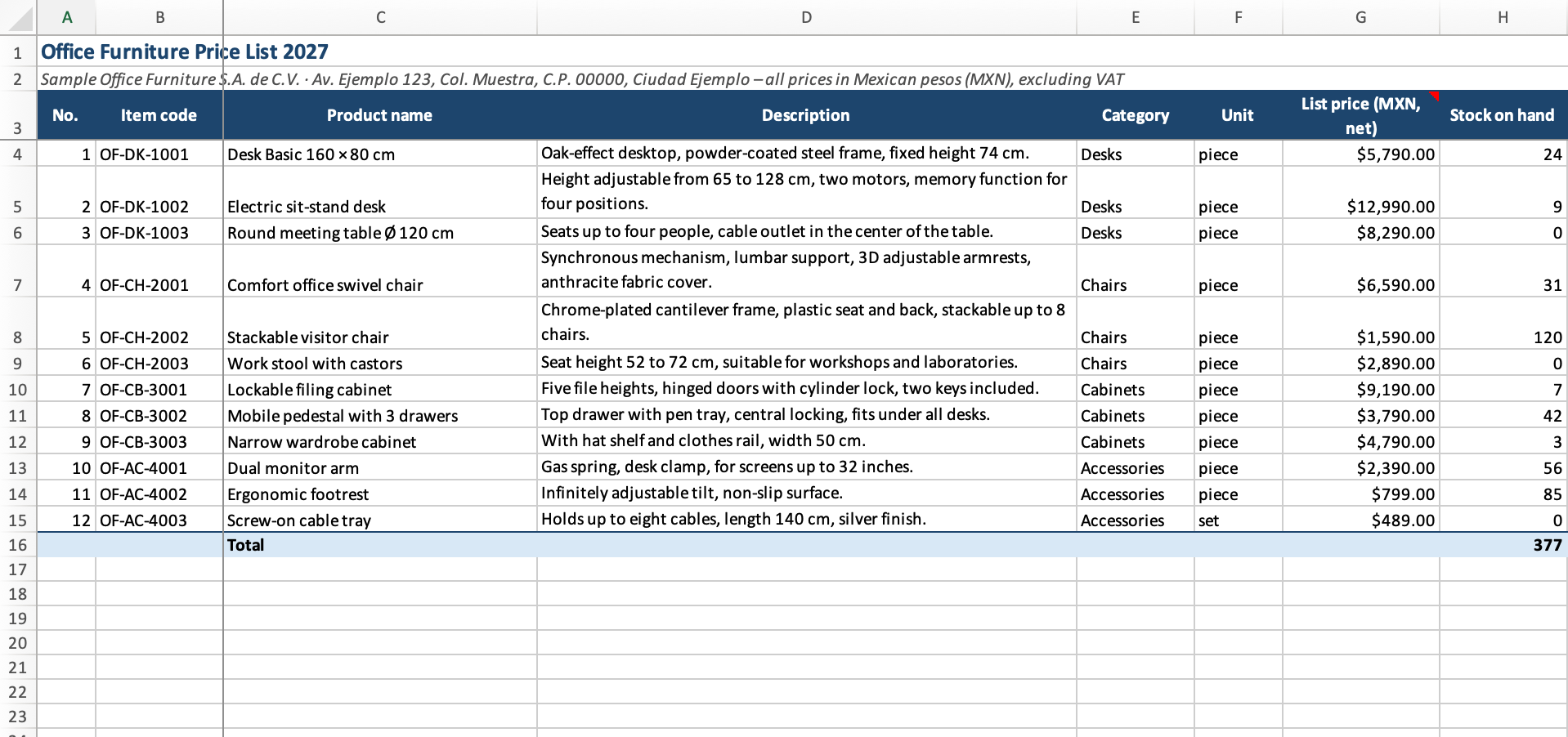
Celda H16 («Total»): =SUMA(H4:H15)
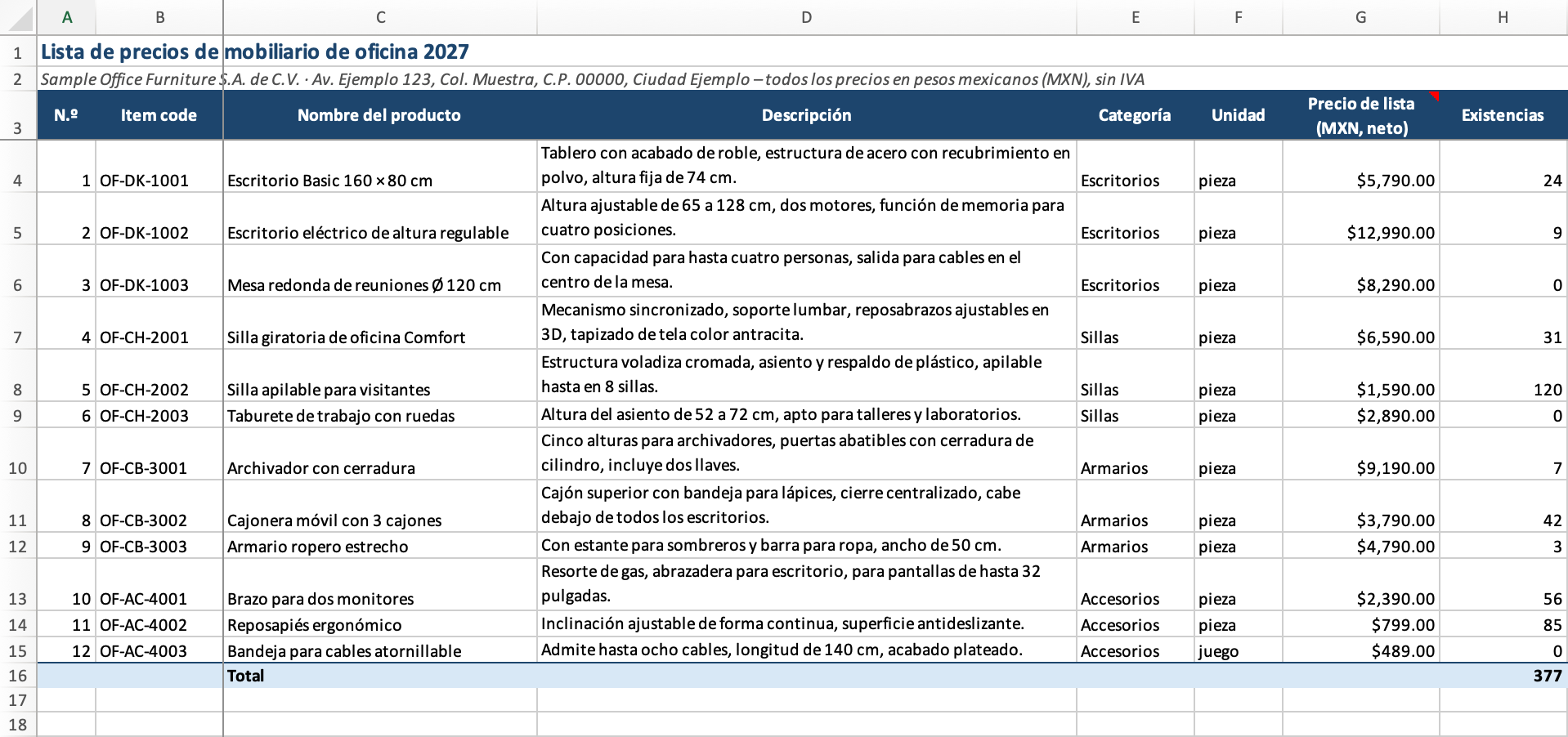
Celda H16 («Total»): =SUMA(H4:H15) – la misma fórmula. Las capturas son de Excel en español con configuración regional de México: en Excel en inglés, la misma fórmula se ve como =SUM(H4:H15).
Las 55 fórmulas, sin cambios
También BUSCARV, CONTAR.SI y SUMAR.SI, que toman datos de otras hojas.
Formato como en el original
Celdas combinadas, formatos de moneda y fecha, colores, anchos de columna y paneles inmovilizados.
Tres hojas de una vez
El texto de las celdas en todas las hojas, además del título del gráfico y los títulos de los ejes.
Códigos intactos, glosario aplicado
La columna excluida queda idéntica, carácter por carácter. Con el glosario, «Quotation» pasó a ser «Cotización». Si prefieres «Presupuesto», como en España, basta con cambiarlo en el glosario.
No se traducen los nombres de las hojas, los comentarios, las listas desplegables ni el texto escrito dentro de una fórmula: por eso, en el ejemplo, las hojas siguen llamándose «Price list», «Quotation» y «Summary».
Comparación: DeepL, Google Translate y las funciones de Excel
Para unas pocas celdas, muchas veces basta con lo que ya tienes. Para un libro completo con fórmulas, conviene mirar las diferencias.
| ExcelTranslator.ai | DeepL | Google Translate | Excel: TRADUCIR y «Revisar → Traducir» | |
|---|---|---|---|---|
| Archivo completo de una vez | Sí, todas las hojas seleccionadas | Sí | Sí | No: TRADUCIR trabaja celda por celda; con «Revisar → Traducir» copias tú el texto traducido |
| Fórmulas | Siguen siendo fórmulas, sin cambios | «Solo el resultado de la fórmula será visible en la traducción» | La ayuda no dice nada | – |
| Excluir columnas, filas u hojas | Sí | No: «No es posible excluir partes específicas del archivo de la traducción» | La ayuda no dice nada | Eliges tú las celdas |
| Precio | Vista previa gratis; después, desde 2,90 € por archivo, sin suscripción | Solo con un plan de pago (desde Pro Advanced); con la cuenta gratuita no se pueden traducir archivos de Excel | Gratis | Incluido en Microsoft 365 |
| Tamaño máximo | 50 MB | 20–30 MB, como máximo un millón de caracteres | 10 MB | – |
Datos al 13 de noviembre de 2026. Fuentes: ayuda de DeepL «Traducir archivos Excel» y deepl.com/es/features/document-translation/excel, Ayuda de Google Translate «Traducir documentos y sitios web», Soporte de Microsoft «Función TRADUCIR» y «Traducir texto a otro idioma», nuestras pruebas con el archivo de ejemplo.
Qué es gratis y qué se paga
Vista previa gratis. Traducimos el comienzo de la primera hoja. La descargas como archivo de Excel y revisas la calidad antes de pagar.
Archivos pequeños gratis. Una cuenta nueva de Doc2Lang recibe 100 créditos el primer mes. Con el modelo Lite alcanzan para un archivo de unas 500 filas de texto breve.
Archivos más grandes: pagas por archivo, en euros. Sin suscripción. El precio depende de la cantidad de texto y lo ves en la página de vista previa, antes de pagar. Las columnas excluidas no cuentan.
Lite: modelo más rápido y ligero. Pro: la mejor calidad para términos técnicos y frases complejas.
| Archivo de ejemplo | Lite | Pro |
|---|---|---|
| Lista de precios y cotización del ejemplo, 3 hojas, unas 40 filas | 2,90 € | 5 € |
| 1 hoja, 200 filas de texto breve | 2,90 € | 10 € |
| 3 hojas, 2000 filas | 6,80 € | 34 € |
Precios medidos el 13 de noviembre de 2026 con archivos de prueba en inglés traducidos al español. Precio mínimo: 2,90 € (Lite) y 5 € (Pro). Se cobra en euros, también desde México y el resto de Latinoamérica.
Sube tu archivo y mira el precio¿Solo necesitas traducir unas celdas?
En Microsoft 365 basta con la función =TRADUCIR(A2,"en","es"). Si tu Excel usa punto y coma: =TRADUCIR(A2;"en";"es"). Para libros completos con varias hojas, es más rápido subir el archivo.
Tu archivo traducido en tres pasos
Sube el archivo
XLSX, XLS, XLSM o CSV, hasta 50 MB. No hace falta registrarse.
Elige idiomas y opciones
Indica el idioma de origen y el de destino. Si lo necesitas: estilo, glosario propio y columnas, filas u hojas que no se deben traducir.
Revisa la vista previa y descarga
Mira la vista previa gratis, comprueba el precio y descarga el libro traducido completo.
Qué pasa con tus archivos
Los archivos que subes se eliminan automáticamente a los 14 días. También puedes eliminarlos tú en cualquier momento.