Guía paso a paso
Cómo usar ExcelTranslator.ai
Cómo configurar la traducción para obtener los mejores resultados.
Antes de empezar
Formatos compatibles
.xlsx, .xls, .xlsm, .xlam, .xltm, .xltx, .csv
Vista previa y control
Ves una vista previa antes de pagar y puedes eliminar tus archivos cuando quieras.
Cómo funciona
Al elegir un archivo se abren estos ajustes. El archivo se envía cuando inicias la traducción.
Prueba el mismo ejemplo: del inglés al japonés
Descarga este catálogo ficticio y sigue los mismos ajustes. La hoja Products tiene cuatro productos, encabezados combinados y fórmulas de precios. Reference es una segunda hoja con códigos internos, que excluimos de la traducción.
Las capturas muestran desde la elección del archivo hasta los ajustes, justo antes de iniciar la traducción.
Descargar el libro de ejemplo (.xlsx)Sube tu hoja de cálculo
Arrastra tu archivo de Excel al área de carga o haz clic en «Subir archivo Excel» para elegirlo. Formatos compatibles: .xlsx, .xls, .xlsm, .xlam, .xltm, .xltx y .csv.
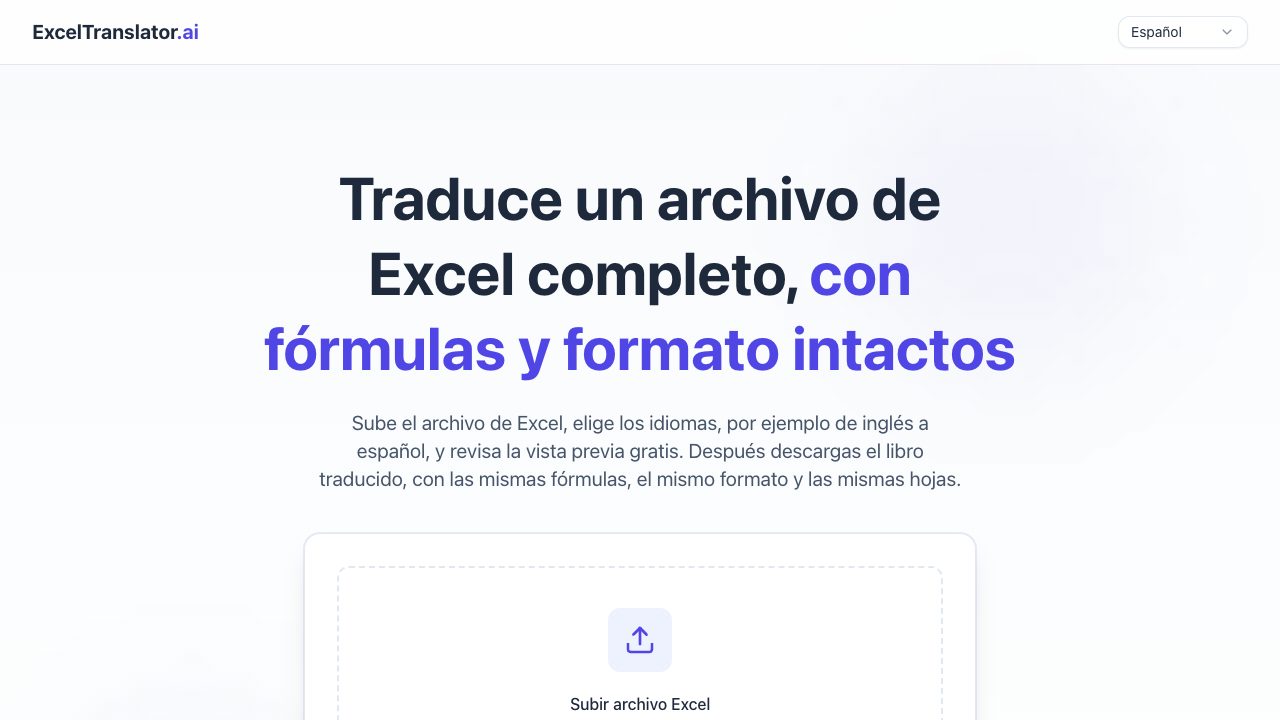
Elige el idioma de origen y el de destino
En «Desde», elige el idioma en que está tu archivo; en «A», el idioma al que quieres traducirlo. Hay más de 50 idiomas, entre ellos español e inglés. Si no sabes bien en qué idioma está el archivo, mira algunas celdas para confirmarlo.
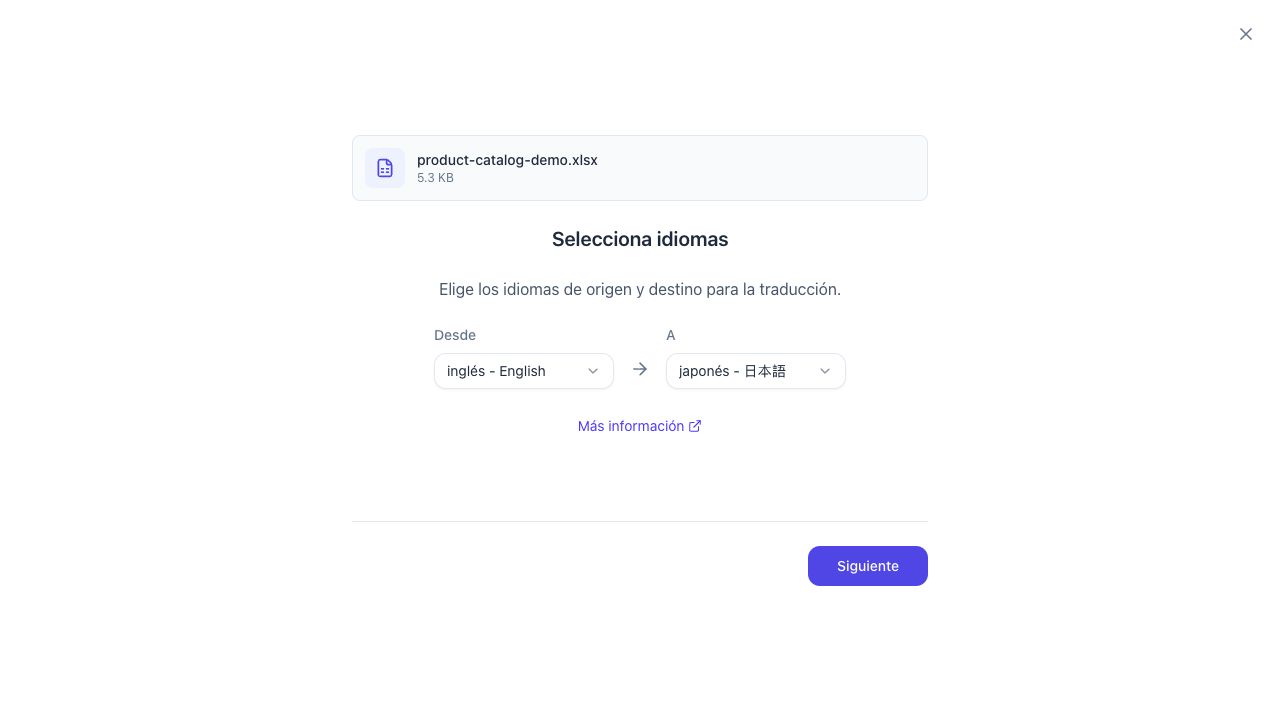
Elige el modelo de traducción
Elige Pro para textos complejos y mucha terminología, o Lite si quieres pagar menos. En este ejemplo usamos Pro.
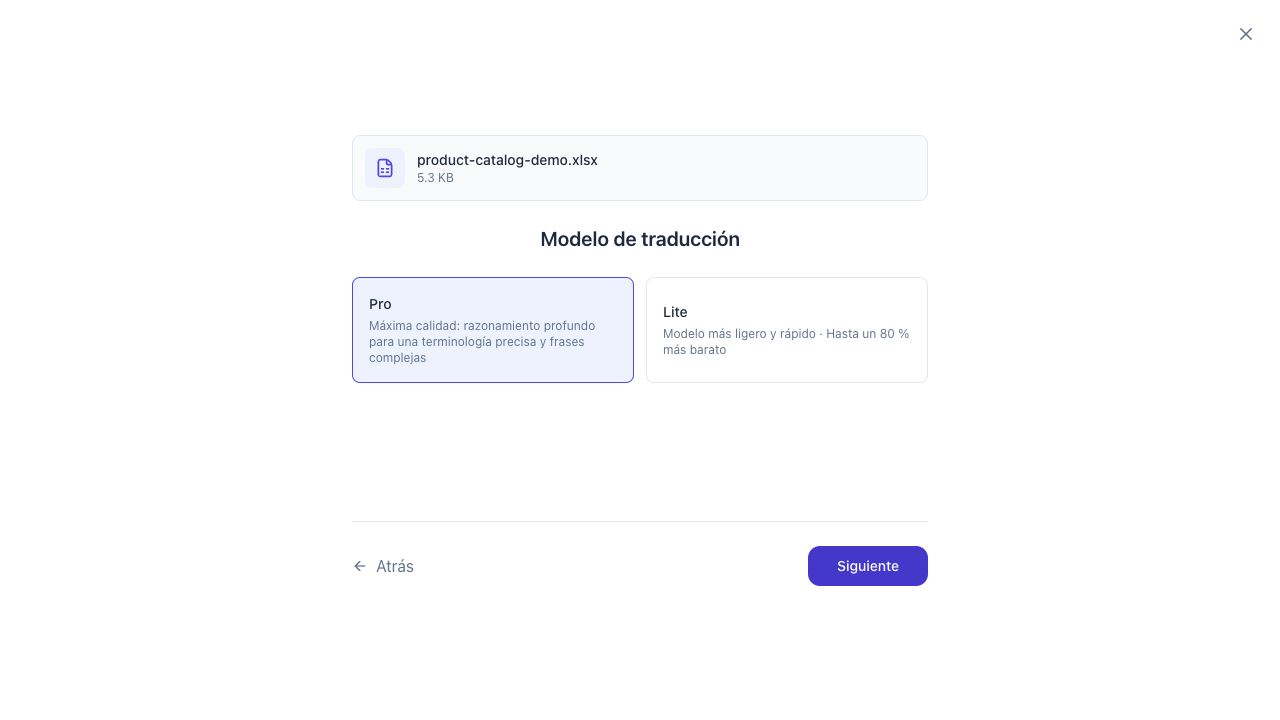
Elige un estilo de traducción
Elige el estilo que encaje con tu documento: General para contenido cotidiano, Formal para contratos, Técnico para manuales. Si dudas, empieza con General.
Más información →
Añade el contexto del documento (opcional)
Escribe una o dos frases: qué tipo de documento es y quién lo va a leer. Por ejemplo: «Catálogo de productos para clientes empresariales en México».
Más información →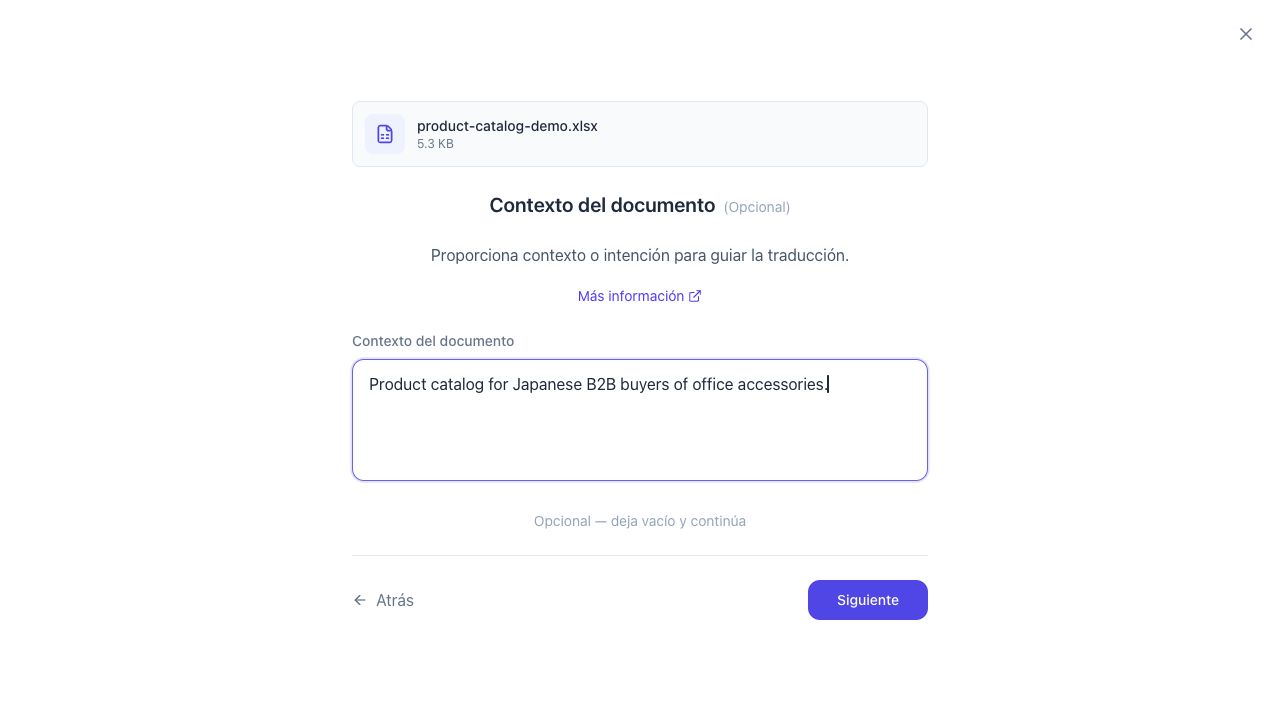
Excluye filas, columnas u hojas (opcional)
Escribe las letras de las columnas (A, C, E-G), los números de fila (1, 5-10) o los números de hoja (2, 4-5) que no quieres traducir, separados por comas. Para traducirlo todo, déjalo vacío.
Más información →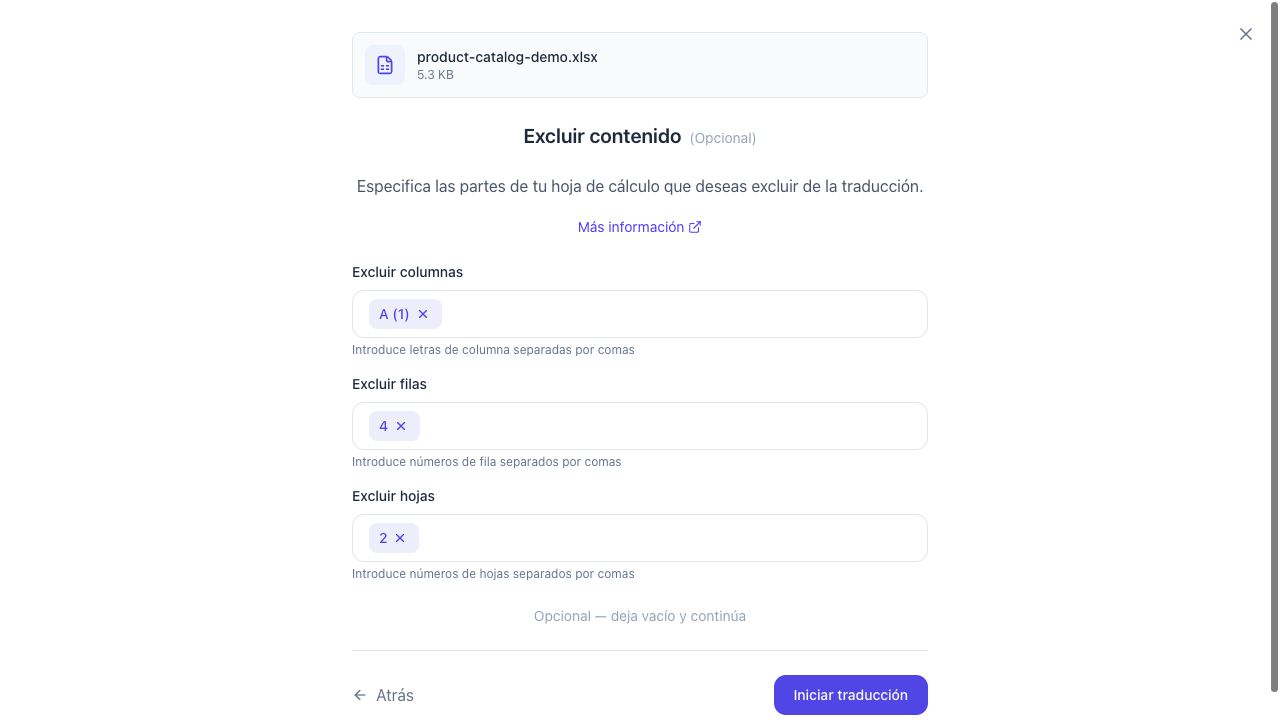
Revisa la vista previa y descarga
Pulsa «Iniciar traducción» para enviar el archivo con tus ajustes y después «Ver vista previa de la traducción» para abrir Doc2Lang. Con los créditos gratis de una cuenta nueva de Doc2Lang puedes traducir completos los archivos pequeños; los más grandes son de pago, desde 2,90 € por archivo.
Más información →Estilos de traducción
Hay 6 estilos de traducción. Los cinco primeros son ajustes predefinidos; con Personalizado escribes tus propias instrucciones. Elige el que mejor encaje con tu documento.
La misma frase con distintos estilos
En todos los ejemplos se traduce el mismo texto del inglés al japonés. Son traducciones de muestra para explicar el tono, no resultados de ExcelTranslator.ai; la redacción real depende del modelo y de los ajustes.
Texto original · inglés
Please review the attached document and send your feedback by Friday.General
Redacción de muestra · japonés
添付の資料を確認し、金曜日までにご意見をお送りください。
Redacción neutra y cortés, para la comunicación diaria.
Formal
Redacción de muestra · japonés
添付資料をご確認のうえ、金曜日までにご意見をお寄せいただけますと幸いです。
Lenguaje honorífico y una petición más cortés, para la correspondencia profesional.
Casual
Redacción de muestra · japonés
添付の資料を見て、金曜日までに感想を送ってね。
Redacción conversacional para un público cercano; menos adecuada para documentos formales.
| Estilo | Redacción de muestra · japonés | Qué cambia |
|---|---|---|
| General | 添付の資料を確認し、金曜日までにご意見をお送りください。 | Redacción neutra y cortés, para la comunicación diaria. |
| Formal | 添付資料をご確認のうえ、金曜日までにご意見をお寄せいただけますと幸いです。 | Lenguaje honorífico y una petición más cortés, para la correspondencia profesional. |
| Casual | 添付の資料を見て、金曜日までに感想を送ってね。 | Redacción conversacional para un público cercano; menos adecuada para documentos formales. |
General
Traducción equilibrada y neutra, válida para la mayoría de los contenidos. Redacción clara y natural.
Formal
Lenguaje cuidado y profesional para documentos de empresa, contratos y comunicaciones oficiales.
Casual
Tono cercano y conversacional para contenido informal, correos o textos para clientes.
Académico
Lenguaje académico con terminología precisa para artículos de investigación, tesis y material educativo.
Técnico
Mantiene la terminología técnica y la jerga del sector. Ideal para manuales, especificaciones y documentación.
Personalizado
Escribe tus propias instrucciones: tono, terminología, público y cualquier requisito especial.
Personalizado
Escribe tus propias instrucciones: tono, terminología, público y cualquier requisito especial.
Cómo escribir instrucciones personalizadas
Con las instrucciones personalizadas le dices a la IA cómo traducir: tono, terminología, público. No hace falta hablar del formato de salida (Excel): el sistema lo detecta solo, y mencionarlo puede empeorar el resultado.
Recomendado
- Describe el tono y el grado de formalidad que quieres.
- Indica el público y la región, para adaptar el texto al país.
- Indica qué términos prefieres, sobre todo los del sector y los nombres de producto.
- Añade restricciones breves solo si hace falta (por ejemplo, no traducir siglas o mantener las unidades).
Evita
- No pidas un resultado «en formato Excel» ni describas el formato de la hoja: el diseño y las fórmulas se conservan solos.
- No gastes instrucciones en lo obvio, como «traduce esta hoja».
- No pegues textos largos que no vienen al caso: mejor breve y concreto.
- No mezcles reglas de estilo que se contradicen (por ejemplo, «muy formal» y «muy informal»).
Ejemplos de instrucciones
1Empresa (formal)
Usa un tono formal y profesional. Usa el español de México: «computadora», «celular», «cotización». No cambies los nombres de productos ni de empresas.
2Manual técnico
Usa terminología técnica. No traduzcas las siglas habituales (API, SLA, KPI). Prefiere la redacción habitual de la documentación de software.
3Marketing
Que suene natural y convincente. Adapta las expresiones idiomáticas al idioma de destino. Mantén los títulos cortos y llamativos.
Contexto del documento
Puedes añadir información sobre tu documento para que la IA traduzca con más precisión.
El contexto le explica a la IA qué es la hoja de cálculo, y así acierta más con palabras ambiguas, términos del sector y nombres propios. Que sea breve: de una a tres frases. Para el tono, usa el estilo de traducción.
Recomendado
- Explica qué es la hoja (informe, factura, catálogo, política interna, etc.).
- Menciona el sector y los términos clave que tienen un significado concreto.
- Indica quién la va a leer (clientes, equipo interno) y la región, si importa.
- Indica si tu sector tiene convenciones propias (por ejemplo, avisos legales o unidades de medida).
Evita
- No describas el formato de salida (Excel): el diseño y las fórmulas se gestionan solos.
- No pongas aquí indicaciones de tono: para eso está el estilo de traducción.
- No pegues datos personales sensibles; describe el documento de forma general.
- No escribas un texto largo: lo breve funciona mejor.
Ejemplos de contexto
1Informe financiero
Informe financiero trimestral de una empresa SaaS. Traduce con precisión los términos financieros (revenue, ARR, COGS). No cambies los nombres de productos.
2Catálogo de tienda online
Catálogo de productos de una tienda online de electrónica. No cambies los números de modelo (por ejemplo, X1000, A-42). Usa una redacción natural, pensada para el consumidor.
3Política de RR. HH.
Política interna de RR. HH. para empleados en EE. UU. Usa la terminología habitual de RR. HH. y nombra los puestos siempre igual. No traduzcas los códigos de departamento.
Cómo usar el glosario
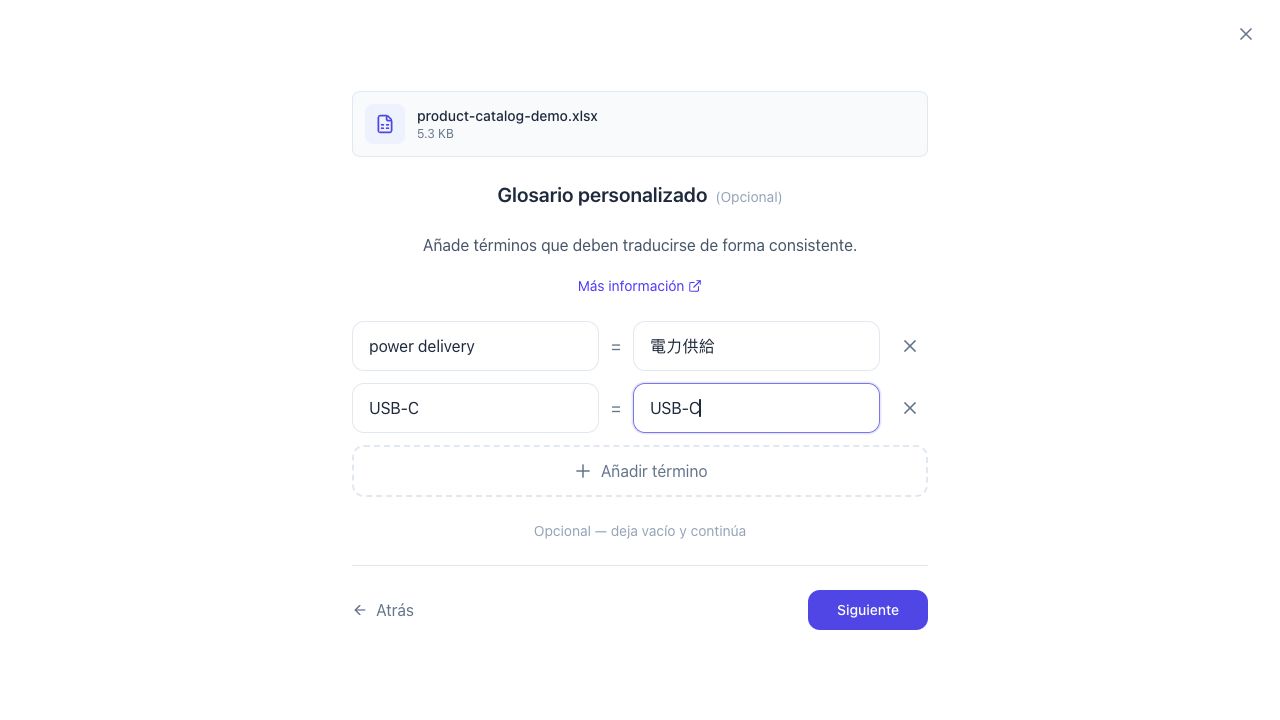
El glosario asegura que ciertos términos se traduzcan siempre igual. Añade pares «término original» → «traducción preferida» (o el mismo término si no debe traducirse). Es ideal para nombres de producto y términos del sector.
Recomendado
- Añade los términos clave que deben ser iguales en todo el archivo.
- Úsalo para dejar nombres y códigos sin traducir (término → el mismo término).
- Si hace falta, añade también las variantes habituales (singular y plural).
- Usa entradas cortas: mejor términos que frases completas.
Evita
- No uses el glosario para el tono o el estilo; para eso está el estilo de traducción.
- No añadas frases largas ni párrafos como términos.
- No incluyas instrucciones sobre Excel o el diseño: se gestionan solas.
- No añadas una lista enorme de términos poco importantes; céntrate en lo esencial.
Ejemplos de entradas
1Mantener nombres
ExcelTranslator.ai = ExcelTranslator.ai SKU-123 = SKU-123 A-42 = A-42
2Terminología del sector
Gross margin = Margen bruto Invoice = Factura Purchase order = Orden de compra
3Vocabulario de México
Quotation = Cotización Cell phone = Celular Computer = Computadora
Ejemplo de glosario
| Término original | Traducción |
|---|---|
| API | API |
| Machine Learning | 機械学習 |
| Cloud Computing | クラウドコンピューティング |
Cómo funcionan las exclusiones
Con las exclusiones dejas sin traducir partes de la hoja (identificadores, códigos, columnas de referencia, etc.). Las posiciones se cuentan desde 1. Las columnas se pueden indicar con letras (A) o con números (1), donde A = 1. Las exclusiones de filas y columnas se aplican a todas las hojas no excluidas; la exclusión de hojas solo funciona con archivos de Excel.
Reglas importantes
1Primero se aplican las exclusiones de hojas. Una hoja excluida se omite entera, y en ella no se aplican las reglas de filas y columnas.
2Cada exclusión se aplica por separado: no se excluye solo la intersección, sino todo lo que indiques.
3En la vista previa, las celdas excluidas se muestran sin cambios (no se ocultan); otras celdas que aún no están traducidas pueden aparecer con un texto provisional.
Recomendado
- Excluye las columnas con identificadores o códigos (por ejemplo, SKU) que no deben cambiar.
- Excluye las filas de encabezado o las notas al pie que no haya que traducir.
- Excluye hojas enteras que solo contienen datos o que no hacen falta (las hojas se cuentan desde 1).
- Usa rangos para ir más rápido (por ejemplo, E-G (5-7), 5-10, 3-5).
Evita
- No uses las exclusiones para el tono o la terminología; para eso están el estilo, el contexto y el glosario.
- No intentes excluir hojas por su nombre: aquí se usan números.
- No esperes que columnas y filas se combinen: cada exclusión se aplica por separado.
- No excluyas de más: podrías dejar sin traducir contenido que sí necesitas.
Ejemplos de configuración
1Omitir columnas de identificadores
Excluir columnas: A, C, E-G (1, 3, 5-7) Excluir filas: (vacío) Excluir hojas: (vacío)
2Omitir encabezados y códigos
Excluir columnas: B (2) Excluir filas: 1, 2 Excluir hojas: (vacío)
3Primero se excluyen las hojas
Excluir hojas: 2, 4-5 Excluir columnas: A (1) Excluir filas: 1-3
Columnas y filas a la vez
Las exclusiones de columnas y de filas se aplican por separado; no se excluye solo la intersección.
Ejemplo: si excluyes la columna A y la fila 2, se omiten toda la columna A y toda la fila 2.
Vista previa en Doc2Lang
Para generar la vista previa, enviamos tu archivo al motor de traducción de Doc2Lang. La vista previa se abre en Doc2Lang, en una pestaña nueva.
Vista previa → registro gratis o pago → traducción completa
1. Haz clic en «Ver vista previa de la traducción» para abrir la página de vista previa en Doc2Lang.
2. Revisa en la vista previa la terminología y la calidad en general.
3. Traduce el archivo completo en Doc2Lang. Al registrarte recibes 50 créditos y, con el plan gratis, otros 50 cada mes (100 créditos el primer mes); con eso alcanza para archivos pequeños. Los archivos más grandes son de pago, por archivo y en euros: desde 2,90 € con Lite y desde 5 € con Pro.
4. Descarga de Doc2Lang el archivo traducido completo.
En Doc2Lang también puedes eliminar tu archivo y hacer otras gestiones.
Consejos para obtener mejores resultados
Elige bien el idioma de origen (todavía no hay detección automática).
Usa el contexto del documento para explicar qué es el archivo y mejorar la precisión.
Usa el glosario para que los nombres de productos y la terminología sean siempre iguales.
Excluye las filas o columnas con identificadores o códigos que quieras conservar.