Respuesta rápida
No existe una función GOOGLETRANSLATE en Excel — solo existe en Google Sheets. El enfoque más práctico es traducir en Google Sheets con =GOOGLETRANSLATE(text, [source_language], [target_language]) y luego copiar los resultados de vuelta en Excel. Para casos puntuales, el sitio web de Google Translate funciona; para la automatización de gran volumen, la API de Google Cloud Translation es una opción.
Cómo probamos estos métodos
Probamos la vía de Google Sheets con una muestra de 96 filas multilingües en inglés, español, francés, alemán, japonés y chino, comprobando celdas individuales, columnas completas, la detección automática y el comportamiento en lotes grandes.
Entorno de prueba
Google Sheets en Chrome, archivo de origen de Excel for Mac 16.110 (26061317), suscripción a Microsoft 365, fecha de prueba 2026-06-19.
¿Puedes usar Google Translate dentro de Excel?
No directamente. No hay una función GOOGLETRANSLATE en Excel — esa función existe únicamente en Google Sheets. Pero como Sheets y Excel funcionan juntos, puedes enrutar los datos a través de Google Sheets, traducirlos allí y traer los resultados de vuelta. Para necesidades más grandes o automatizadas, puedes conectarte a la API de Google Cloud Translation.
Estos son los tres enfoques, en orden de esfuerzo.
Método 1 — GOOGLETRANSLATE a través de Google Sheets (recomendado)
Este es el método más práctico para la mayoría de las personas. Traduces en Google Sheets y luego copias los resultados en Excel.
La sintaxis de GOOGLETRANSLATE es similar a la función TRANSLATE de Excel:
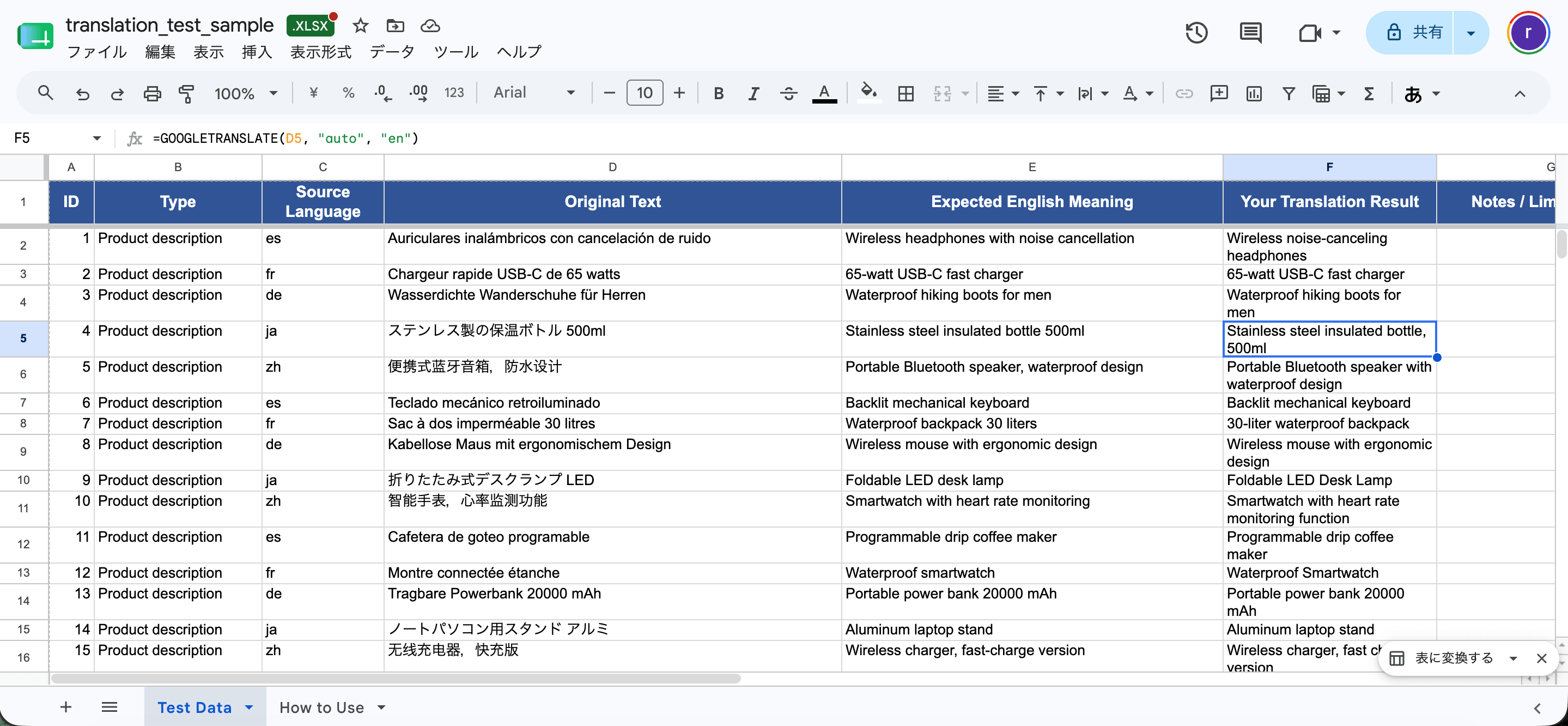
=GOOGLETRANSLATE(text, [source_language], [target_language])Un ejemplo funcional que traduce el inglés de A1 al español:
=GOOGLETRANSLATE(A1, "en", "es")El flujo de trabajo completo:
- Abre una nueva hoja de cálculo de Google en sheets.google.com.
- Copia la columna de texto de Excel y pégala en la columna A de la hoja.
- En B1, escribe
=GOOGLETRANSLATE(A1, "en", "es"), ajustando los códigos según tus necesidades. - Pulsa Intro y luego arrastra el controlador de relleno hacia abajo por la columna B.
- Selecciona la columna traducida, cópiala y pégala de vuelta en Excel.
Según la documentación de Google, los argumentos del idioma de origen y de destino son opcionales, y puedes establecer el origen en "auto" para que Google detecte el idioma:
=GOOGLETRANSLATE(A1, "auto", "en")Ideal para: Usuarios que no tienen 365 y traducción masiva gratuita.
A qué prestar atención: Funciona en Sheets, no en Excel directamente, por lo que implica copiar y pegar. En nuestra prueba, un lote de 96 filas se tradujo sin alcanzar los límites de frecuencia — las celdas mostraron un breve estado de "carga" y luego se resolvieron. Dos resultados destacaron frente a Excel: "zh" para el chino funcionó directamente aquí (en la función TRANSLATE de Excel devuelve #VALUE!), y una celda de ~7.000 caracteres que daba error en Excel se tradujo correctamente en Sheets. Si trabajas principalmente con chino o textos largos, la vía de Sheets gestionó ambos casos con mayor fluidez en nuestras pruebas.
Método 2 — Copiar y pegar con la web de Google Translate
Para una traducción rápida y puntual sin fórmulas, el sitio web de Google Translate funciona:
- Copia las celdas de Excel.
- Ve a translate.google.com.
- Pega tu texto en el cuadro de la izquierda y elige los idiomas de origen y destino.
- Copia el texto traducido del cuadro de la derecha.
- Pégalo de vuelta en Excel.
Ideal para: Fragmentos de texto pequeños y puntuales.
Limitaciones: Es tedioso para conjuntos de datos grandes y no conserva la estructura de filas — el texto vuelve como un bloque que tienes que realinear manualmente.
Método 3 — API de Google Cloud Translation + Excel (avanzado)
Si traduces grandes volúmenes con regularidad o quieres automatización, la API de Google Cloud Translation te permite enviar texto al servicio de Google de forma programática y traer los resultados a Excel, normalmente mediante un script (como VBA o Power Query) o un conector.
Esta vía requiere:
- Una cuenta de Google Cloud y credenciales de la API de Translation
- Configuración para autenticar y dar formato a las solicitudes
- Conciencia del costo — la API es un servicio de pago, con precios basados en el uso. Consulta los precios actuales de Google Cloud y cualquier nivel gratuito antes de depender de ella.
Ideal para: Traducción recurrente, de gran volumen y automatizada.
Limitaciones: Requiere configuración y una cuenta de facturación; es excesivo para un uso ocasional. La mayoría de los usuarios quedan bien atendidos con el Método 1.
Google Translate frente a la función TRANSLATE integrada de Excel
| Factor | Google Translate (a través de Sheets) | Función TRANSLATE de Excel |
|---|---|---|
| Dónde funciona | Solo en Google Sheets | Solo en Microsoft 365 |
| Costo | Gratis (Sheets) | Incluido con M365 |
| Sintaxis | =GOOGLETRANSLATE(...) | =TRANSLATE(...) |
| Detección automática | Sí ("auto") | Sí (origen en blanco) |
| Ideal para | Usuarios sin 365, traducción masiva gratuita | Usuarios que ya usan Microsoft 365 |
| Pasos adicionales | Copiar datos hacia/desde Sheets | Ninguno — funciona en el sitio |
Si ya usas Microsoft 365, la función nativa TRANSLATE es menos engorrosa porque funciona dentro de tu libro. Si no — o si quieres específicamente las traducciones de Google — la vía de Sheets es tu mejor opción.
Consejos para la traducción masiva
- Ten en cuenta los límites de frecuencia. Traducir cientos o miles de celdas a la vez puede provocar errores temporales #VALUE! cuando Google limita las solicitudes. Espera unos minutos o reparte el trabajo entre varias hojas.
- Especifica el idioma de origen cuando puedas. La detección automática es cómoda pero menos precisa, sobre todo con textos cortos.
- Revisa el resultado. La traducción automática es excelente para contenido general, pero poco fiable para textos legales, médicos o de marketing que requieren matices.
- Comprueba los códigos específicos de cada región si un idioma tiene variantes y los resultados parecen incorrectos.
Preguntas frecuentes
¿Existe una función GOOGLETRANSLATE en Excel?
No. GOOGLETRANSLATE existe únicamente en Google Sheets. Para usarla con Excel, traduce en Sheets y copia los resultados de vuelta, o conéctate mediante la API de Google Cloud Translation.
¿Usar Google Translate con Excel es gratis?
El método de Google Sheets es gratuito. La API de Google Cloud Translation es un servicio de pago, por lo que solo tiene sentido para un uso automatizado de gran volumen. Consulta los precios actuales antes de comprometerte.
¿Por qué obtengo errores #VALUE! al traducir una lista grande en Sheets?
Google limita la frecuencia de las solicitudes de traducción. Los lotes grandes pueden alcanzar el tope y provocar errores. Espera unos minutos o divide los datos en fragmentos más pequeños.
¿Qué es mejor, Google Translate o la función TRANSLATE de Excel?
Ninguno es claramente mejor — usan motores diferentes. Usa la función TRANSLATE de Excel si tienes Microsoft 365 y quieres permanecer en tu libro; usa Google Sheets si estás fuera del ecosistema de Microsoft o prefieres las traducciones de Google.
¿Puedo usar Google Translate con Excel para datos confidenciales?
Tanto el método de Sheets como la API envían tu texto a los servidores de Google. Para datos confidenciales o regulados, confirma que tienes permiso para hacerlo y revisa primero los términos de manejo de datos de Google.
Fuentes y notas de actualización
Última prueba: 2026-06-19
Entorno de prueba: Google Sheets en Chrome, origen de Excel for Mac 16.110 (26061317), suscripción a Microsoft 365, muestra de 96 filas multilingües.
Referencias principales
Actualizamos esta guía cuando Google o Microsoft cambian sus funciones de traducción o su disponibilidad.
Olvídate de copiar y pegar entre Sheets y Excel
Sube tu archivo de Excel y recibe una copia traducida — con el formato, las fórmulas y el diseño conservados, sin pasar por Google Sheets.
Traducir un archivo de Excel