Respuesta rápida
=TRANSLATE(text, [source_language], [target_language]) traduce una celda de un idioma a otro usando los Servicios de Traducción de Microsoft. Solo está disponible en las versiones compatibles de Microsoft 365, requiere conexión a internet y puedes dejar el idioma de origen en blanco para que se detecte automáticamente. Para datos en varios idiomas, combínala con DETECTLANGUAGE.
Cómo probamos la función TRANSLATE
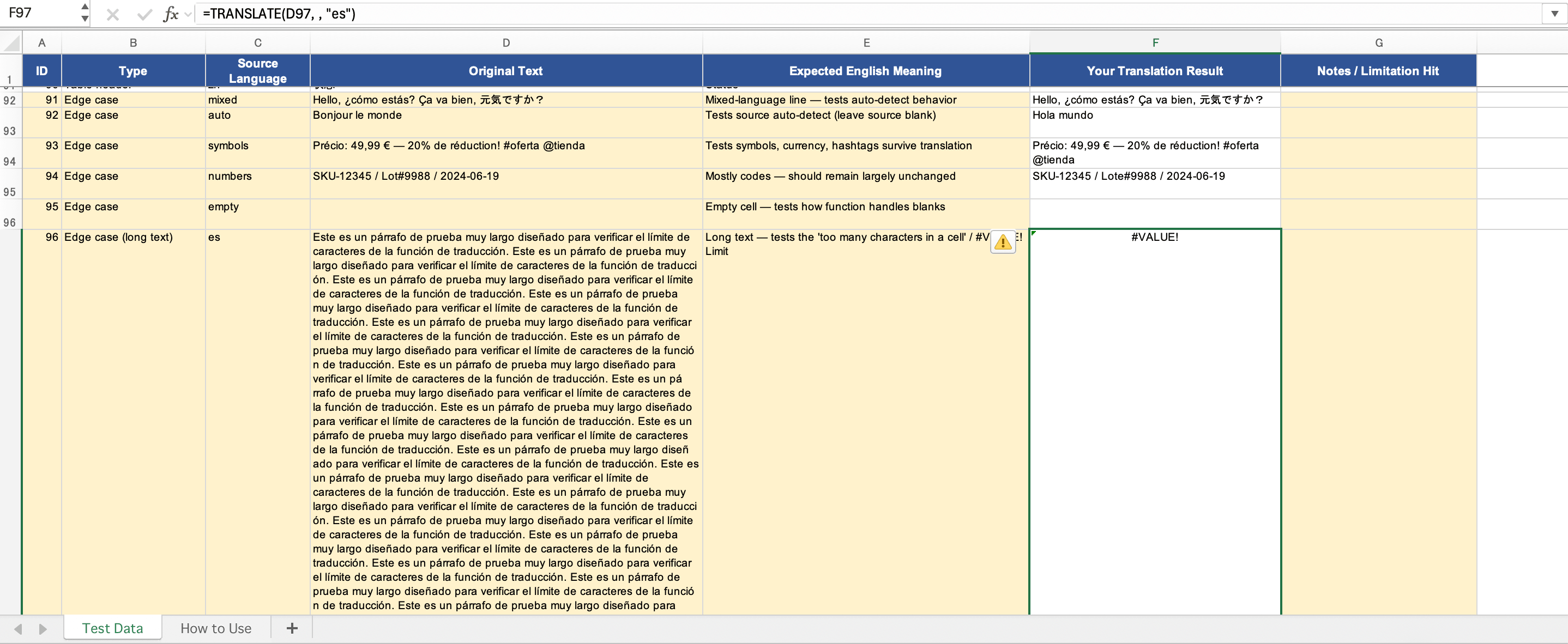
Probamos TRANSLATE en un libro de muestra de 96 filas con descripciones de productos, reseñas de clientes y encabezados de tabla breves en inglés, español, francés, alemán, japonés y chino. Comprobamos la traducción de una sola celda, la traducción de una columna completa, la detección automática, el comportamiento con texto muy largo y el comportamiento con celdas vacías.
Entorno de prueba
- Versión de Excel: Excel for Mac 16.110 (26061317), Microsoft 365 subscription
- Sistema operativo: macOS
- Fecha de la prueba: 2026-06-19
¿Qué es la función TRANSLATE en Excel?
TRANSLATE toma texto en un idioma y lo devuelve en otro, usando los Servicios de Traducción de Microsoft de forma interna. Se introdujo a finales de 2024 y se distribuyó a través de Microsoft 365.
Dos requisitos antes de probarla:
- Requiere Microsoft 365. En Excel 2021, 2019 o versiones anteriores con licencia perpetua, la función no aparece. No hay solución alternativa salvo pasar a una suscripción de 365.
- Requiere conexión a internet. Cada llamada de traducción se envía al servicio en línea de Microsoft, así que no funciona sin conexión.
Está disponible en Excel para Microsoft 365 en Windows y Mac, Excel para la web y Excel Mobile. Como es una función respaldada por un servicio, los idiomas exactos compatibles pueden cambiar con el tiempo a medida que Microsoft los añade o los elimina.
Sintaxis de la función TRANSLATE
La sintaxis es sencilla:
=TRANSLATE(text, [source_language], [target_language])Los tres argumentos:
- text — El texto que se va a traducir. Puede ser una referencia de celda como A2, o texto entre comillas como
"apple". Es el único argumento obligatorio. - source_language (opcional) — El código del idioma original, como
"en". Si lo omites, Excel detecta el origen automáticamente. - target_language (opcional) — El código del idioma al que estás traduciendo, como
"es".
Los códigos de idioma se escriben entre comillas dobles: "en" (inglés), "es" (español), "fr" (francés), "de" (alemán), "ja" (japonés), etc. Microsoft publica la lista completa de idiomas compatibles en su documentación, y el conjunto compatible puede cambiar porque está respaldado por un servicio. Una advertencia comprobada: no todos los códigos cortos funcionan como idioma de origen. En nuestras pruebas en Excel para Mac, "zh" para el chino devolvía #VALUE!, mientras que "zh-Hans" o un origen en blanco (autodetectado) traducían correctamente.
Una nota práctica de las pruebas: si omites el idioma de destino, la función no traduce el texto. Así que, aunque técnicamente solo el primer argumento es obligatorio, casi siempre tendrás que especificar un destino.
Cómo usar TRANSLATE, paso a paso
- Haz clic en la celda donde quieres la traducción.
- Escribe
=TRANSLATE(. - Haz referencia a la celda que contiene tu texto, p. ej.
A2. - Añade el código del idioma de origen entre comillas, como
"en", o déjalo en blanco para la detección automática. - Añade el código del idioma de destino entre comillas, como
"es". - Cierra el paréntesis y pulsa Intro.
La fórmula terminada:
=TRANSLATE(A2, "en", "es")El texto traducido aparece, siempre que estés conectado a internet.
Ejemplos prácticos
Traducir una sola celda
La celda A2 contiene "Good morning" y la quieres en francés:
=TRANSLATE(A2, "en", "fr")Esto devuelve Bonjour.
Traducir una columna completa
Frases en inglés en la columna A, traducciones al alemán en la columna B. En B2:
=TRANSLATE(A2, "en", "de")Luego haz doble clic o arrastra el controlador de relleno para aplicarla hacia abajo en la columna. Cada fila traduce su propia entrada.
#BUSY! (un estado de carga) y se resolvieron en unos diez segundos, sin fallos permanentes derivados del tamaño del lote en sí. Los fallos que sí vimos se debían a los códigos de idioma, no al volumen: las filas en chino que usaban el código de origen "zh" devolvían #VALUE!, lo que solucionamos dejando el origen en blanco o usando "zh-Hans".Detectar automáticamente el idioma de origen
Para idiomas mezclados o desconocidos, omite el argumento de origen (mantén ambas comas):
=TRANSLATE(A2, , "en")Esto traduce al inglés lo que haya en A2. Para tener más control, la función complementaria DETECTLANGUAGE te indica qué idioma contiene una celda:
=DETECTLANGUAGE(A2)Errores comunes y cómo solucionarlos
Problemas que surgen:
#NAME? / la función no existe. Probablemente no tengas Microsoft 365, o tu versión necesite actualizarse. Las versiones con licencia perpetua no la tendrán.
Texto demasiado largo / #VALUE! Microsoft indica que esto ocurre cuando hay demasiados caracteres en una celda. En nuestra prueba, una celda de aproximadamente 7000 caracteres devolvió #VALUE! incluso con un idioma de origen válido; dividirla en celdas más pequeñas lo soluciona.
#VALUE! en un idioma concreto. En nuestra prueba, un código de origen "zh" falló en todas las filas en chino, mientras que "zh-Hans" o un origen en blanco funcionaron. Si un idioma da error, prueba la detección automática o un código regional.
#BUSY! al rellenar una columna. Es un estado de carga temporal, no un error. Aparece mientras Excel espera al servicio y desaparece solo; en nuestra prueba, en unos diez segundos.
Errores de conexión o del servicio. TRANSLATE necesita acceso a internet. Sin conexión o en una red restringida, falla.
Traducciones extrañas o incorrectas. Confirma que tus códigos de idioma son códigos válidos entre comillas. Los términos especializados, la jerga y las frases que dependen del contexto también se traducen mal. Las celdas con varios idiomas solo traducen el único idioma detectado y dejan el resto tal cual.
TRANSLATE frente a otros métodos de traducción
TRANSLATE es la opción más limpia si tienes Microsoft 365. Si no, tienes alternativas: el traductor de la pestaña Revisar funciona en las versiones compatibles de Office para consultas rápidas, y Google Sheets ofrece una función GOOGLETRANSLATE casi idéntica. Para traducir un libro completo conservando el formato, una herramienta dedicada de traducción de archivos encaja mejor, ya que TRANSLATE funciona celda por celda y no puede manejar gráficos, imágenes ni el diseño.
Preguntas frecuentes
¿Es gratuita la función TRANSLATE?
Está incluida en una suscripción a Microsoft 365 sin cargo adicional, pero no está disponible fuera de 365. No hay una compra independiente.
¿Por qué no aparece TRANSLATE en mi Excel?
Lo más probable es que tengas una versión que no sea 365, o que tu instalación de 365 necesite actualizarse. La función solo existe en Microsoft 365 (escritorio, web y móvil).
¿Cuántos idiomas admite TRANSLATE?
Admite una amplia variedad a través de los Servicios de Traducción de Microsoft. Como está respaldada por un servicio, la lista exacta puede cambiar. Consulta la documentación de Microsoft para ver el conjunto actual.
¿Puede funcionar TRANSLATE sin conexión?
No. Llama al servicio en línea de Microsoft, así que se requiere internet. El uso sin conexión produce errores de conexión.
¿Por qué devuelve TRANSLATE un error #VALUE!?
Una causa común es que haya demasiados caracteres en una sola celda (el caso de "texto demasiado largo"). Dividir el texto entre varias celdas suele solucionarlo. Un código de idioma no válido también puede provocar errores.
¿Puedo usar TRANSLATE con datos confidenciales?
La función envía el texto al servicio de traducción en la nube de Microsoft. Para datos confidenciales o regulados, confirma que tienes permiso para enviarlos a un servicio externo y revisa primero los términos de tratamiento de datos de Microsoft.
Fuentes y notas de actualización
Última prueba: 2026-06-19
Entorno de prueba: Excel for Mac 16.110 (26061317), suscripción a Microsoft 365, macOS, muestra de 96 filas multilingües.
Referencias principales
Actualizamos esta guía cuando cambian las funciones de traducción de Excel, la compatibilidad de idiomas o los requisitos de disponibilidad.
¿Necesitas traducir un libro completo, no solo celdas?
Sube tu archivo de Excel y obtén una copia traducida que conserva tu diseño, fórmulas y estilos, sin necesidad de fórmulas.
Traducir un archivo de Excel