Esta guía compara cinco métodos prácticos que probamos, incluyendo la función TRANSLATE de Excel, el Traductor de la pestaña Revisar, la función GOOGLETRANSLATE de Google Sheets y los flujos de trabajo de traducción de archivos completos. Para cada método, explicamos qué funcionó, qué no y cuándo deberías evitarlo.
Antes de elegir un método, ten en cuenta tres cosas:
- La traducción automática es útil para comprender el contenido y para una primera localización, pero el contenido legal, médico, financiero o de cara al cliente que sea sensible debería ser revisado por un traductor humano.
- Algunos métodos solo traducen los valores de las celdas; no conservan el diseño del libro, las fórmulas, los gráficos ni el formato.
- La mayoría de las opciones de traducción requieren conexión a internet porque dependen de servicios de traducción en la nube.
Respuesta rápida
Si usas Microsoft 365, la función TRANSLATE suele ser la forma más rápida de traducir valores de celdas. Para datos en varios idiomas, combínala con DETECTLANGUAGE. Si usas Excel 2021 u otra versión compatible de Office sin la función TRANSLATE, el Traductor de la pestaña Revisar puede encargarse de búsquedas rápidas, pero tendrás que copiar y pegar el resultado manualmente. Para la traducción masiva fuera de Excel, la función GOOGLETRANSLATE de Google Sheets suele ser la alternativa más sencilla. Para traducir un libro completo manteniendo el formato intacto, una herramienta dedicada a la traducción de archivos es la opción más limpia. Comparativa completa más abajo.
Cómo probamos estos métodos de traducción de Excel
Probamos los métodos de esta guía usando un libro de muestra con 96 rows de descripciones cortas de productos, fragmentos de reseñas de clientes y encabezados de tablas. El texto de prueba abarcaba inglés, español, francés, alemán, japonés y chino.
Para cada método, comprobamos cuatro cosas:
- Si el método funciona directamente dentro de Excel
- Si puede traducir una columna entera de una sola vez
- Si el resultado traducido se actualiza automáticamente cuando cambia el texto de origen
- Si se conserva el formato original del libro
También anotamos limitaciones importantes, como los requisitos de Microsoft 365, la dependencia de internet, los pasos manuales de copiar y pegar, los errores de código de idioma y los problemas de cuota diaria o limitación de uso.
Entorno de prueba
- Versión de Excel: Excel for Mac 16.110 (26061317), Microsoft 365 subscription
- Sistema operativo: macOS
- Google Sheets probado en: Chrome
- Fecha de prueba: 2026-06-19
Antes de traducir: precisión, privacidad y formato
Algunas realidades determinan qué método es el adecuado para ti:
Precisión
Todos los métodos aquí usan traducción automática. Es fiable para captar la idea general y manejar contenido cotidiano, pero la terminología especializada, la jerga y las expresiones que dependen del contexto son donde aparecen los errores. Pide a una persona que revise cualquier contenido de alto riesgo.
Privacidad
La traducción en la nube envía tu texto a un servicio externo (Microsoft, Google o una herramienta de terceros). Para datos confidenciales, comprueba a dónde va el contenido y considera si tienes permiso para enviarlo fuera de tus instalaciones.
Formato
Los métodos basados en fórmulas solo traducen texto. No conservan gráficos, imágenes, celdas combinadas ni el diseño. Si el formato importa, necesitarás una herramienta de archivo dedicada.
Método 1 — Función TRANSLATE de Excel
Si usas una versión compatible de Microsoft 365, la función dedicada TRANSLATE es la opción más sencilla. Traduce el contenido de una celda usando los Servicios de Traducción de Microsoft.
La fórmula básica:
=TRANSLATE(A2, "en", "es")Esto toma el texto en inglés de A2 y devuelve el español. Para detectar automáticamente el idioma de origen, deja ese argumento en blanco (mantén ambas comas):
=TRANSLATE(A2, , "es")Los códigos de idioma son los códigos estándar de dos letras entre comillas: "en", "es", "fr", "de", etc. Como es una fórmula, puedes copiarla hacia abajo por toda una columna. Una advertencia de nuestras pruebas: no todos los códigos de dos letras se aceptan — "zh" para el chino devolvió un error #VALUE! en Excel for Mac, mientras que dejar el origen en blanco (detección automática) o usar "zh-Hans" funcionó. En caso de duda, deja el idioma de origen en blanco.
Cuando rellenas la fórmula hacia abajo en una columna grande, algunas celdas pueden mostrar brevemente #BUSY! mientras Excel espera al servicio de traducción. En nuestra prueba esto se resolvió por sí solo en unos diez segundos a medida que llegaban los resultados; es un estado de carga, no un error.
Ideal para: Traducir valores de celdas junto a los originales, incluidas columnas grandes.
Limitaciones: Requiere una versión compatible de Microsoft 365 y conexión a internet. Es una función respaldada por un servicio, por lo que los idiomas compatibles y los resultados pueden cambiar con el tiempo, y puedes encontrarte con errores de texto demasiado largo, idioma no válido o solicitudes limitadas en contenido extenso o de gran volumen.
→ Para el desglose completo, consulta nuestra guía sobre la función TRANSLATE de Excel.
Método 2 — DETECTLANGUAGE + TRANSLATE para hojas con varios idiomas
Cuando tus datos contienen varios idiomas en la misma columna, la detección automática resulta cómoda, pero no siempre es fácil de verificar. DETECTLANGUAGE te permite ver qué idioma detectó Excel antes de traducir el texto.
Usa DETECTLANGUAGE para confirmar con qué estás trabajando:
=DETECTLANGUAGE(A2)Luego traduce, dejando que TRANSLATE detecte automáticamente el origen y lo convierta a tu idioma de destino:
=TRANSLATE(A2, , "en")Esta combinación es más fiable para conjuntos de datos desordenados y con varios idiomas que adivinar los códigos de origen manualmente, y ambas son funciones oficiales de Microsoft 365 en lugar de soluciones de terceros.
Ideal para: Columnas que contienen más de un idioma de origen.
Aspectos a tener en cuenta: Ambas funciones requieren Microsoft 365 y acceso a internet. En nuestra prueba en Excel for Mac, DETECTLANGUAGE manejó con precisión incluso encabezados de tabla de una sola palabra (etiquetando correctamente los encabezados en español, japonés y chino). El único caso que hay que prever son las celdas con varios idiomas: la detección devuelve un único idioma dominante, por lo que una celda que contiene varios idiomas se identifica solo como uno.
Método 3 — Traductor de la pestaña Revisar
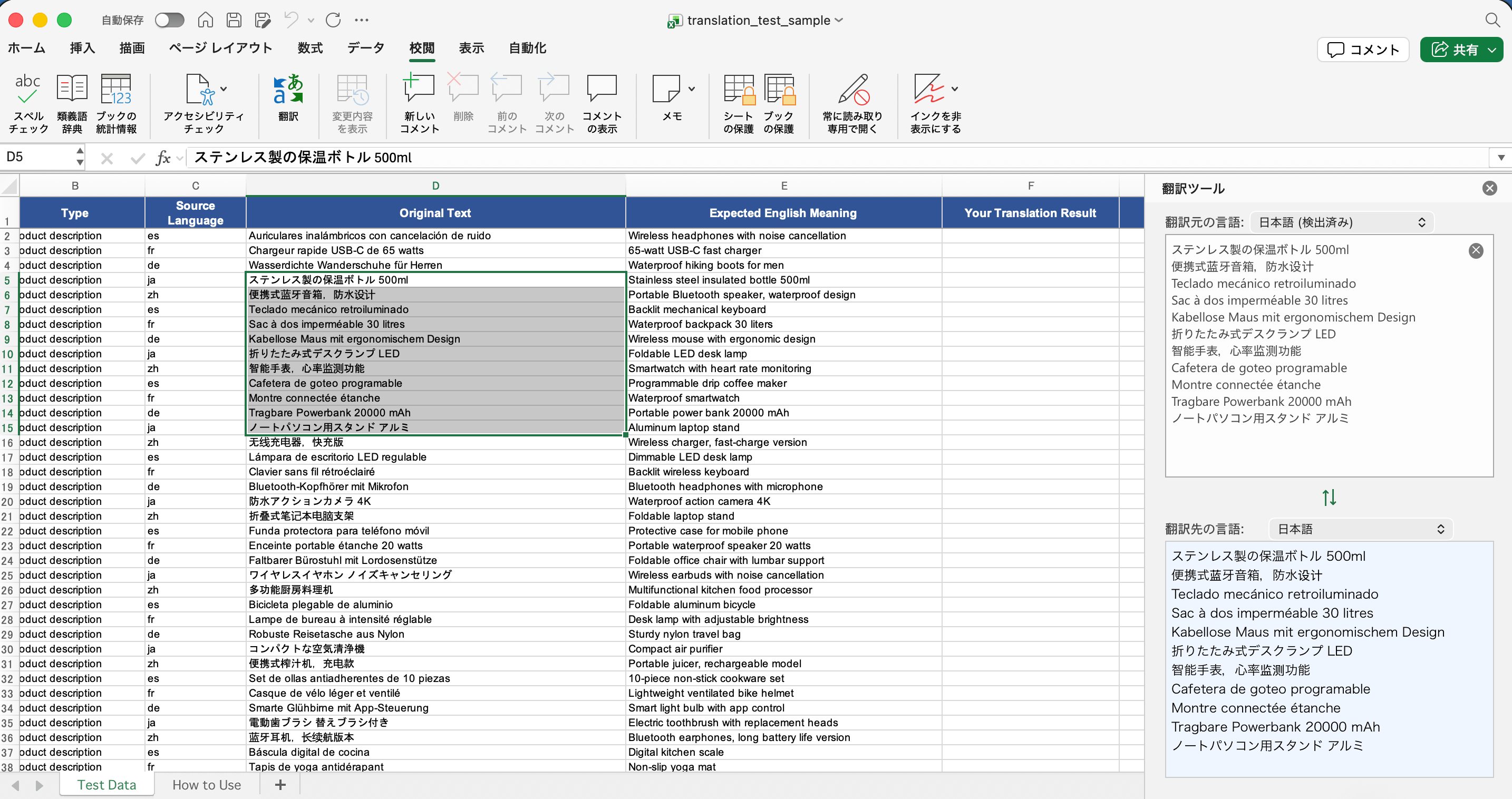
Si prefieres hacer clic en lugar de escribir fórmulas, Excel tiene un traductor integrado en la pestaña Revisar. Ten en cuenta que, según la documentación de Microsoft, esta herramienta no tiene un botón de "insertar": copias el resultado traducido de vuelta en tu hoja manualmente.
Cómo usarlo:
- Selecciona la celda o el rango que quieres traducir.
- Ve a la pestaña Revisar.
- Haz clic en Traducir para abrir el panel del Traductor.
- Establece el idioma De (o usa la detección automática) y el idioma A.
- Copia el texto traducido del panel en tu hoja de cálculo.
Ideal para: Búsquedas rápidas y puntuales de texto seleccionado.
Aspectos a tener en cuenta: La disponibilidad depende de tu versión de Office, de una conexión a internet y de la configuración de experiencias conectadas. No se actualiza automáticamente, y los resultados se pegan a mano en lugar de traducir una columna entera de una sola vez. En nuestra prueba, el panel de Revisar trata toda la selección como un único idioma de origen: cuando seleccionamos cuatro filas en idiomas diferentes, solo detectó el español y dejó la fila en alemán sin traducir. Para rangos con varios idiomas, agrúpalos primero por idioma o usa la fórmula TRANSLATE en su lugar.
Método 4 — GOOGLETRANSLATE de Google Sheets
¿No usas Microsoft 365 o prefieres el motor de Google? Google Sheets tiene su propia función GOOGLETRANSLATE, y puedes pasar los datos de Excel a través de ella. La sintaxis:
=GOOGLETRANSLATE(text, [source_language], [target_language])Un ejemplo funcional que traduce el inglés de A1 al español:
=GOOGLETRANSLATE(A1, "en", "es")También puedes establecer el origen en "auto" para detectar el idioma automáticamente. El flujo de trabajo: pega tu columna de Excel en una hoja de Google Sheets, ejecuta la fórmula, arrástrala hacia abajo y luego copia la columna traducida de vuelta en Excel.
Ideal para: Usuarios que no tienen 365 y traducción masiva gratuita.
Limitaciones: Solo funciona en Google Sheets, no directamente en Excel, por lo que implica copiar y pegar. Para algunos idiomas, las variantes regionales pueden importar, pero en nuestras pruebas Google Sheets fue más tolerante que Excel en dos aspectos: "zh" para el chino funcionó directamente (da error en la función TRANSLATE de Excel), y una celda muy larga que devolvió #VALUE! en Excel se tradujo correctamente en Sheets. Un lote de 96 rows se tradujo sin alcanzar límites de velocidad, mostrando un breve estado de carga antes de que aparecieran los resultados.
Método 5 — Traducir un archivo completo de Excel
Los métodos anteriores traducen celdas y columnas. Traducir un libro entero al inglés manteniendo el diseño intacto es una tarea diferente. Las opciones incluyen traducir hoja por hoja con el Traductor de la pestaña Revisar, pasar el archivo por Google Sheets o usar un traductor de Excel en línea dedicado que conserve el formato.
Ideal para: Traducir un libro completo conservando el formato.
Aspectos a tener en cuenta: Los métodos de fórmula y de la pestaña Revisar solo manejan texto, no gráficos, imágenes ni diseño. Las herramientas dedicadas conservan el formato, pero suelen ser de pago y requieren subir tu archivo a un tercero, algo a tener en cuenta con datos sensibles. (Probamos directamente los métodos a nivel de celda y columna; para la conservación del formato de archivos completos, evalúa primero la herramienta que elijas con una copia.)
→ Consulta nuestra guía completa sobre cómo traducir un archivo de Excel al inglés.
¿Qué método deberías usar?
| Método | Ideal para | Necesita M365 | Necesita internet | Se actualiza automáticamente |
|---|---|---|---|---|
| Función TRANSLATE | Traducción celda por celda, columnas grandes | Sí | Sí | Sí |
| DETECTLANGUAGE + TRANSLATE | Columnas con varios idiomas | Sí | Sí | Sí |
| Traductor de la pestaña Revisar | Búsquedas rápidas y puntuales | No (depende de la versión) | Sí | No |
| GOOGLETRANSLATE de Google Sheets | Usuarios sin 365, traducción masiva gratuita | No | Sí | Sí (en Sheets) |
| Herramienta de traducción de archivos completos | Libros completos con formato | No | Sí | N/D |
Como regla general: usa la función TRANSLATE en Microsoft 365, añade DETECTLANGUAGE para datos con varios idiomas, recurre a la pestaña Revisar para consultas rápidas y puntuales, usa Google Sheets fuera del ecosistema de Microsoft y una herramienta dedicada para la traducción de archivos completos.
Errores comunes y soluciones
#NAME? / función no encontrada. Probablemente no estés en una versión compatible de Microsoft 365, o necesita actualizarse. TRANSLATE y DETECTLANGUAGE no existen en versiones con licencia perpetua como 2019 o 2021.
Texto demasiado largo / #VALUE! Microsoft dice que esto ocurre cuando hay demasiados caracteres en una celda. En nuestra prueba, una celda de aproximadamente 7.000 caracteres devolvió #VALUE! en Excel incluso con un idioma de origen válido. Divide el texto largo en celdas más pequeñas e inténtalo de nuevo. (Cabe destacar que la misma celda se tradujo bien en Google Sheets.)
#VALUE! en un idioma aparentemente válido. En nuestra prueba, "zh" como idioma de origen falló en cada fila en chino, mientras que "zh-Hans" o dejar el origen en blanco funcionó. Si un idioma específico da error, prueba la detección automática o una variante de código regional.
#BUSY! Este es un estado de carga temporal, no un error: aparece mientras Excel espera al servicio de traducción y se resuelve por sí solo una vez que llegan los resultados.
Errores de conexión / servicio. Estas funciones necesitan internet y las experiencias conectadas habilitadas. Sin conexión o en redes restringidas, fallan.
Traducciones incorrectas o faltantes. Comprueba que tus códigos de idioma sean códigos válidos entre comillas. Ten en cuenta también que, para las celdas con varios idiomas, tanto la función TRANSLATE como la herramienta de la pestaña Revisar traducen solo el único idioma detectado y dejan el resto sin tocar.
Preguntas frecuentes
¿Excel tiene una función de traducción integrada?
Sí. Las versiones compatibles de Microsoft 365 incluyen las funciones TRANSLATE y DETECTLANGUAGE, y la pestaña Revisar ofrece un panel de Traductor en las versiones compatibles de Office. Todas dependen de una conexión a internet y del servicio de traducción de Microsoft.
¿Puedo traducir en Excel sin Microsoft 365?
El Traductor de la pestaña Revisar funciona en versiones compatibles de Office que no sean 365, y puedes pasar los datos a través de la función GOOGLETRANSLATE de Google Sheets. La función TRANSLATE en sí, sin embargo, requiere Microsoft 365.
¿Por qué la función TRANSLATE de Excel devuelve un error?
Las causas comunes son estar sin conexión, que el texto supere el límite de caracteres (#VALUE!), un código de idioma no válido o alcanzar el límite de solicitudes del servicio en trabajos grandes.
¿La función TRANSLATE de Excel tiene un límite diario?
Es una función respaldada por un servicio, y Microsoft limita las solicitudes de traducción. La traducción de gran volumen en una sola sesión puede provocar limitaciones, así que divide los conjuntos de datos grandes en lotes más pequeños.
¿Puedo usar la traducción de Excel para datos confidenciales?
Sé prudente. Todos estos métodos envían texto a un servicio externo en la nube. Para datos confidenciales o regulados, confirma que tienes permiso para hacerlo y consulta primero los términos de tratamiento de datos del proveedor.
¿La traducción conserva las fórmulas y el formato?
Los métodos de fórmula y de la pestaña Revisar solo traducen los valores de texto: no conservan gráficos, imágenes ni el diseño. Para mantener el formato en todo un archivo, usa una herramienta de traducción dedicada diseñada para ello.
¿Cuál es el mejor método para traducir un libro completo?
Para un archivo completo con el formato intacto, una herramienta dedicada de traducción de Excel suele ser la más limpia. Para archivos gratuitos y con poco formato, traducir a través de Google Sheets funciona. La pestaña Revisar y la función TRANSLATE son más adecuadas para celdas y columnas seleccionadas.
Fuentes y notas de actualización
Última prueba: 2026-06-19
Entorno de prueba
- Versión de Excel: Excel for Mac 16.110 (26061317), suscripción a Microsoft 365
- Sistema operativo: macOS
- Google Sheets probado en: Chrome
- Datos de muestra: 96 rows de descripciones de productos, fragmentos de reseñas de clientes y encabezados de tablas
Referencias principales
- Función TRANSLATE de Microsoft Excel
- Función DETECTLANGUAGE de Microsoft Excel
- Microsoft Office: Traducir texto a otro idioma (pestaña Revisar)
- Función GOOGLETRANSLATE de Google Sheets
Actualizamos esta guía cuando cambian las funciones de traducción de Excel, la compatibilidad de idiomas o los requisitos de disponibilidad.
Traduce un libro completo manteniendo el formato intacto
Sube tu archivo de Excel y obtén una copia traducida que conserva tu diseño, fórmulas y estilos.
Traducir un archivo de Excel