Ten przewodnik porównuje pięć praktycznych metod, które przetestowaliśmy, w tym excelową funkcję TRANSLATE, tłumacza z karty Recenzja, funkcję GOOGLETRANSLATE w Google Sheets oraz procesy tłumaczenia całych plików. Dla każdej metody wyjaśniamy, co działało, co nie i kiedy lepiej jej unikać.
Zanim wybierzesz metodę, pamiętaj o trzech rzeczach:
- Tłumaczenie maszynowe jest przydatne do zrozumienia treści i wstępnej lokalizacji, jednak wrażliwe treści prawne, medyczne, finansowe lub kierowane do klientów powinny zostać sprawdzone przez tłumacza-człowieka.
- Niektóre metody tłumaczą wyłącznie wartości komórek; nie zachowują układu skoroszytu, formuł, wykresów ani formatowania.
- Większość opcji tłumaczenia wymaga połączenia z internetem, ponieważ opierają się na chmurowych usługach tłumaczeniowych.
Szybka odpowiedź
Jeśli korzystasz z Microsoft 365, funkcja TRANSLATE jest zwykle najszybszym sposobem tłumaczenia wartości komórek. W przypadku danych wielojęzycznych połącz ją z funkcją DETECTLANGUAGE. Jeśli używasz Excel 2021 lub innej obsługiwanej wersji pakietu Office bez funkcji TRANSLATE, tłumacz z karty Recenzja poradzi sobie z szybkimi wyszukiwaniami, ale wynik trzeba będzie skopiować i wkleić ręcznie. Do masowego tłumaczenia poza Excelem najłatwiejszym obejściem jest często funkcja GOOGLETRANSLATE w Google Sheets. Aby przetłumaczyć cały skoroszyt z zachowaniem formatowania, najczystszym rozwiązaniem jest dedykowane narzędzie do tłumaczenia plików. Pełne porównanie poniżej.
Jak testowaliśmy te metody tłumaczenia w Excelu
Metody opisane w tym przewodniku przetestowaliśmy na przykładowym skoroszycie z 96 wierszami krótkich opisów produktów, fragmentów opinii klientów i nagłówków tabel. Tekst testowy obejmował język angielski, hiszpański, francuski, niemiecki, japoński i chiński.
Dla każdej metody sprawdziliśmy cztery rzeczy:
- Czy metoda działa bezpośrednio w Excelu
- Czy potrafi przetłumaczyć całą kolumnę naraz
- Czy przetłumaczony wynik aktualizuje się automatycznie po zmianie tekstu źródłowego
- Czy oryginalne formatowanie skoroszytu zostaje zachowane
Odnotowaliśmy też istotne ograniczenia, takie jak wymagania Microsoft 365, zależność od internetu, ręczne kopiowanie i wklejanie, błędy kodów języków oraz dzienne limity lub ograniczanie przepustowości.
Środowisko testowe
- Wersja Excela: Excel for Mac 16.110 (26061317), Microsoft 365 subscription
- System operacyjny: macOS
- Google Sheets testowany w: Chrome
- Data testu: 2026-06-19
Zanim zaczniesz tłumaczyć: dokładność, prywatność i formatowanie
O wyborze odpowiedniej metody decyduje kilka realiów:
Dokładność
Każda z opisanych tu metod korzysta z tłumaczenia maszynowego. Jest ono niezawodne, gdy chodzi o uchwycenie sensu i obsługę codziennych treści, ale to przy specjalistycznej terminologii, slangu i sformułowaniach zależnych od kontekstu pojawiają się błędy. Wszystko, co ma duże znaczenie, powinien sprawdzić człowiek.
Prywatność
Tłumaczenie w chmurze wysyła Twój tekst do zewnętrznej usługi (Microsoft, Google lub narzędzia innej firmy). W przypadku danych poufnych sprawdź, dokąd trafia treść, i zastanów się, czy masz prawo wysyłać ją poza firmę.
Formatowanie
Metody oparte na formułach tłumaczą tylko tekst. Nie zachowają wykresów, obrazów, scalonych komórek ani układu. Jeśli formatowanie ma znaczenie, warto sięgnąć po dedykowane narzędzie do plików.
Metoda 1 — Excelowa funkcja TRANSLATE
Jeśli korzystasz z obsługiwanej wersji Microsoft 365, dedykowana funkcja TRANSLATE jest najprostszą opcją. Tłumaczy zawartość komórki za pomocą usług Microsoft Translation Services.
Podstawowa formuła:
=TRANSLATE(A2, "en", "es")Pobiera ona angielski tekst z A2 i zwraca go po hiszpańsku. Aby automatycznie wykryć język źródłowy, pozostaw ten argument pusty (zachowaj oba przecinki):
=TRANSLATE(A2, , "es")Kody języków to standardowe dwuliterowe kody w cudzysłowie: "en", "es", "fr", "de" i tak dalej. Ponieważ jest to formuła, możesz skopiować ją w dół całej kolumny. Jedno zastrzeżenie z naszych testów: nie każdy dwuliterowy kod jest akceptowany — "zh" dla języka chińskiego zwracał błąd #VALUE! w Excelu na komputerze Mac, podczas gdy pozostawienie pustego pola źródła (automatyczne wykrywanie) lub użycie "zh-Hans" działało. W razie wątpliwości pozostaw pole języka źródłowego puste.
Gdy wypełnisz formułą dużą kolumnę, niektóre komórki mogą na chwilę wyświetlić #BUSY!, gdy Excel czeka na usługę tłumaczenia. W naszym teście znikał on samoczynnie w ciągu około dziesięciu sekund, w miarę napływania wyników — to stan ładowania, a nie błąd.
Najlepsze do: Tłumaczenie wartości komórek obok oryginałów, w tym dużych kolumn.
Ograniczenia: Wymaga obsługiwanej wersji Microsoft 365 i połączenia z internetem. To funkcja oparta na usłudze, więc obsługiwane języki i wyniki mogą zmieniać się w czasie, a przy długich lub obszernych treściach możesz napotkać błędy: zbyt długi tekst, nieprawidłowy język lub ograniczenie liczby żądań.
→ Pełne omówienie znajdziesz w naszym przewodniku po excelowej funkcji TRANSLATE.
Metoda 2 — DETECTLANGUAGE + TRANSLATE dla arkuszy wielojęzycznych
Gdy Twoje dane zawierają kilka języków w tej samej kolumnie, automatyczne wykrywanie jest wygodne, ale nie zawsze łatwo je zweryfikować. Funkcja DETECTLANGUAGE pozwala zobaczyć, który język wykrył Excel, zanim przetłumaczysz tekst.
Użyj funkcji DETECTLANGUAGE, aby potwierdzić, z czym masz do czynienia:
=DETECTLANGUAGE(A2)Następnie przetłumacz, pozwalając funkcji TRANSLATE automatycznie wykryć język źródłowy i przekonwertować go na język docelowy:
=TRANSLATE(A2, , "en")To połączenie jest bardziej niezawodne w przypadku nieuporządkowanych, wielojęzycznych zbiorów danych niż ręczne zgadywanie kodów źródłowych, a obie funkcje są oficjalnymi funkcjami Microsoft 365, a nie obejściami innych firm.
Najlepsze do: Kolumny zawierające więcej niż jeden język źródłowy.
Na co uważać: Obie funkcje wymagają Microsoft 365 i dostępu do internetu. W naszym teście na Excelu dla Maca DETECTLANGUAGE dokładnie obsłużyła nawet jednowyrazowe nagłówki tabel (poprawnie oznaczając nagłówki hiszpańskie, japońskie i chińskie). Jedyny przypadek, który warto uwzględnić, to komórki wielojęzyczne: wykrywanie zwraca jeden dominujący język, więc komórka zawierająca kilka języków jest rozpoznawana tylko jako jeden.
Metoda 3 — Tłumacz z karty Recenzja
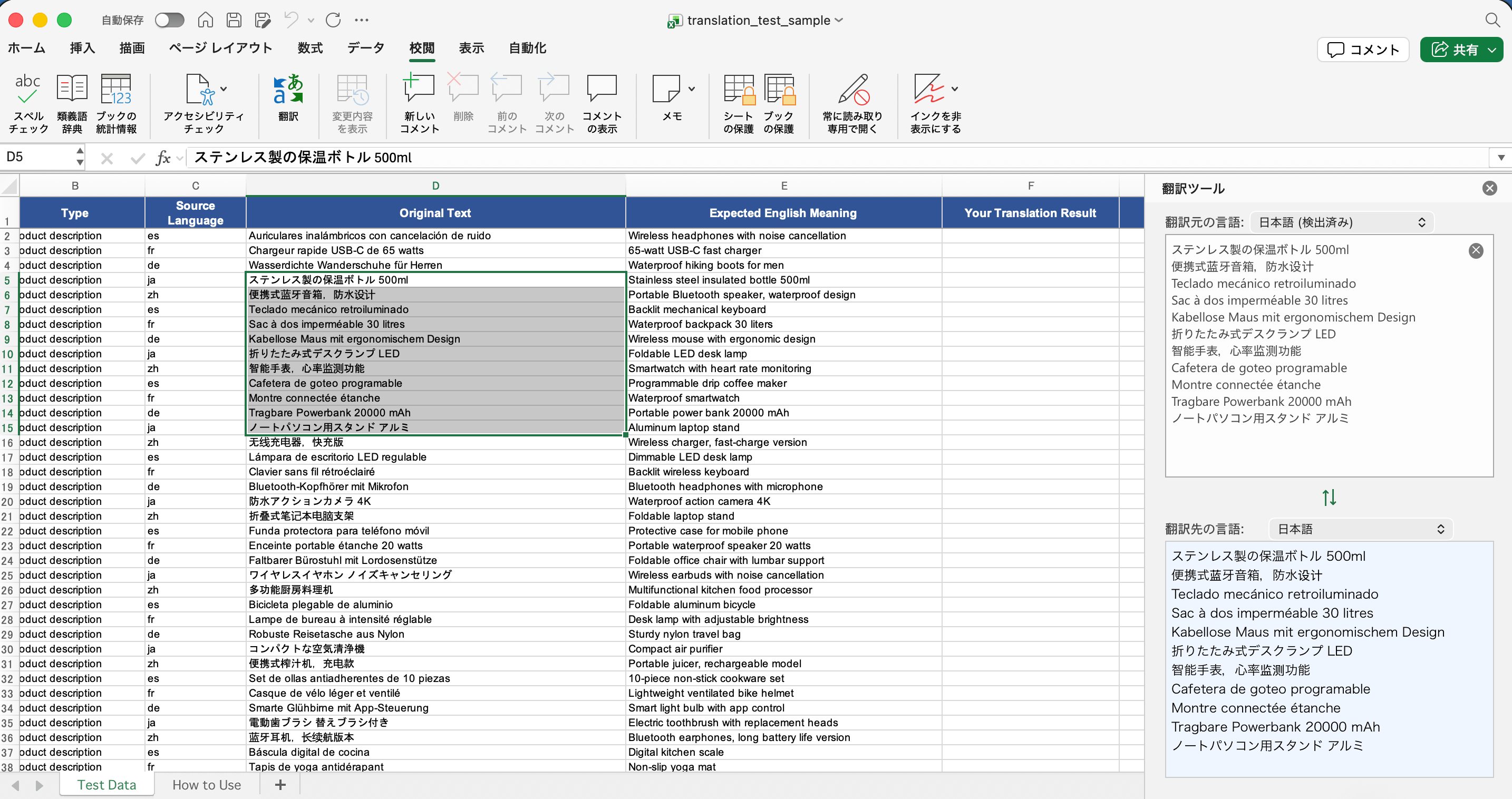
Jeśli wolisz klikać niż pisać formuły, Excel ma wbudowanego tłumacza na karcie Recenzja. Pamiętaj, że zgodnie z dokumentacją Microsoftu to narzędzie nie ma przycisku „wstaw” — przetłumaczony wynik kopiujesz z powrotem do arkusza ręcznie.
Jak z niego korzystać:
- Zaznacz komórkę lub zakres, który chcesz przetłumaczyć.
- Przejdź do karty Recenzja.
- Kliknij Tłumacz, aby otworzyć okienko Tłumacza.
- Ustaw język Z (lub użyj automatycznego wykrywania) oraz język Na.
- Skopiuj przetłumaczony tekst z okienka do swojego arkusza.
Najlepsze do: Szybkie, jednorazowe sprawdzanie zaznaczonego tekstu.
Na co uważać: Dostępność zależy od wersji pakietu Office, połączenia z internetem oraz ustawień połączonych środowisk. Tłumaczenie nie aktualizuje się automatycznie, a wyniki wkleja się ręcznie, zamiast tłumaczyć całą kolumnę za jednym razem. W naszym teście okienko Recenzji traktuje całe zaznaczenie jako jeden język źródłowy: gdy zaznaczyliśmy cztery wiersze w różnych językach, wykryło tylko hiszpański i pozostawiło wiersz niemiecki nieprzetłumaczony. W przypadku zakresów wielojęzycznych najpierw pogrupuj według języka albo użyj formuły TRANSLATE.
Metoda 4 — GOOGLETRANSLATE w Google Sheets
Nie masz Microsoft 365 albo wolisz silnik Google? Google Sheets ma własną funkcję GOOGLETRANSLATE i możesz przepuścić przez nią dane z Excela. Składnia:
=GOOGLETRANSLATE(text, [source_language], [target_language])Działający przykład tłumaczący angielski tekst z A1 na hiszpański:
=GOOGLETRANSLATE(A1, "en", "es")Możesz też ustawić źródło na "auto", aby automatycznie wykryć język. Proces wygląda tak: wklej swoją kolumnę z Excela do Google Sheets, uruchom formułę, przeciągnij ją w dół, a następnie skopiuj przetłumaczoną kolumnę z powrotem do Excela.
Najlepsze do: Użytkownicy bez Microsoft 365 i bezpłatne tłumaczenie masowe.
Ograniczenia: Działa wyłącznie w Google Sheets, a nie bezpośrednio w Excelu, więc wiąże się z kopiowaniem i wklejaniem. W przypadku niektórych języków mogą mieć znaczenie warianty regionalne — ale w naszych testach Google Sheets był pod dwoma względami bardziej wyrozumiały niż Excel: "zh" dla języka chińskiego działało bezpośrednio (w excelowej funkcji TRANSLATE zwraca błąd), a bardzo długa komórka, która w Excelu zwróciła #VALUE!, w Sheets została przetłumaczona pomyślnie. Partia 96 wierszy została przetłumaczona bez napotkania limitów liczby żądań, pokazując krótki stan ładowania przed pojawieniem się wyników.
Metoda 5 — Przetłumacz cały plik Excela
Powyższe metody tłumaczą komórki i kolumny. Przetłumaczenie całego skoroszytu na język angielski z zachowaniem nienaruszonego układu to zupełnie inne zadanie. Opcje obejmują tłumaczenie arkusz po arkuszu za pomocą tłumacza z karty Recenzja, przepuszczenie pliku przez Google Sheets lub użycie dedykowanego internetowego tłumacza Excela, który zachowuje formatowanie.
Najlepsze do: Tłumaczenie kompletnego skoroszytu z zachowaniem formatowania.
Na co uważać: Metody oparte na formułach i karcie Recenzja obsługują wyłącznie tekst, a nie wykresy, obrazy czy układ. Dedykowane narzędzia zachowują formatowanie, ale często są płatne i wymagają przesłania pliku do zewnętrznego dostawcy — co należy rozważyć w przypadku danych wrażliwych. (Metody na poziomie komórek i kolumn testowaliśmy bezpośrednio; w przypadku zachowania formatowania całego pliku najpierw przetestuj wybrane narzędzie na kopii.)
→ Zobacz nasz kompletny przewodnik o tym, jak przetłumaczyć plik Excela na język angielski.
Której metody użyć?
| Metoda | Najlepsze do | Wymaga M365 | Wymaga internetu | Aktualizuje się automatycznie |
|---|---|---|---|---|
| Funkcja TRANSLATE | Tłumaczenie komórka po komórce, duże kolumny | Tak | Tak | Tak |
| DETECTLANGUAGE + TRANSLATE | Kolumny wielojęzyczne | Tak | Tak | Tak |
| Tłumacz z karty Recenzja | Szybkie, jednorazowe sprawdzanie | Nie (zależnie od wersji) | Tak | Nie |
| GOOGLETRANSLATE w Google Sheets | Użytkownicy bez M365, bezpłatne tłumaczenie masowe | Nie | Tak | Tak (w Sheets) |
| Narzędzie do tłumaczenia całych plików | Całe skoroszyty z formatowaniem | Nie | Tak | Nie dotyczy |
Z reguły: używaj funkcji TRANSLATE w Microsoft 365, dodaj DETECTLANGUAGE dla danych wielojęzycznych, sięgnij po kartę Recenzja do szybkich, jednorazowych tłumaczeń, używaj Google Sheets poza ekosystemem Microsoftu, a dedykowanego narzędzia do tłumaczenia całych plików.
Najczęstsze błędy i ich rozwiązania
#NAME? / nie znaleziono funkcji. Prawdopodobnie nie korzystasz z obsługiwanej wersji Microsoft 365 albo wymaga ona aktualizacji. Funkcje TRANSLATE i DETECTLANGUAGE nie istnieją w wersjach z licencją wieczystą, takich jak 2019 czy 2021.
Tekst zbyt długi / #VALUE! Microsoft podaje, że dzieje się tak, gdy w komórce jest zbyt wiele znaków. W naszym teście komórka licząca około 7000 znaków zwróciła #VALUE! w Excelu nawet przy prawidłowym języku źródłowym. Podziel długi tekst na mniejsze komórki i spróbuj ponownie. (Co ciekawe, ta sama komórka została poprawnie przetłumaczona w Google Sheets.)
#VALUE! przy poprawnie wyglądającym języku. W naszym teście "zh" jako język źródłowy zawodził w każdym wierszu z językiem chińskim, podczas gdy "zh-Hans" lub pozostawienie pustego pola źródła działało. Jeśli konkretny język zwraca błąd, spróbuj automatycznego wykrywania lub regionalnego wariantu kodu.
#BUSY! To tymczasowy stan ładowania, a nie błąd — pojawia się, gdy Excel czeka na usługę tłumaczenia, i znika samoczynnie po powrocie wyników.
Błędy połączenia / usługi. Te funkcje wymagają internetu i włączonych połączonych środowisk. W trybie offline lub w sieciach z ograniczeniami zawodzą.
Błędne lub brakujące tłumaczenia. Sprawdź, czy Twoje kody języków są prawidłowymi kodami w cudzysłowie. Pamiętaj również, że w przypadku komórek wielojęzycznych zarówno funkcja TRANSLATE, jak i narzędzie z karty Recenzja tłumaczą tylko jeden wykryty język, a resztę pozostawiają nietkniętą.
Najczęściej zadawane pytania
Czy Excel ma wbudowaną funkcję tłumaczenia?
Tak. Obsługiwane wersje Microsoft 365 zawierają funkcje TRANSLATE i DETECTLANGUAGE, a karta Recenzja oferuje okienko Tłumacza w obsługiwanych wersjach pakietu Office. Wszystkie wymagają połączenia z internetem i korzystają z usługi tłumaczeniowej Microsoftu.
Czy mogę tłumaczyć w Excelu bez Microsoft 365?
Tłumacz z karty Recenzja działa w obsługiwanych wersjach pakietu Office bez 365, a dane można przepuścić przez funkcję GOOGLETRANSLATE w Google Sheets. Sama funkcja TRANSLATE wymaga jednak Microsoft 365.
Dlaczego excelowa funkcja TRANSLATE zwraca błąd?
Najczęstsze przyczyny to brak połączenia z internetem, tekst przekraczający limit znaków (#VALUE!), nieprawidłowy kod języka lub przekroczenie limitu żądań usługi przy dużych zadaniach.
Czy excelowa funkcja TRANSLATE ma dzienny limit?
To funkcja oparta na usłudze, a Microsoft ogranicza liczbę żądań tłumaczenia. Tłumaczenie dużej liczby treści w jednej sesji może uruchomić ograniczanie przepustowości, dlatego dziel duże zbiory danych na mniejsze partie.
Czy mogę używać tłumaczenia w Excelu do danych poufnych?
Zachowaj ostrożność. Wszystkie te metody wysyłają tekst do zewnętrznej usługi w chmurze. W przypadku danych poufnych lub objętych regulacjami potwierdź, że masz na to pozwolenie, i najpierw sprawdź warunki dostawcy dotyczące przetwarzania danych.
Czy tłumaczenie zachowuje formuły i formatowanie?
Metody oparte na formułach i karcie Recenzja tłumaczą wyłącznie wartości tekstowe — nie zachowują wykresów, obrazów ani układu. Aby zachować formatowanie w całym pliku, użyj dedykowanego narzędzia do tłumaczenia stworzonego do tego celu.
Jaka jest najlepsza metoda tłumaczenia całego skoroszytu?
W przypadku całego pliku z nienaruszonym formatowaniem najczystszym rozwiązaniem jest zwykle dedykowane narzędzie do tłumaczenia Excela. Dla bezpłatnych plików o niewielkim formatowaniu sprawdza się tłumaczenie przez Google Sheets. Karta Recenzja i funkcja TRANSLATE lepiej nadają się do zaznaczonych komórek i kolumn.
Źródła i informacje o aktualizacjach
Ostatnio testowano: 2026-06-19
Środowisko testowe
- Wersja Excela: Excel for Mac 16.110 (26061317), subskrypcja Microsoft 365
- System operacyjny: macOS
- Google Sheets testowany w: Chrome
- Dane przykładowe: 96 wierszy opisów produktów, fragmentów opinii klientów i nagłówków tabel
Główne źródła
- Microsoft Excel — funkcja TRANSLATE
- Microsoft Excel — funkcja DETECTLANGUAGE
- Microsoft Office: Tłumaczenie tekstu na inny język (karta Recenzja)
- Google Sheets — funkcja GOOGLETRANSLATE
Aktualizujemy ten przewodnik, gdy zmieniają się funkcje tłumaczenia w Excelu, obsługa języków lub wymagania dotyczące dostępności.
Przetłumacz cały skoroszyt z zachowaniem formatowania
Prześlij swój plik Excela i otrzymaj przetłumaczoną kopię, która zachowuje układ, formuły i style.
Przetłumacz plik Excela