Szybka odpowiedź
W Excelu nie ma funkcji GOOGLETRANSLATE — istnieje ona wyłącznie w Google Sheets. Najbardziej praktyczne podejście to tłumaczenie w Google Sheets za pomocą =GOOGLETRANSLATE(text, [source_language], [target_language]), a następnie skopiowanie wyników z powrotem do Excela. W przypadku pojedynczych tłumaczeń sprawdza się strona Google Translate; przy automatyzacji o dużej skali opcją jest Google Cloud Translation API.
Jak testowaliśmy te metody
Metodę z Google Sheets przetestowaliśmy na próbce 96 wielojęzycznych wierszy w językach angielskim, hiszpańskim, francuskim, niemieckim, japońskim i chińskim, sprawdzając pojedyncze komórki, całe kolumny, automatyczne wykrywanie oraz zachowanie przy dużych partiach danych.
Środowisko testowe
Google Sheets w Chrome, plik źródłowy z Excel for Mac 16.110 (26061317), subskrypcja Microsoft 365, data testu 2026-06-19.
Czy można używać Google Translate wewnątrz Excela?
Nie bezpośrednio. W samym Excelu nie ma funkcji GOOGLETRANSLATE — ta funkcja istnieje wyłącznie w Google Sheets. Ponieważ jednak Sheets i Excel ze sobą współpracują, możesz przekazać dane przez Google Sheets, tam je przetłumaczyć i przenieść wyniki z powrotem. W przypadku większych lub zautomatyzowanych potrzeb możesz połączyć się z Google Cloud Translation API.
Oto trzy podejścia, uporządkowane według nakładu pracy.
Metoda 1 — GOOGLETRANSLATE przez Google Sheets (zalecana)
To najbardziej praktyczna metoda dla większości osób. Tłumaczysz w Google Sheets, a następnie kopiujesz wyniki do Excela.
Składnia GOOGLETRANSLATE jest zbliżona do funkcji TRANSLATE w Excelu:
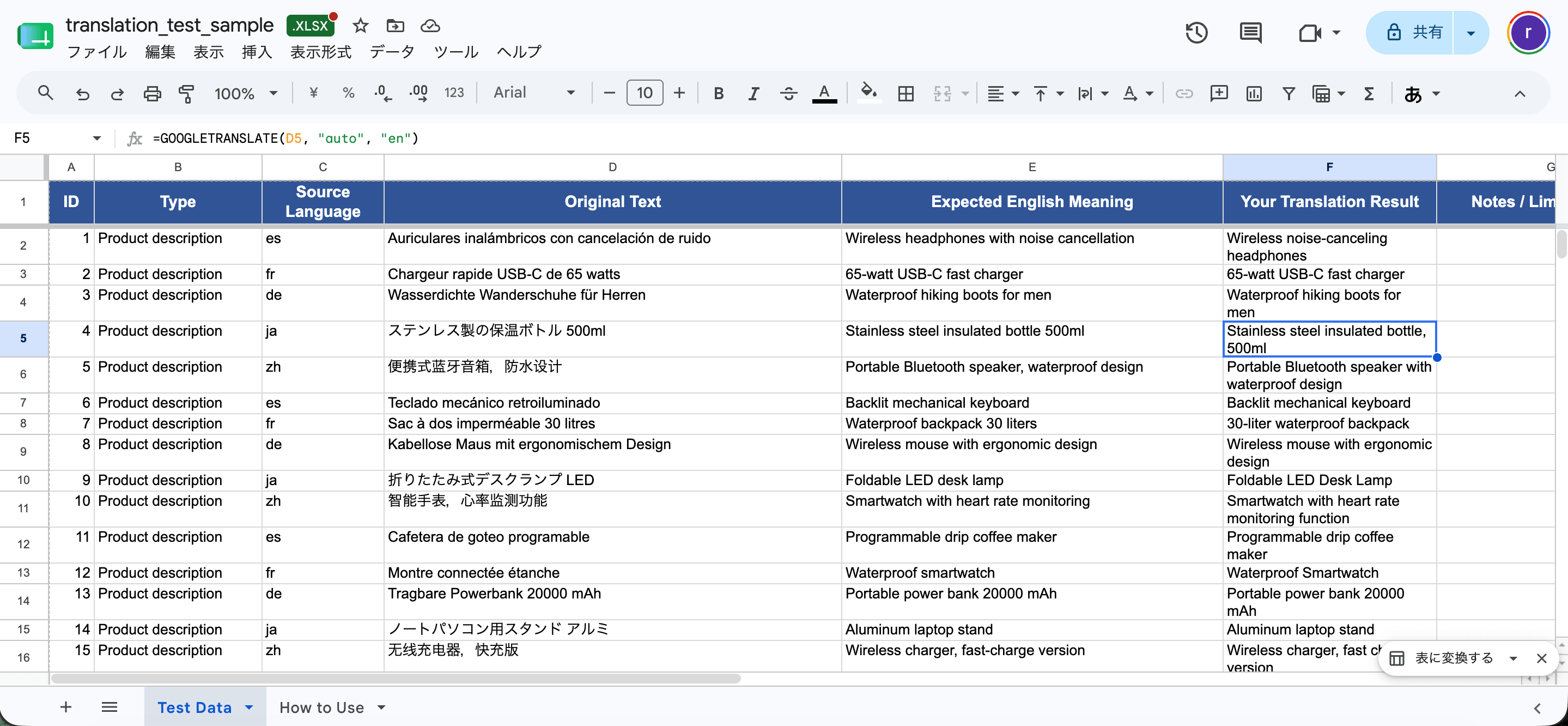
=GOOGLETRANSLATE(text, [source_language], [target_language])Działający przykład tłumaczenia tekstu angielskiego w komórce A1 na hiszpański:
=GOOGLETRANSLATE(A1, "en", "es")Pełny proces:
- Otwórz nowy arkusz Google na stronie sheets.google.com.
- Skopiuj kolumnę z tekstem z Excela i wklej ją do kolumny A w arkuszu.
- W komórce B1 wpisz
=GOOGLETRANSLATE(A1, "en", "es"), dostosowując kody do swoich potrzeb. - Naciśnij Enter, a następnie przeciągnij uchwyt wypełniania w dół kolumny B.
- Zaznacz przetłumaczoną kolumnę, skopiuj ją i wklej z powrotem do Excela.
Zgodnie z dokumentacją Google argumenty języka źródłowego i docelowego są opcjonalne, a źródło możesz ustawić na "auto", aby Google samodzielnie wykrył język:
=GOOGLETRANSLATE(A1, "auto", "en")Najlepsze do: Użytkownicy bez Microsoft 365 oraz bezpłatne tłumaczenia masowe.
Na co zwrócić uwagę: Działa w Sheets, a nie bezpośrednio w Excelu, więc wymaga kopiowania i wklejania. W naszym teście partia 96 wierszy została przetłumaczona bez osiągnięcia limitów żądań — komórki przez chwilę wyświetlały stan „ładowania”, a następnie pojawiały się wyniki. Dwa rezultaty wyróżniały się na tle Excela: "zh" dla chińskiego zadziałał tutaj bezpośrednio (w funkcji TRANSLATE w Excelu zwraca #VALUE!), a komórka licząca około 7000 znaków, która powodowała błąd w Excelu, została pomyślnie przetłumaczona w Sheets. Jeśli pracujesz głównie z językiem chińskim lub z długimi tekstami, metoda z Sheets poradziła sobie z obydwoma przypadkami sprawniej w naszych testach.
Metoda 2 — kopiowanie i wklejanie z wersją webową Google Translate
Do szybkiego, jednorazowego tłumaczenia bez formuł sprawdza się strona Google Translate:
- Skopiuj komórki z Excela.
- Wejdź na translate.google.com.
- Wklej tekst w lewym polu i wybierz język źródłowy oraz docelowy.
- Skopiuj przetłumaczony tekst z prawego pola.
- Wklej go z powrotem do Excela.
Najlepsze do: Małe, jednorazowe fragmenty tekstu.
Ograniczenia: Uciążliwe przy dużych zbiorach danych i nie zachowuje struktury wierszy — tekst wraca jako blok, który trzeba ręcznie ponownie dopasować.
Metoda 3 — Google Cloud Translation API + Excel (zaawansowana)
Jeśli regularnie tłumaczysz duże ilości danych lub chcesz automatyzacji, Google Cloud Translation API pozwala programowo wysyłać tekst do usługi Google i pobierać wyniki do Excela, zwykle za pomocą skryptu (takiego jak VBA lub Power Query) albo łącznika.
Ta metoda wymaga:
- Konta Google Cloud oraz danych uwierzytelniających do Translation API
- Konfiguracji do uwierzytelniania i formatowania żądań
- Świadomości kosztów — API to usługa płatna, której cennik zależy od użycia. Sprawdź aktualny cennik Google Cloud i ewentualny darmowy poziom, zanim zaczniesz na nim polegać.
Najlepsze do: Powtarzalne, masowe i zautomatyzowane tłumaczenia.
Ograniczenia: Wymaga konfiguracji i konta rozliczeniowego; to przesada przy sporadycznym użyciu. Większości użytkowników w zupełności wystarczy Metoda 1.
Google Translate a wbudowana funkcja TRANSLATE w Excelu
| Czynnik | Google Translate (przez Sheets) | Funkcja TRANSLATE w Excelu |
|---|---|---|
| Gdzie działa | Tylko Google Sheets | Tylko Microsoft 365 |
| Koszt | Bezpłatnie (Sheets) | W zestawie z M365 |
| Składnia | =GOOGLETRANSLATE(...) | =TRANSLATE(...) |
| Automatyczne wykrywanie | Tak ("auto") | Tak (puste źródło) |
| Najlepsze do | Użytkownicy bez 365, bezpłatne tłumaczenia masowe | Użytkownicy korzystający już z Microsoft 365 |
| Dodatkowe kroki | Kopiowanie danych do/z Sheets | Brak — działa na miejscu |
Jeśli korzystasz już z Microsoft 365, natywna funkcja TRANSLATE jest mniej kłopotliwa, ponieważ działa bezpośrednio w Twoim skoroszycie. Jeśli nie — lub jeśli zależy Ci konkretnie na tłumaczeniach Google — metoda z Sheets będzie najlepszym wyborem.
Wskazówki dotyczące tłumaczeń masowych
- Uważaj na limity żądań. Tłumaczenie setek lub tysięcy komórek naraz może wywoływać tymczasowe błędy #VALUE!, gdy Google ogranicza liczbę żądań. Odczekaj kilka minut lub rozłóż pracę na kilka arkuszy.
- Określaj język źródłowy kiedy tylko możesz. Automatyczne wykrywanie jest wygodne, ale mniej dokładne, zwłaszcza w przypadku krótkich tekstów.
- Sprawdzaj wyniki. Tłumaczenie maszynowe świetnie sprawdza się w przypadku treści ogólnych, ale jest zawodne przy tekstach prawnych, medycznych lub marketingowych, które wymagają wyczucia niuansów.
- Sprawdzaj kody specyficzne dla regionu jeśli dany język ma warianty, a wyniki wyglądają na błędne.
Najczęściej zadawane pytania
Czy w Excelu jest funkcja GOOGLETRANSLATE?
Nie. GOOGLETRANSLATE istnieje wyłącznie w Google Sheets. Aby używać jej z Excelem, przetłumacz w Sheets i skopiuj wyniki z powrotem albo połącz się przez Google Cloud Translation API.
Czy korzystanie z Google Translate w Excelu jest bezpłatne?
Metoda z Google Sheets jest bezpłatna. Google Cloud Translation API to usługa płatna, więc ma sens tylko przy masowym, zautomatyzowanym użyciu. Sprawdź aktualny cennik, zanim się na nią zdecydujesz.
Dlaczego pojawiają się błędy #VALUE! podczas tłumaczenia dużej listy w Sheets?
Google ogranicza liczbę żądań tłumaczeń. Duże partie danych mogą osiągnąć limit, powodując błędy. Odczekaj kilka minut lub podziel dane na mniejsze fragmenty.
Co jest lepsze — Google Translate czy funkcja TRANSLATE w Excelu?
Żadne z nich nie jest jednoznacznie lepsze — korzystają z różnych silników. Używaj funkcji TRANSLATE w Excelu, jeśli masz Microsoft 365 i chcesz pozostać w swoim skoroszycie; używaj Google Sheets, jeśli jesteś poza ekosystemem Microsoftu lub wolisz tłumaczenia Google.
Czy mogę używać Google Translate w Excelu do danych poufnych?
Zarówno metoda z Sheets, jak i API wysyłają Twój tekst na serwery Google. W przypadku danych poufnych lub regulowanych prawnie najpierw upewnij się, że masz do tego prawo, i zapoznaj się z warunkami przetwarzania danych przez Google.
Źródła i informacje o aktualizacjach
Ostatni test: 2026-06-19
Środowisko testowe: Google Sheets w Chrome, źródło z Excel for Mac 16.110 (26061317), subskrypcja Microsoft 365, próbka 96 wielojęzycznych wierszy.
Główne źródła
Aktualizujemy ten przewodnik, gdy Google lub Microsoft zmieniają swoje funkcje tłumaczeń lub ich dostępność.
Pomiń kopiowanie i wklejanie między Sheets a Excelem
Prześlij plik Excel i otrzymaj przetłumaczoną kopię — z zachowanym formatowaniem, formułami i układem, bez konieczności przechodzenia przez Google Sheets.
Przetłumacz plik Excel