Szybka odpowiedź
=TRANSLATE(text, [source_language], [target_language]) tłumaczy komórkę z jednego języka na inny przy użyciu usługi Microsoft Translation Services. Jest dostępna wyłącznie w obsługiwanych wersjach Microsoft 365, wymaga połączenia z internetem, a język źródłowy możesz pozostawić pusty, aby został wykryty automatycznie. W przypadku danych w różnych językach połącz ją z funkcją DETECTLANGUAGE.
Jak testowaliśmy funkcję TRANSLATE
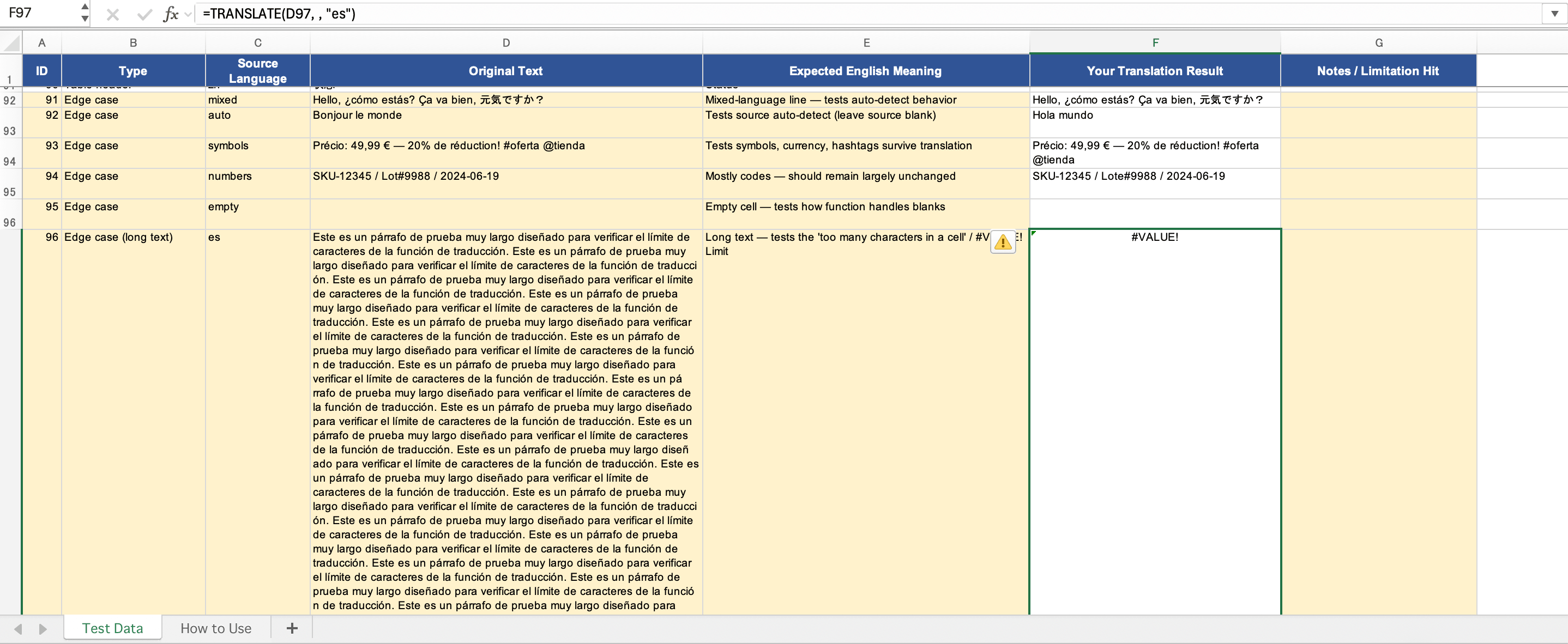
Przetestowaliśmy funkcję TRANSLATE na przykładowym skoroszycie zawierającym 96 wierszy z opisami produktów, opiniami klientów i krótkimi nagłówkami tabel w językach angielskim, hiszpańskim, francuskim, niemieckim, japońskim i chińskim. Sprawdziliśmy tłumaczenie pojedynczej komórki, tłumaczenie całej kolumny, automatyczne wykrywanie, zachowanie przy bardzo długim tekście oraz zachowanie przy pustych komórkach.
Środowisko testowe
- Wersja Excela: Excel for Mac 16.110 (26061317), Microsoft 365 subscription
- System operacyjny: macOS
- Data testu: 2026-06-19
Czym jest funkcja TRANSLATE w Excelu?
Funkcja TRANSLATE pobiera tekst w jednym języku i zwraca go w innym, korzystając w tle z usługi Microsoft Translation Services. Została wprowadzona pod koniec 2024 roku i udostępniona w ramach Microsoft 365.
Dwa wymagania, zanim zaczniesz:
- Wymaga Microsoft 365. W Excelu 2021, 2019 lub starszych wersjach z licencją wieczystą funkcja się nie pojawia. Nie ma obejścia innego niż przejście na subskrypcję 365.
- Wymaga połączenia z internetem. Każde wywołanie tłumaczenia trafia do usługi internetowej Microsoftu, więc nie zadziała w trybie offline.
Jest dostępna w Excelu dla Microsoft 365 na Windows i Mac, w Excelu w wersji internetowej oraz w Excel Mobile. Ponieważ jest to funkcja oparta na usłudze, dokładny zestaw obsługiwanych języków może się zmieniać w czasie, gdy Microsoft je dodaje lub usuwa.
Składnia funkcji TRANSLATE
Składnia jest prosta:
=TRANSLATE(text, [source_language], [target_language])Trzy argumenty:
- text — tekst do przetłumaczenia. Może to być odwołanie do komórki, np. A2, albo tekst w cudzysłowie, np.
"apple". To jedyny wymagany argument. - source_language (opcjonalny) — kod języka oryginału, np.
"en". Jeśli go pominiesz, Excel automatycznie wykryje język źródłowy. - target_language (opcjonalny) — kod języka, na który tłumaczysz, np.
"es".
Kody języków podaje się w cudzysłowie: "en" (angielski), "es" (hiszpański), "fr" (francuski), "de" (niemiecki), "ja" (japoński) i tak dalej. Microsoft publikuje pełną listę obsługiwanych języków w swojej dokumentacji, a obsługiwany zestaw może się zmieniać, ponieważ funkcja jest oparta na usłudze. Sprawdzone zastrzeżenie: nie każdy krótki kod działa jako język źródłowy. W naszych testach na Excelu dla Maca kod "zh" dla chińskiego zwracał #VALUE!, podczas gdy "zh-Hans" lub pusty (wykrywany automatycznie) język źródłowy tłumaczył poprawnie.
Praktyczna uwaga z testów: jeśli pominiesz język docelowy, funkcja nie przetłumaczy tekstu. Tak więc choć technicznie wymagany jest tylko pierwszy argument, niemal zawsze będziesz określać język docelowy.
Jak używać funkcji TRANSLATE — krok po kroku
- Kliknij komórkę, w której ma się pojawić tłumaczenie.
- Wpisz
=TRANSLATE(. - Odwołaj się do komórki z tekstem, np.
A2. - Dodaj kod języka źródłowego w cudzysłowie, np.
"en"— albo pozostaw pusty, aby został wykryty automatycznie. - Dodaj kod języka docelowego w cudzysłowie, np.
"es". - Zamknij nawias i naciśnij Enter.
Gotowa formuła:
=TRANSLATE(A2, "en", "es")Przetłumaczony tekst pojawia się, o ile masz połączenie z internetem.
Praktyczne przykłady
Tłumaczenie pojedynczej komórki
Komórka A2 zawiera „Good morning” i chcesz mieć to po francusku:
=TRANSLATE(A2, "en", "fr")Zwróci to Bonjour.
Tłumaczenie całej kolumny
Angielskie frazy w kolumnie A, niemieckie tłumaczenia w kolumnie B. W B2:
=TRANSLATE(A2, "en", "de")Następnie kliknij dwukrotnie lub przeciągnij uchwyt wypełniania, aby zastosować ją w dół kolumny. Każdy wiersz tłumaczy własny wpis.
#BUSY! (stan ładowania) i rozwiązywały się w około dziesięć sekund — żadnych trwałych błędów wynikających z samej liczby wierszy. Błędy, które wystąpiły, wynikały z kodów języków, a nie z ilości danych: chińskie wiersze używające kodu źródłowego "zh" zwracały #VALUE!, co naprawiliśmy, pozostawiając język źródłowy pusty lub używając "zh-Hans".Automatyczne wykrywanie języka źródłowego
Dla mieszanych lub nieznanych języków pomiń argument języka źródłowego (zachowaj oba przecinki):
=TRANSLATE(A2, , "en")Tłumaczy to dowolną zawartość komórki A2 na angielski. Dla większej kontroli towarzysząca funkcja DETECTLANGUAGE podpowie, jaki język zawiera komórka:
=DETECTLANGUAGE(A2)Najczęstsze błędy i jak je naprawić
Problemy, które się pojawiają:
#NAME? / funkcja nie istnieje. Prawdopodobnie nie korzystasz z Microsoft 365 albo Twoja wersja wymaga aktualizacji. Wersje z licencją wieczystą jej nie mają.
Tekst zbyt długi / #VALUE! Microsoft podaje, że dzieje się tak, gdy w komórce jest zbyt wiele znaków. W naszym teście komórka z około 7000 znaków zwracała #VALUE! nawet przy prawidłowym języku źródłowym; podzielenie jej na mniejsze komórki rozwiązuje problem.
#VALUE! przy konkretnym języku. W naszym teście kod źródłowy „zh” zawodził w każdym chińskim wierszu, podczas gdy „zh-Hans” lub pusty język źródłowy działały. Jeśli jeden język zwraca błąd, spróbuj automatycznego wykrywania albo kodu regionalnego.
#BUSY! podczas wypełniania kolumny. To tymczasowy stan ładowania, a nie błąd. Pojawia się, gdy Excel czeka na usługę, i znika samoczynnie — w naszym teście w około dziesięć sekund.
Błędy połączenia / usługi. Funkcja TRANSLATE wymaga dostępu do internetu. W trybie offline lub w sieci z ograniczeniami nie działa.
Dziwne lub błędne tłumaczenia. Upewnij się, że Twoje kody języków to prawidłowe kody w cudzysłowie. Terminy specjalistyczne, slang oraz wyrażenia zależne od kontekstu również tłumaczą się słabo. Komórki z mieszanką języków tłumaczą tylko jeden wykryty język, a resztę pozostawiają bez zmian.
TRANSLATE a inne metody tłumaczenia
TRANSLATE to najprostsza opcja, jeśli korzystasz z Microsoft 365. Jeśli nie, masz alternatywy: tłumacz z karty Recenzja działa w obsługiwanych wersjach Office i nadaje się do szybkich sprawdzeń, a Google Sheets oferuje niemal identyczną funkcję GOOGLETRANSLATE. Do przetłumaczenia całego skoroszytu z zachowaniem formatowania lepiej sprawdzi się dedykowane narzędzie do tłumaczenia plików, ponieważ TRANSLATE działa komórka po komórce i nie radzi sobie z wykresami, obrazami ani układem strony.
→ Porównanie wszystkich opcji znajdziesz w naszym przewodniku po tłumaczeniu w Excelu.
Najczęściej zadawane pytania
Czy funkcja TRANSLATE jest bezpłatna?
Jest dołączona do subskrypcji Microsoft 365 bez dodatkowych opłat, ale nie jest dostępna poza 365. Nie ma możliwości zakupu jej osobno.
Dlaczego funkcja TRANSLATE nie pojawia się w moim Excelu?
Najprawdopodobniej korzystasz z wersji innej niż 365 albo Twoja instalacja 365 wymaga aktualizacji. Funkcja istnieje wyłącznie w Microsoft 365 (wersja na komputery, internetowa i mobilna).
Ile języków obsługuje funkcja TRANSLATE?
Obsługuje szeroki zakres za pośrednictwem usługi Microsoft Translation Services. Ponieważ jest oparta na usłudze, dokładna lista może się zmieniać. Aktualny zestaw sprawdzisz w dokumentacji Microsoftu.
Czy funkcja TRANSLATE działa offline?
Nie. Wywołuje usługę internetową Microsoftu, więc wymaga internetu. Użycie offline powoduje błędy połączenia.
Dlaczego funkcja TRANSLATE zwraca błąd #VALUE!?
Częstą przyczyną jest zbyt wiele znaków w jednej komórce (przypadek „tekst zbyt długi”). Rozłożenie tekstu na kilka komórek zwykle rozwiązuje problem. Błędy może powodować również nieprawidłowy kod języka.
Czy mogę używać funkcji TRANSLATE do danych poufnych?
Funkcja wysyła tekst do chmurowej usługi tłumaczenia Microsoftu. W przypadku danych poufnych lub objętych regulacjami upewnij się, że wolno Ci wysyłać je na zewnątrz, i najpierw zapoznaj się z warunkami przetwarzania danych Microsoftu.
Źródła i informacje o aktualizacjach
Ostatnio przetestowano: 2026-06-19
Środowisko testowe: Excel for Mac 16.110 (26061317), subskrypcja Microsoft 365, macOS, próbka 96 wielojęzycznych wierszy.
Główne źródła
Aktualizujemy ten przewodnik, gdy zmieniają się funkcje tłumaczenia w Excelu, obsługa języków lub wymagania dotyczące dostępności.
Musisz przetłumaczyć cały skoroszyt, a nie tylko komórki?
Prześlij swój plik Excel i otrzymaj przetłumaczoną kopię z zachowaniem układu, formuł i stylów — bez żadnej formuły.
Przetłumacz plik Excel