Ce guide compare cinq méthodes pratiques que nous avons testées, notamment la fonction TRANSLATE d'Excel, le traducteur de l'onglet Révision, la fonction GOOGLETRANSLATE de Google Sheets et les flux de travail de traduction de fichiers complets. Pour chaque méthode, nous expliquons ce qui a fonctionné, ce qui n'a pas fonctionné, et quand l'éviter.
Avant de choisir une méthode, gardez trois choses à l'esprit :
- La traduction automatique est utile pour comprendre et réaliser une première passe de localisation, mais les contenus juridiques, médicaux, financiers ou destinés aux clients qui sont sensibles devraient être relus par un traducteur humain.
- Certaines méthodes ne traduisent que les valeurs des cellules ; elles ne préservent pas la mise en page du classeur, les formules, les graphiques ou la mise en forme.
- La plupart des options de traduction nécessitent une connexion Internet, car elles reposent sur des services de traduction cloud.
Réponse rapide
Si vous utilisez Microsoft 365, la fonction TRANSLATE est généralement le moyen le plus rapide de traduire les valeurs des cellules. Pour des données en plusieurs langues, associez-la à DETECTLANGUAGE. Si vous utilisez Excel 2021 ou une autre version d'Office prise en charge dépourvue de la fonction TRANSLATE, le traducteur de l'onglet Révision peut gérer les recherches rapides, mais vous devrez copier-coller le résultat manuellement. Pour une traduction en masse en dehors d'Excel, la fonction GOOGLETRANSLATE de Google Sheets est souvent la solution de contournement la plus simple. Pour traduire un classeur entier en conservant la mise en forme, un outil dédié à la traduction de fichiers est l'option la plus propre. Comparaison complète ci-dessous.
Comment nous avons testé ces méthodes de traduction d'Excel
Nous avons testé les méthodes de ce guide à l'aide d'un classeur d'exemple comportant 96 rows de courtes descriptions de produits, d'extraits d'avis clients et d'en-têtes de tableau. Le texte de test couvrait l'anglais, l'espagnol, le français, l'allemand, le japonais et le chinois.
Pour chaque méthode, nous avons vérifié quatre points :
- Si la méthode fonctionne directement dans Excel
- Si elle peut traduire une colonne entière en une seule fois
- Si le résultat traduit se met à jour automatiquement lorsque le texte source change
- Si la mise en forme d'origine du classeur est préservée
Nous avons également relevé des limites importantes, telles que les exigences liées à Microsoft 365, la dépendance à Internet, les étapes manuelles de copier-coller, les erreurs de code de langue et les problèmes de quota quotidien ou de limitation du débit.
Environnement de test
- Version d'Excel : Excel for Mac 16.110 (26061317), Microsoft 365 subscription
- Système d'exploitation : macOS
- Google Sheets testé dans : Chrome
- Date du test : 2026-06-19
Avant de traduire : précision, confidentialité et mise en forme
Quelques réalités déterminent quelle méthode vous convient le mieux :
Précision
Chaque méthode présentée ici utilise la traduction automatique. Elle est fiable pour saisir l'essentiel et traiter du contenu courant, mais la terminologie spécialisée, l'argot et les formulations dépendantes du contexte sont là où les erreurs apparaissent. Faites relire par un humain tout contenu à enjeux élevés.
Confidentialité
La traduction cloud envoie votre texte à un service externe (Microsoft, Google ou un outil tiers). Pour des données confidentielles, vérifiez où va le contenu et déterminez si vous êtes autorisé à l'envoyer hors site.
Mise en forme
Les méthodes basées sur des formules ne traduisent que le texte. Elles ne préservent pas les graphiques, les images, les cellules fusionnées ni la mise en page. Si la mise en forme compte, vous aurez besoin d'un outil de fichier dédié.
Méthode 1 — Fonction TRANSLATE d'Excel
Si vous disposez d'une version Microsoft 365 prise en charge, la fonction dédiée TRANSLATE est l'option la plus simple. Elle traduit le contenu d'une cellule à l'aide des services de traduction de Microsoft.
La formule de base :
=TRANSLATE(A2, "en", "es")Cela prend le texte anglais dans A2 et renvoie l'espagnol. Pour détecter automatiquement la langue source, laissez cet argument vide (en conservant les deux virgules) :
=TRANSLATE(A2, , "es")Les codes de langue sont des codes standard à deux lettres entre guillemets : "en", "es", "fr", "de", etc. Comme il s'agit d'une formule, vous pouvez la recopier sur toute une colonne. Une réserve issue de nos tests : tous les codes à deux lettres ne sont pas acceptés — "zh" pour le chinois a renvoyé une erreur #VALUE! sur Excel pour Mac, tandis que laisser la source vide (détection automatique) ou utiliser "zh-Hans" a fonctionné. En cas de doute, laissez la langue source vide.
Lorsque vous recopiez la formule sur une grande colonne, certaines cellules peuvent afficher brièvement #BUSY! pendant qu'Excel attend le service de traduction. Lors de notre test, cela s'est résorbé de soi-même en une dizaine de secondes à mesure que les résultats arrivaient — c'est un état de chargement, pas une erreur.
Idéal pour : Traduire les valeurs des cellules à côté des originaux, y compris sur de grandes colonnes.
Limites : Nécessite une version Microsoft 365 prise en charge et une connexion Internet. Il s'agit d'une fonction adossée à un service, donc les langues prises en charge et les résultats peuvent évoluer au fil du temps, et vous pouvez rencontrer des erreurs de texte trop long, de langue invalide ou de requête limitée sur des contenus longs ou volumineux.
→ Pour le détail complet, consultez notre guide sur la fonction TRANSLATE d'Excel.
Méthode 2 — DETECTLANGUAGE + TRANSLATE pour les feuilles multilingues
Lorsque vos données contiennent plusieurs langues dans la même colonne, la détection automatique est pratique, mais elle n'est pas toujours facile à contrôler. DETECTLANGUAGE vous permet de voir quelle langue Excel a détectée avant de traduire le texte.
Utilisez DETECTLANGUAGE pour confirmer ce que vous manipulez :
=DETECTLANGUAGE(A2)Puis traduisez, en laissant TRANSLATE détecter automatiquement la source et la convertir dans votre langue cible :
=TRANSLATE(A2, , "en")Cette combinaison est plus fiable pour les jeux de données désordonnés et multilingues que de deviner manuellement les codes source, et les deux fonctions sont des fonctions officielles de Microsoft 365 plutôt que des solutions de contournement tierces.
Idéal pour : Les colonnes contenant plus d'une langue source.
Points de vigilance : Les deux fonctions nécessitent Microsoft 365 et un accès à Internet. Lors de notre test sur Excel pour Mac, DETECTLANGUAGE a traité avec précision même des en-têtes de tableau d'un seul mot (étiquetant correctement les en-têtes en espagnol, en japonais et en chinois). Le seul cas à anticiper concerne les cellules multilingues : la détection renvoie une seule langue dominante, de sorte qu'une cellule contenant plusieurs langues est identifiée comme une seule.
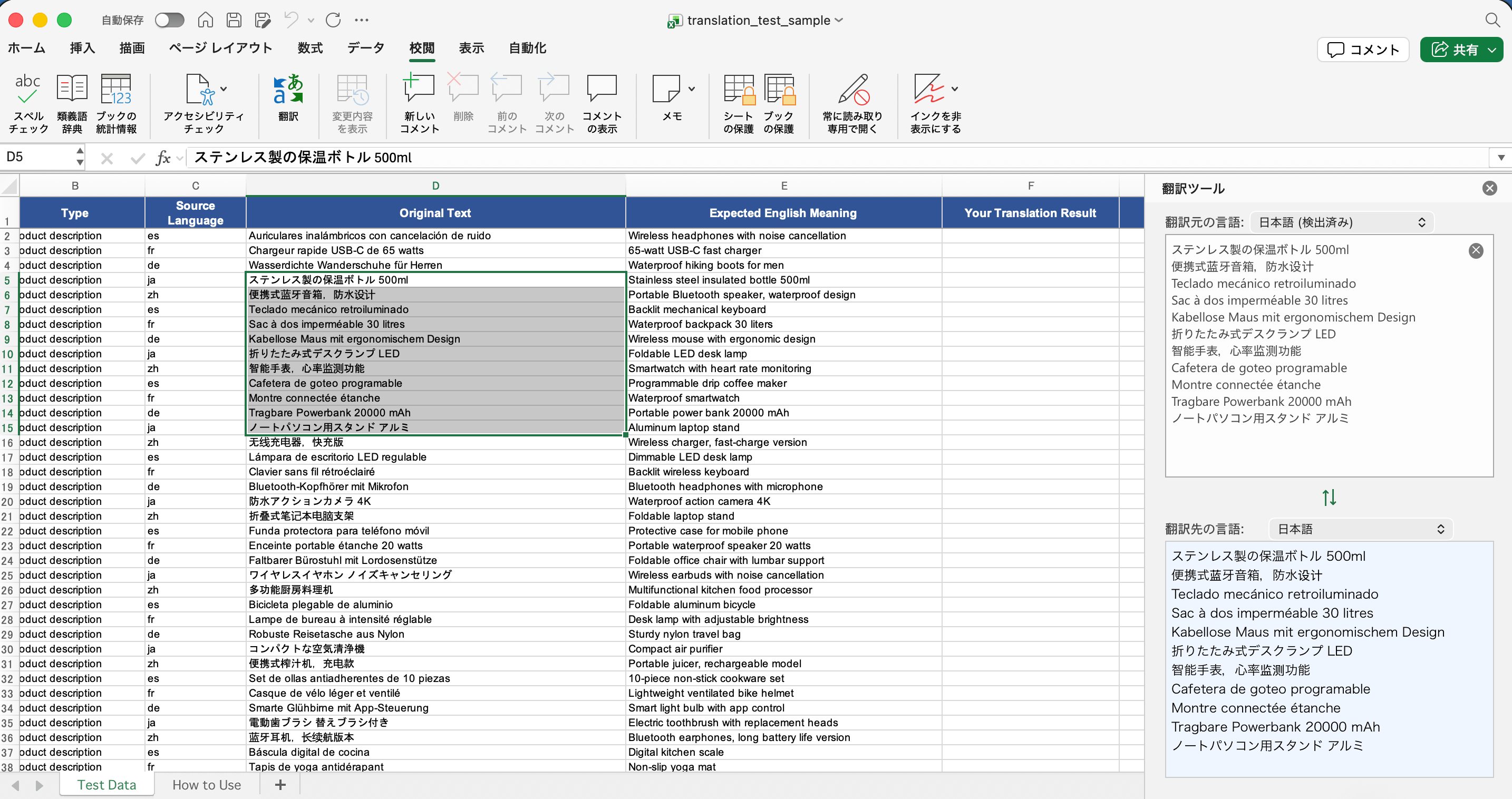
Méthode 3 — Traducteur de l'onglet Révision
Si vous préférez cliquer plutôt qu'écrire des formules, Excel dispose d'un traducteur intégré dans l'onglet Révision. Notez que, selon la documentation de Microsoft, cet outil n'a pas de bouton « insérer » — vous recopiez manuellement le résultat traduit dans votre feuille.
Comment l'utiliser :
- Sélectionnez la cellule ou la plage que vous souhaitez traduire.
- Accédez à l'onglet Révision.
- Cliquez sur Traduire pour ouvrir le volet Traducteur.
- Définissez la langue De (ou utilisez la détection automatique) et la langue Vers.
- Copiez le texte traduit depuis le volet vers votre feuille de calcul.
Idéal pour : Les recherches rapides et ponctuelles de texte sélectionné.
Points de vigilance : La disponibilité dépend de votre version d'Office, d'une connexion Internet et des paramètres des expériences connectées. Cela ne se met pas à jour automatiquement, et vous collez les résultats à la main plutôt que de traduire une colonne entière d'un seul geste. Lors de notre test, le volet Révision traite l'ensemble de la sélection comme une seule langue source : lorsque nous avons sélectionné quatre lignes dans des langues différentes, il n'a détecté que l'espagnol et a laissé la ligne en allemand non traduite. Pour les plages multilingues, regroupez d'abord par langue ou utilisez plutôt la formule TRANSLATE.
Méthode 4 — GOOGLETRANSLATE de Google Sheets
Vous n'êtes pas sur Microsoft 365, ou vous préférez le moteur de Google ? Google Sheets dispose de sa propre fonction GOOGLETRANSLATE, et vous pouvez y faire transiter des données Excel. La syntaxe :
=GOOGLETRANSLATE(text, [source_language], [target_language])Un exemple concret traduisant l'anglais de A1 vers l'espagnol :
=GOOGLETRANSLATE(A1, "en", "es")Vous pouvez également définir la source sur "auto" pour détecter la langue automatiquement. Le flux de travail : collez votre colonne Excel dans une feuille Google Sheets, exécutez la formule, recopiez-la vers le bas, puis recopiez la colonne traduite dans Excel.
Idéal pour : Les utilisateurs hors 365 et la traduction en masse gratuite.
Limites : Ne fonctionne que dans Google Sheets, et non directement dans Excel, ce qui implique du copier-coller. Pour certaines langues, les variantes régionales peuvent avoir leur importance — mais lors de nos tests, Google Sheets s'est montré plus tolérant qu'Excel sur deux points : « zh » pour le chinois a fonctionné directement (il génère une erreur dans la fonction TRANSLATE d'Excel), et une cellule très longue qui renvoyait #VALUE! dans Excel a été traduite avec succès dans Sheets. Un lot de 96 rows a été traduit sans atteindre de limites de débit, affichant un bref état de chargement avant l'apparition des résultats.
Méthode 5 — Traduire un fichier Excel entier
Les méthodes ci-dessus traduisent des cellules et des colonnes. Traduire un classeur entier en anglais tout en conservant la mise en page intacte est un travail différent. Les options incluent la traduction feuille par feuille avec le traducteur de l'onglet Révision, le passage du fichier par Google Sheets, ou l'utilisation d'un traducteur Excel en ligne dédié qui préserve la mise en forme.
Idéal pour : Traduire un classeur complet en conservant la mise en forme.
Points de vigilance : Les méthodes par formule et par l'onglet Révision ne gèrent que le texte, pas les graphiques, les images ni la mise en page. Les outils dédiés préservent la mise en forme mais sont souvent payants et nécessitent de téléverser votre fichier vers un tiers — un point à considérer pour les données sensibles. (Nous avons testé directement les méthodes au niveau des cellules et des colonnes ; pour la préservation de la mise en forme sur un fichier complet, évaluez d'abord l'outil que vous avez choisi sur une copie.)
→ Consultez notre guide complet sur la façon de traduire un fichier Excel en anglais.
Quelle méthode choisir ?
| Méthode | Idéal pour | Nécessite M365 | Nécessite Internet | Mise à jour automatique |
|---|---|---|---|---|
| Fonction TRANSLATE | Traduction cellule par cellule, grandes colonnes | Oui | Oui | Oui |
| DETECTLANGUAGE + TRANSLATE | Colonnes multilingues | Oui | Oui | Oui |
| Traducteur de l'onglet Révision | Recherches rapides et ponctuelles | Non (selon la version) | Oui | Non |
| GOOGLETRANSLATE de Google Sheets | Utilisateurs hors 365, traduction en masse gratuite | Non | Oui | Oui (dans Sheets) |
| Outil de traduction de fichiers complets | Classeurs entiers avec mise en forme | Non | Oui | S.O. |
En règle générale : utilisez la fonction TRANSLATE sur Microsoft 365, ajoutez DETECTLANGUAGE pour les données multilingues, recourez à l<b>onglet Révision</b> pour les recherches ponctuelles rapides, utilisez <b>Google Sheets</b> en dehors de lécosystème Microsoft, et un outil dédié pour la traduction de fichiers complets.
Erreurs courantes et solutions
#NAME? / fonction introuvable. Vous n'utilisez probablement pas une version Microsoft 365 prise en charge, ou elle a besoin d'une mise à jour. TRANSLATE et DETECTLANGUAGE n'existent pas dans les versions à licence perpétuelle comme 2019 ou 2021.
Texte trop long / #VALUE! Microsoft indique que cela se produit lorsqu'une cellule contient trop de caractères. Lors de notre test, une cellule d'environ 7 000 caractères a renvoyé #VALUE! dans Excel, même avec une langue source valide. Divisez le texte long en cellules plus petites et réessayez. (Notamment, la même cellule s'est traduite sans problème dans Google Sheets.)
#VALUE! sur une langue qui semble valide. Lors de notre test, « zh » comme langue source a échoué sur chaque ligne en chinois, tandis que « zh-Hans » ou laisser la source vide a fonctionné. Si une langue spécifique génère une erreur, essayez la détection automatique ou une variante de code régional.
#BUSY! C'est un état de chargement temporaire, pas une erreur — il apparaît pendant qu'Excel attend le service de traduction et disparaît de lui-même une fois les résultats renvoyés.
Erreurs de connexion / de service. Ces fonctions nécessitent Internet et l'activation des expériences connectées. Hors ligne ou sur des réseaux restreints, elles échouent.
Traductions erronées ou manquantes. Vérifiez que vos codes de langue sont des codes valides entre guillemets. Notez également que pour les cellules multilingues, la fonction TRANSLATE comme l'outil de l'onglet Révision ne traduisent que la seule langue détectée et laissent le reste intact.
Foire aux questions
Excel dispose-t-il d'une fonction de traduction intégrée ?
Oui. Les versions Microsoft 365 prises en charge incluent les fonctions TRANSLATE et DETECTLANGUAGE, et l'onglet Révision propose un volet Traducteur dans les versions d'Office prises en charge. Toutes reposent sur une connexion Internet et le service de traduction de Microsoft.
Puis-je traduire dans Excel sans Microsoft 365 ?
Le traducteur de l'onglet Révision fonctionne dans les versions d'Office hors 365 prises en charge, et vous pouvez faire transiter les données par la fonction GOOGLETRANSLATE de Google Sheets. La fonction TRANSLATE elle-même, en revanche, nécessite Microsoft 365.
Pourquoi la fonction TRANSLATE d'Excel renvoie-t-elle une erreur ?
Les causes courantes sont le fait d'être hors ligne, un texte dépassant la limite de caractères (#VALUE!), un code de langue invalide ou l'atteinte de la limite de débit du service sur des tâches volumineuses.
La fonction TRANSLATE d'Excel a-t-elle une limite quotidienne ?
C'est une fonction adossée à un service, et Microsoft plafonne les requêtes de traduction. Une traduction à fort volume au cours d'une même session peut déclencher une limitation du débit, alors divisez les grands jeux de données en lots plus petits.
Puis-je utiliser la traduction Excel pour des données confidentielles ?
Soyez prudent. Toutes ces méthodes envoient du texte à un service cloud externe. Pour des données confidentielles ou réglementées, confirmez que vous y êtes autorisé et vérifiez d'abord les conditions de traitement des données du fournisseur.
La traduction préserve-t-elle les formules et la mise en forme ?
Les méthodes par formule et par l'onglet Révision ne traduisent que les valeurs textuelles — elles ne préservent pas les graphiques, les images ni la mise en page. Pour conserver la mise en forme sur un fichier entier, utilisez un outil de traduction dédié conçu à cet effet.
Quelle est la meilleure méthode pour traduire un classeur entier ?
Pour un fichier complet avec la mise en forme intacte, un outil de traduction Excel dédié est généralement le plus propre. Pour des fichiers gratuits et peu formatés, la traduction via Google Sheets fonctionne. L'onglet Révision et la fonction TRANSLATE conviennent mieux aux cellules et colonnes sélectionnées.
Sources et notes de mise à jour
Dernier test : 2026-06-19
Environnement de test
- Version d'Excel : Excel for Mac 16.110 (26061317), abonnement Microsoft 365
- Système d'exploitation : macOS
- Google Sheets testé dans : Chrome
- Données d'exemple : 96 rows de descriptions de produits, d'extraits d'avis clients et d'en-têtes de tableau
Références principales
- Fonction TRANSLATE de Microsoft Excel
- Fonction DETECTLANGUAGE de Microsoft Excel
- Microsoft Office : Traduire du texte dans une autre langue (onglet Révision)
- Fonction GOOGLETRANSLATE de Google Sheets
Nous mettons à jour ce guide lorsque les fonctionnalités de traduction d'Excel, la prise en charge linguistique ou les exigences de disponibilité évoluent.
Traduisez un classeur entier en conservant la mise en forme intacte
Téléversez votre fichier Excel et obtenez une copie traduite qui préserve votre mise en page, vos formules et votre style.
Traduire un fichier Excel