Traduction Excel : tout le classeur, formules et mise en forme intactes
Importez votre fichier Excel, choisissez les langues, par exemple de l’anglais vers le français, et vérifiez l’aperçu gratuit. Vous téléchargez ensuite le classeur traduit, avec les mêmes formules, la même mise en forme et les mêmes feuilles.
Importer un fichier Excel
ou glissez-déposez votre fichier ici
Vous pouvez supprimer votre fichier à tout moment
- Aperçu gratuit
- Sans abonnement – dès 2,90 € par fichier
- 50 crédits offerts chaque mois avec un compte
- Fichiers supprimés au bout de 14 jours
Exemple réel
Une liste de prix et un devis, de l’anglais vers le français
Nous avons traduit avec ExcelTranslator.ai ce classeur anglais de trois feuilles et 55 formules : une liste de prix, un devis et une synthèse, avec des prix en euros. Modèle Pro, sans retouche. La colonne « Item code » a été exclue de la traduction. Vous pouvez télécharger les deux fichiers pour les comparer.
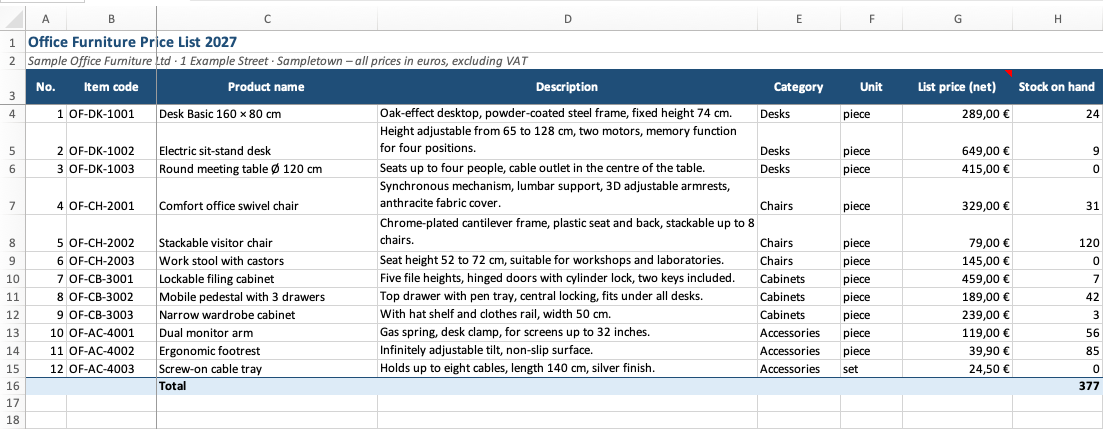
Cellule H16 (« Total ») : =SOMME(H4:H15)
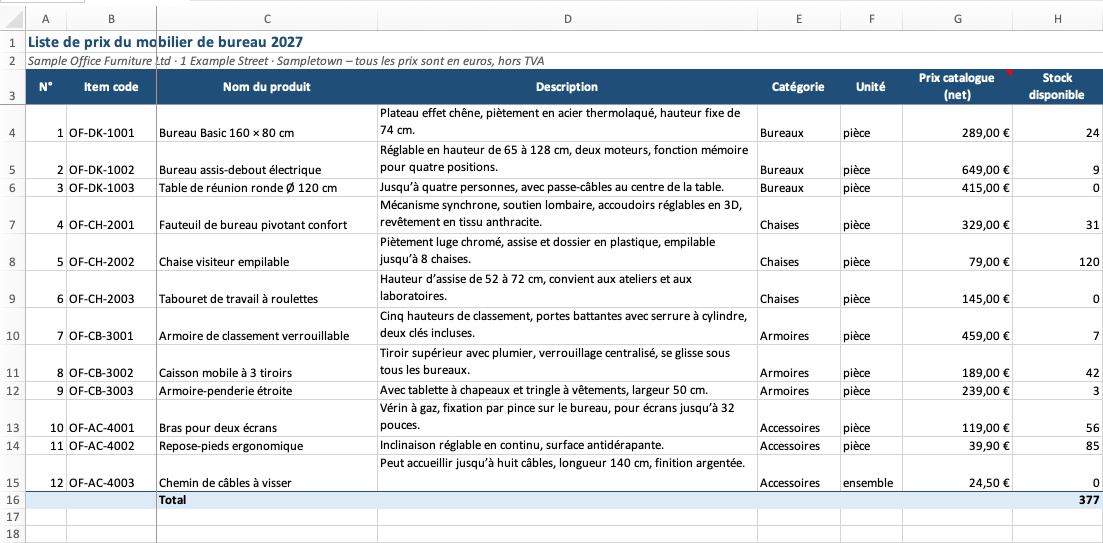
Cellule H16 (« Total ») : =SOMME(H4:H15) – la même formule. Captures réalisées dans Excel en français, paramètres régionaux France : dans un Excel en anglais, la même formule s’affiche =SUM(H4:H15).
Les 55 formules, inchangées
Y compris RECHERCHEV, NB.SI et SOMME.SI, qui vont chercher des données dans d’autres feuilles.
Mise en forme identique
Cellules fusionnées, formats monétaires et de date, couleurs, largeurs de colonnes et volets figés.
Trois feuilles d’un coup
Le texte des cellules de toutes les feuilles, plus le titre du graphique et les titres des axes.
Codes intacts, glossaire appliqué
La colonne exclue reste identique au caractère près. Grâce au glossaire, « Quotation » est devenu « Devis ».
Ne sont pas traduits : les noms des feuilles, les commentaires, les listes déroulantes et le texte écrit à l’intérieur d’une formule. C’est pourquoi, dans l’exemple, les feuilles s’appellent toujours « Price list », « Quotation » et « Summary ».
Comparaison : DeepL, Google Traduction et les fonctions d’Excel
Pour quelques cellules, ce que vous avez déjà suffit souvent. Pour un classeur entier avec des formules, mieux vaut regarder les différences.
| ExcelTranslator.ai | DeepL | Google Traduction | Excel : TRADUIRE et « Révision → Traduire » | |
|---|---|---|---|---|
| Fichier entier d’un coup | Oui, toutes les feuilles sélectionnées | Oui | Oui | Non : TRADUIRE traite une cellule à la fois ; avec « Révision → Traduire », vous copiez vous-même le texte traduit |
| Formules | Restent des formules, inchangées | « Seul le résultat de la formule sera visible dans la traduction » | L’aide n’en dit rien | – |
| Exclure des colonnes, lignes ou feuilles | Oui | Non : « Il n’est pas possible d’exclure certaines parties du fichier de la traduction » | L’aide n’en dit rien | Vous choisissez les cellules |
| Prix | Aperçu gratuit, puis dès 2,90 € par fichier, sans abonnement | Offre payante uniquement (à partir de Pro Advanced) : pas de fichiers Excel avec le compte gratuit | Gratuit | Inclus dans Microsoft 365 |
| Taille maximale | 50 Mo | 20 à 30 Mo, 1 million de caractères au plus | 10 Mo | – |
Données au 13 novembre 2026. Sources : aide DeepL « Traduire des fichiers Excel » et « Formats de fichiers », aide Google Traduction sur la traduction de documents, assistance Microsoft « Fonction TRADUIRE » et « Traduire du texte en une autre langue », nos tests avec le fichier d’exemple.
Ce qui est gratuit, ce qui est payant
Aperçu gratuit. Nous traduisons le début de la première feuille. Vous le téléchargez sous forme de fichier Excel et jugez la qualité avant de payer.
Petits fichiers gratuits. Un compte Doc2Lang gratuit reçoit 50 crédits à l’inscription et 50 crédits chaque mois. Avec le modèle Lite, 50 crédits suffisent pour un fichier d’environ 200 lignes de texte court ; les 100 crédits du premier mois, pour environ 500 lignes.
Fichiers plus volumineux : vous payez par fichier, en euros. Sans abonnement. Le prix dépend de la quantité de texte ; il s’affiche sur la page d’aperçu, avant le paiement. Les colonnes exclues ne comptent pas.
Lite : modèle plus rapide et plus léger. Pro : la meilleure qualité pour les termes techniques et les phrases complexes.
| Fichier testé | Lite | Pro |
|---|---|---|
| Liste de prix et devis de l’exemple, 3 feuilles, une quarantaine de lignes | 2,90 € | 5 € |
| 1 feuille, 200 lignes de texte court | 2,90 € | 9 € |
| 3 feuilles, 2 000 lignes | 6,40 € | 32 € |
Prix relevés le 13 novembre 2026 sur des fichiers de test en anglais traduits en français. Prix minimum : 2,90 € (Lite) et 5 € (Pro). Paiement en euros, y compris depuis la Suisse, le Canada ou l’Afrique.
Importez votre fichier pour voir le prixJuste quelques cellules à traduire ?
Dans Microsoft 365, la fonction =TRADUIRE(A2;"en";"fr") suffit. Si votre Excel utilise la virgule comme séparateur : =TRADUIRE(A2,"en","fr"). Pour un classeur entier de plusieurs feuilles, il est plus rapide d’importer le fichier.
Votre fichier traduit en trois étapes
Importez le fichier
XLSX, XLS, XLSM ou CSV, jusqu’à 50 Mo. Pas besoin de créer un compte.
Choisissez les langues et les options
Indiquez la langue source et la langue cible. Si besoin : style, glossaire personnel, et colonnes, lignes ou feuilles à ne pas traduire.
Vérifiez l’aperçu et téléchargez
Regardez l’aperçu gratuit, vérifiez le prix et téléchargez le classeur traduit en entier.
Que deviennent vos fichiers ?
Les fichiers que vous importez sont supprimés automatiquement au bout de 14 jours. Vous pouvez aussi les supprimer vous-même à tout moment.