Réponse rapide
Il n'existe pas de fonction GOOGLETRANSLATE dans Excel — elle n'existe que dans Google Sheets. L'approche la plus pratique consiste à traduire dans Google Sheets avec =GOOGLETRANSLATE(text, [source_language], [target_language]), puis à recopier les résultats dans Excel. Pour des traductions ponctuelles, le site web Google Translate fait l'affaire ; pour l'automatisation à grand volume, l'API Google Cloud Translation est une option.
Comment nous avons testé ces méthodes
Nous avons testé la méthode Google Sheets sur un échantillon de 96 lignes multilingues en anglais, espagnol, français, allemand, japonais et chinois, en vérifiant les cellules individuelles, les colonnes entières, la détection automatique et le comportement sur de grands lots.
Environnement de test
Google Sheets dans Chrome, fichier source provenant d'Excel for Mac 16.110 (26061317), abonnement Microsoft 365, date du test : 2026-06-19.
Pouvez-vous utiliser Google Translate dans Excel ?
Pas directement. Il n'existe pas de fonction GOOGLETRANSLATE dans Excel lui-même — cette fonction n'existe que dans Google Sheets. Mais comme Sheets et Excel fonctionnent ensemble, vous pouvez faire transiter vos données par Google Sheets, les y traduire et récupérer les résultats. Pour des besoins plus importants ou automatisés, vous pouvez vous connecter à l'API Google Cloud Translation.
Voici les trois approches, par ordre d'effort croissant.
Méthode 1 — GOOGLETRANSLATE via Google Sheets (recommandée)
C'est la méthode la plus pratique pour la plupart des gens. Vous traduisez dans Google Sheets, puis vous recopiez les résultats dans Excel.
La syntaxe de GOOGLETRANSLATE est proche de celle de TRANSLATE dans Excel :
=GOOGLETRANSLATE(text, [source_language], [target_language])Un exemple concret traduisant l'anglais de la cellule A1 vers l'espagnol :
=GOOGLETRANSLATE(A1, "en", "es")Le flux de travail complet :
- Ouvrez une nouvelle Google Sheet sur sheets.google.com.
- Copiez votre colonne de texte depuis Excel et collez-la dans la colonne A de la feuille.
- Dans B1, saisissez
=GOOGLETRANSLATE(A1, "en", "es"), en ajustant les codes selon vos besoins. - Appuyez sur Entrée, puis faites glisser la poignée de recopie vers le bas de la colonne B.
- Sélectionnez la colonne traduite, copiez-la et recollez-la dans Excel.
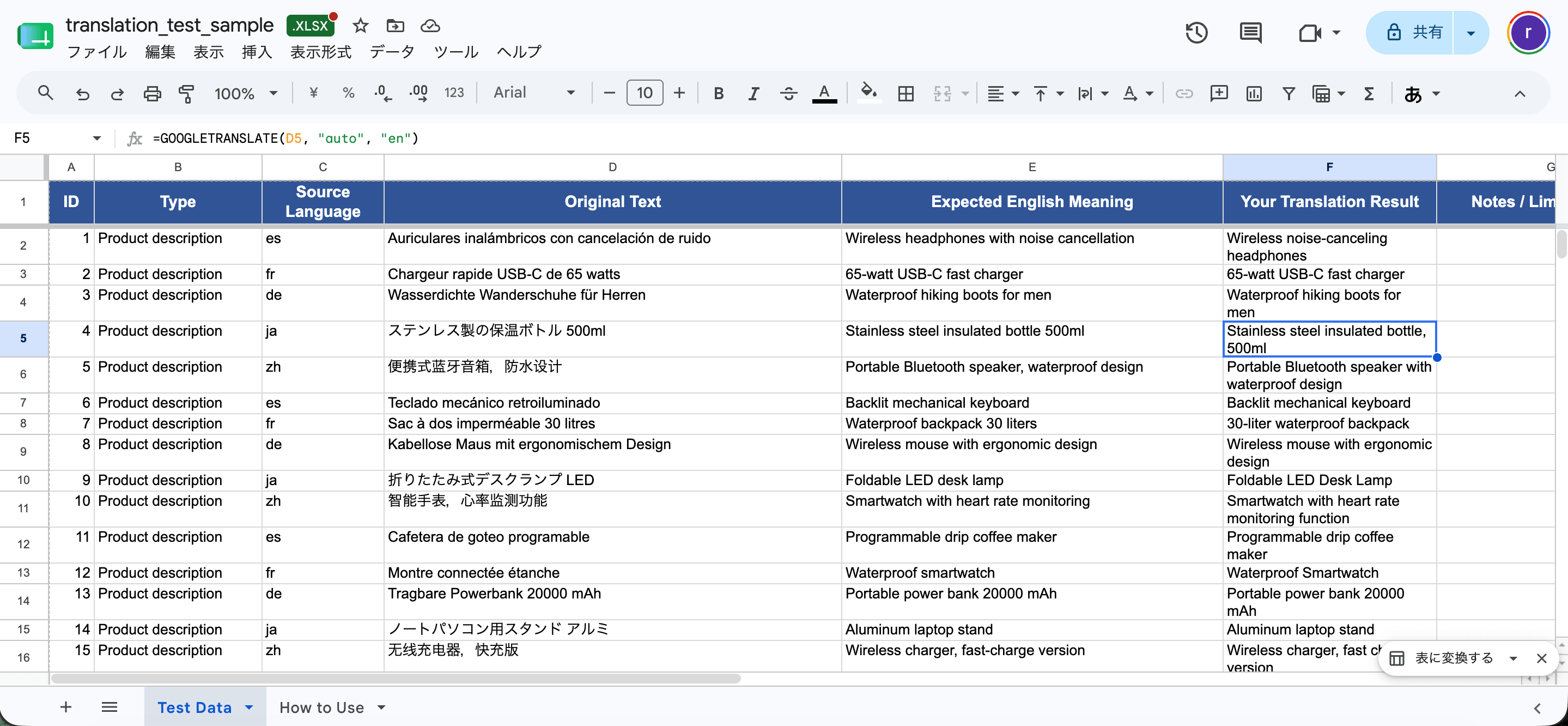
D'après la documentation de Google, les arguments des langues source et cible sont facultatifs, et vous pouvez définir la source sur "auto" pour laisser Google détecter la langue :
=GOOGLETRANSLATE(A1, "auto", "en")Idéal pour : Les utilisateurs non équipés de 365 et la traduction en masse gratuite.
Points de vigilance : Fonctionne dans Sheets, pas directement dans Excel, ce qui implique un copier-coller. Lors de notre test, un lot de 96 lignes s'est traduit sans atteindre les limites de débit — les cellules ont affiché brièvement un état de « chargement », puis se sont résolues. Deux résultats se sont démarqués par rapport à Excel : "zh" pour le chinois a fonctionné directement ici (il renvoie #VALUE! dans la fonction TRANSLATE d'Excel), et une cellule d'environ 7 000 caractères qui provoquait une erreur dans Excel s'est traduite sans problème dans Sheets. Si vous travaillez principalement avec le chinois ou des textes longs, la méthode Sheets a géré les deux plus facilement lors de nos tests.
Méthode 2 — Copier-coller avec Google Translate Web
Pour une traduction rapide et ponctuelle sans formules, le site web Google Translate fait l'affaire :
- Copiez les cellules depuis Excel.
- Rendez-vous sur translate.google.com.
- Collez votre texte dans la case de gauche et choisissez les langues source et cible.
- Copiez le texte traduit depuis la case de droite.
- Recollez-le dans Excel.
Idéal pour : De petits blocs de texte ponctuels.
Limites : Fastidieux pour les grands jeux de données, et cela ne préserve pas la structure des lignes — le texte revient sous forme de bloc que vous devez réaligner manuellement.
Méthode 3 — API Google Cloud Translation + Excel (avancée)
Si vous traduisez régulièrement de gros volumes ou souhaitez automatiser le processus, l'API Google Cloud Translation vous permet d'envoyer du texte au service de Google de façon programmatique et de récupérer les résultats dans Excel, généralement via un script (comme VBA ou Power Query) ou un connecteur.
Cette méthode nécessite :
- Un compte Google Cloud et des identifiants pour l'API Translation
- Une configuration pour s'authentifier et formater les requêtes
- Une attention portée au coût — l'API est un service payant, dont la tarification dépend de l'usage. Vérifiez la tarification actuelle de Google Cloud et l'éventuel niveau gratuit avant de vous y fier.
Idéal pour : Une traduction récurrente, à grand volume et automatisée.
Limites : Nécessite une configuration et un compte de facturation ; surdimensionné pour un usage occasionnel. La plupart des utilisateurs seront bien servis par la Méthode 1.
Google Translate vs. la fonction TRANSLATE intégrée d'Excel
| Critère | Google Translate (via Sheets) | Fonction TRANSLATE d'Excel |
|---|---|---|
| Où ça fonctionne | Google Sheets uniquement | Microsoft 365 uniquement |
| Coût | Gratuit (Sheets) | Inclus avec M365 |
| Syntaxe | =GOOGLETRANSLATE(...) | =TRANSLATE(...) |
| Détection automatique | Oui ("auto") | Oui (source vide) |
| Idéal pour | Utilisateurs non équipés de 365, traduction en masse gratuite | Utilisateurs déjà sous Microsoft 365 |
| Étapes supplémentaires | Copier les données vers/depuis Sheets | Aucune — fonctionne sur place |
Si vous êtes déjà sous Microsoft 365, la fonction native TRANSLATE est plus simple car elle fonctionne directement dans votre classeur. Si ce n'est pas le cas — ou si vous souhaitez spécifiquement les traductions de Google — la méthode Sheets est votre meilleur choix.
Conseils pour la traduction en masse
- Attention aux limites de débit. Traduire des centaines ou des milliers de cellules d'un coup peut déclencher des erreurs #VALUE! temporaires lorsque Google limite les requêtes. Patientez quelques minutes ou répartissez le travail sur plusieurs feuilles.
- Précisez la langue source lorsque c'est possible. La détection automatique est pratique mais moins précise, surtout avec des textes courts.
- Relisez le résultat. La traduction automatique est excellente pour le contenu général, mais peu fiable pour les textes juridiques, médicaux ou marketing qui exigent de la nuance.
- Vérifiez les codes spécifiques aux régions si une langue comporte des variantes et que les résultats semblent erronés.
Foire aux questions
Existe-t-il une fonction GOOGLETRANSLATE dans Excel ?
Non. GOOGLETRANSLATE n'existe que dans Google Sheets. Pour l'utiliser avec Excel, traduisez dans Sheets et recopiez les résultats, ou connectez-vous via l'API Google Cloud Translation.
L'utilisation de Google Translate avec Excel est-elle gratuite ?
La méthode Google Sheets est gratuite. L'API Google Cloud Translation est un service payant, elle n'a donc d'intérêt que pour un usage automatisé à grand volume. Vérifiez la tarification actuelle avant de vous engager.
Pourquoi est-ce que j'obtiens des erreurs #VALUE! en traduisant une longue liste dans Sheets ?
Google limite le débit des requêtes de traduction. Les gros lots peuvent atteindre le plafond et provoquer des erreurs. Patientez quelques minutes ou découpez les données en plus petits blocs.
Lequel est le meilleur : Google Translate ou la fonction TRANSLATE d'Excel ?
Aucun n'est nettement meilleur — ils utilisent des moteurs différents. Utilisez la fonction TRANSLATE d'Excel si vous êtes sous Microsoft 365 et souhaitez rester dans votre classeur ; utilisez Google Sheets si vous êtes en dehors de l'écosystème Microsoft ou préférez les traductions de Google.
Puis-je utiliser Google Translate avec Excel pour des données confidentielles ?
La méthode Sheets comme l'API envoient toutes deux votre texte vers les serveurs de Google. Pour des données confidentielles ou réglementées, assurez-vous d'y être autorisé et consultez au préalable les conditions de traitement des données de Google.
Sources et notes de mise à jour
Dernier test : 2026-06-19
Environnement de test : Google Sheets dans Chrome, source provenant d'Excel for Mac 16.110 (26061317), abonnement Microsoft 365, échantillon de 96 lignes multilingues.
Références principales
Nous mettons à jour ce guide lorsque Google ou Microsoft modifient leurs fonctionnalités de traduction ou leur disponibilité.
Évitez les copier-coller entre Sheets et Excel
Téléversez votre fichier Excel et récupérez une copie traduite — mise en forme, formules et disposition préservées, sans passer par Google Sheets.
Traduire un fichier Excel