Réponse rapide
=TRANSLATE(text, [source_language], [target_language]) traduit une cellule d'une langue à une autre à l'aide des services de traduction Microsoft. Elle n'est disponible que dans les versions prises en charge de Microsoft 365, nécessite une connexion Internet, et vous pouvez laisser la langue source vide pour une détection automatique. Pour des données multilingues mélangées, associez-la à DETECTLANGUAGE.
Comment nous avons testé la fonction TRANSLATE
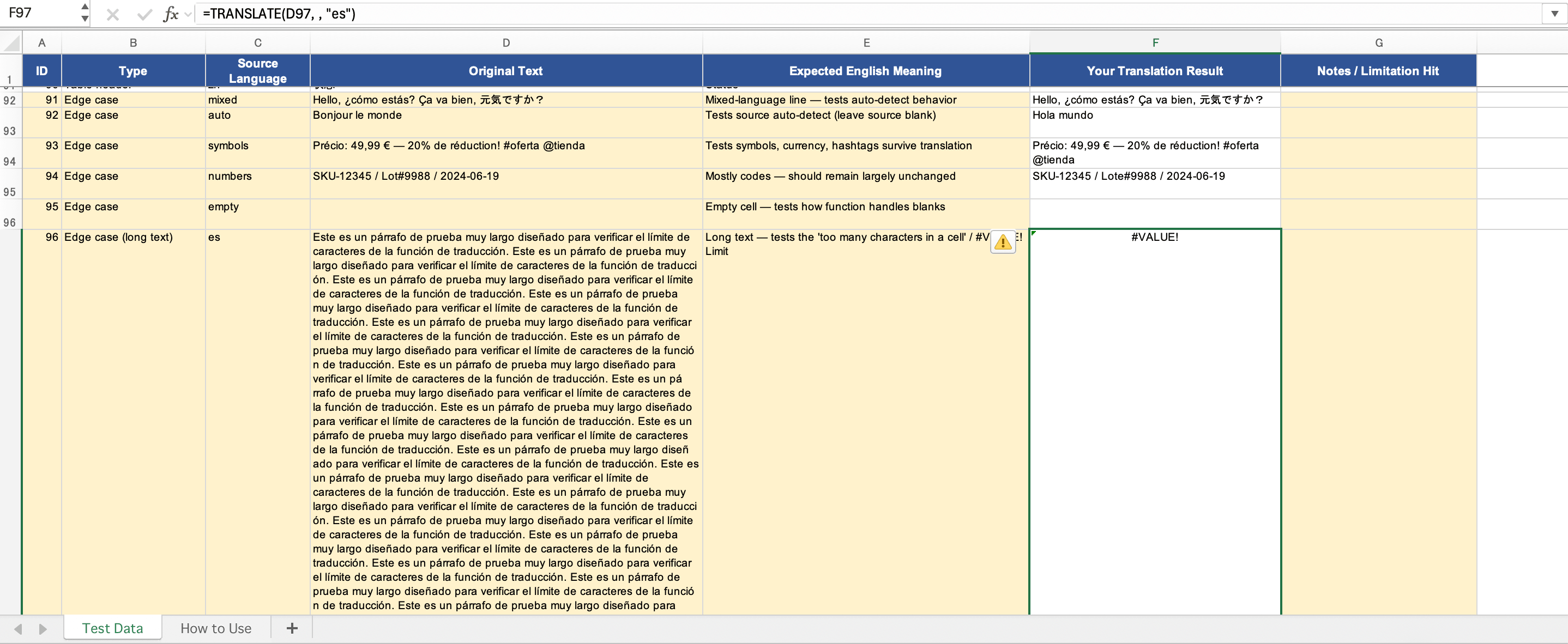
Nous avons testé TRANSLATE sur un classeur d'exemple de 96 lignes contenant des descriptions de produits, des avis clients et de courts en-têtes de tableau en anglais, espagnol, français, allemand, japonais et chinois. Nous avons vérifié la traduction d'une seule cellule, la traduction d'une colonne entière, la détection automatique, le comportement sur des textes très longs et le comportement sur des cellules vides.
Environnement de test
- Version d'Excel : Excel for Mac 16.110 (26061317), Microsoft 365 subscription
- Système d'exploitation : macOS
- Date du test : 2026-06-19
Qu'est-ce que la fonction TRANSLATE dans Excel ?
TRANSLATE prend un texte dans une langue et le renvoie dans une autre, en s'appuyant en coulisses sur les services de traduction Microsoft. Elle a été introduite fin 2024 et déployée via Microsoft 365.
Deux conditions à remplir avant de l'essayer :
- Elle nécessite Microsoft 365. Sur Excel 2021, 2019 ou les versions antérieures à licence perpétuelle, la fonction n'apparaît pas. Il n'existe aucune solution de contournement, à part passer à un abonnement 365.
- Elle nécessite une connexion Internet. Chaque appel de traduction est envoyé au service en ligne de Microsoft, elle ne fonctionne donc pas hors connexion.
Elle est disponible sur Excel pour Microsoft 365 sous Windows et Mac, Excel pour le web et Excel Mobile. Comme il s'agit d'une fonction adossée à un service, les langues exactement prises en charge peuvent évoluer au fil du temps, au gré des ajouts et des retraits effectués par Microsoft.
Syntaxe de la fonction TRANSLATE
La syntaxe est simple :
=TRANSLATE(text, [source_language], [target_language])Les trois arguments :
- text — Le texte à traduire. Il peut s'agir d'une référence de cellule comme A2, ou d'un texte entre guillemets comme
"apple". C'est le seul argument obligatoire. - source_language (facultatif) — Le code de la langue d'origine, par exemple
"en". Si vous l'omettez, Excel détecte automatiquement la source. - target_language (facultatif) — Le code de la langue vers laquelle vous traduisez, par exemple
"es".
Les codes de langue sont entourés de guillemets doubles : "en" (anglais), "es" (espagnol), "fr" (français), "de" (allemand), "ja" (japonais), et ainsi de suite. Microsoft publie la liste complète des langues prises en charge dans sa documentation, et l'ensemble pris en charge peut changer puisqu'il est adossé à un service. Une réserve constatée lors des tests : tous les codes courts ne fonctionnent pas comme langue source. Lors de nos tests sur Excel for Mac, "zh" pour le chinois renvoyait #VALUE!, tandis que "zh-Hans" ou une source vide (détectée automatiquement) traduisait correctement.
Une remarque pratique issue des tests : si vous omettez la langue cible, la fonction ne traduit pas le texte. Ainsi, même si seul le premier argument est techniquement obligatoire, vous indiquerez presque toujours une cible.
Comment utiliser TRANSLATE — étape par étape
- Cliquez sur la cellule où vous souhaitez afficher la traduction.
- Saisissez
=TRANSLATE(. - Faites référence à la cellule contenant votre texte, par exemple
A2. - Ajoutez le code de la langue source entre guillemets, comme
"en"— ou laissez-le vide pour une détection automatique. - Ajoutez le code de la langue cible entre guillemets, comme
"es". - Fermez la parenthèse et appuyez sur Entrée.
La formule terminée :
=TRANSLATE(A2, "en", "es")Le texte traduit s'affiche, à condition que vous soyez en ligne.
Exemples pratiques
Traduire une seule cellule
La cellule A2 contient « Good morning » et vous la voulez en français :
=TRANSLATE(A2, "en", "fr")Cela renvoie Bonjour.
Traduire une colonne entière
Des expressions anglaises dans la colonne A, leurs traductions allemandes dans la colonne B. En B2 :
=TRANSLATE(A2, "en", "de")Double-cliquez ensuite sur la poignée de recopie ou faites-la glisser pour appliquer la formule à toute la colonne. Chaque ligne traduit sa propre entrée.
#BUSY! (un état de chargement) puis se sont résolues en une dizaine de secondes — aucun échec permanent dû à la taille du lot lui-même. Les échecs que nous avons constatés étaient imputables aux codes de langue, et non au volume : les lignes en chinois utilisant le code source "zh" renvoyaient #VALUE!, ce que nous avons corrigé en laissant la source vide ou en utilisant "zh-Hans".Détecter automatiquement la langue source
Pour des langues mélangées ou inconnues, omettez l'argument source (gardez les deux virgules) :
=TRANSLATE(A2, , "en")Cela traduit en anglais ce qui se trouve dans A2. Pour plus de contrôle, la fonction complémentaire DETECTLANGUAGE vous indique la langue que contient une cellule :
=DETECTLANGUAGE(A2)Erreurs courantes et comment les corriger
Les problèmes qui surviennent :
#NAME? / la fonction n'existe pas. Vous n'êtes probablement pas sous Microsoft 365, ou votre version doit être mise à jour. Les versions à licence perpétuelle ne la proposent pas.
Texte trop long / #VALUE! Microsoft indique que cela se produit lorsqu'une cellule contient trop de caractères. Lors de notre test, une cellule d'environ 7 000 caractères a renvoyé #VALUE! même avec une langue source valide ; la diviser en plusieurs cellules plus petites règle le problème.
#VALUE! sur une langue précise. Lors de notre test, un code source "zh" échouait sur chaque ligne en chinois, tandis que "zh-Hans" ou une source vide fonctionnait. Si une langue génère une erreur, essayez la détection automatique ou un code régional.
#BUSY! lors du remplissage d'une colonne. Il s'agit d'un état de chargement temporaire, pas d'une erreur. Il apparaît pendant qu'Excel attend le service et disparaît de lui-même — dans notre test, en une dizaine de secondes.
Erreurs de connexion / de service. TRANSLATE a besoin d'un accès à Internet. Hors connexion ou sur un réseau restreint, elle échoue.
Traductions étranges ou erronées. Vérifiez que vos codes de langue sont des codes valides entre guillemets. Les termes spécialisés, l'argot et les expressions dépendantes du contexte sont également mal traduits. Les cellules multilingues ne traduisent que la seule langue détectée et laissent le reste tel quel.
TRANSLATE comparée aux autres méthodes de traduction
TRANSLATE est l'option la plus simple si vous êtes sous Microsoft 365. Sinon, vous disposez d'alternatives : le traducteur de l'onglet Révision fonctionne sur les versions d'Office prises en charge pour des recherches rapides, et Google Sheets propose une fonction GOOGLETRANSLATE quasi identique. Pour traduire un classeur entier en préservant la mise en forme, un outil dédié à la traduction de fichiers convient mieux, car TRANSLATE travaille cellule par cellule et ne peut pas gérer les graphiques, les images ou la mise en page.
Foire aux questions
La fonction TRANSLATE est-elle gratuite ?
Elle est incluse dans un abonnement Microsoft 365 sans frais supplémentaires, mais elle n'est pas disponible en dehors de 365. Il n'existe aucun achat autonome.
Pourquoi TRANSLATE n'apparaît-elle pas dans mon Excel ?
Le plus probable est que vous utilisez une version autre que 365, ou que votre installation 365 doit être mise à jour. La fonction n'existe que dans Microsoft 365 (bureau, web et mobile).
Combien de langues TRANSLATE prend-elle en charge ?
Elle prend en charge un large éventail de langues via les services de traduction Microsoft. Comme elle est adossée à un service, la liste exacte peut changer. Consultez la documentation de Microsoft pour connaître l'ensemble actuel.
TRANSLATE peut-elle fonctionner hors connexion ?
Non. Elle fait appel au service en ligne de Microsoft, une connexion Internet est donc requise. Une utilisation hors connexion produit des erreurs de connexion.
Pourquoi TRANSLATE renvoie-t-elle une erreur #VALUE! ?
Une cause fréquente est un trop grand nombre de caractères dans une même cellule (le cas « Texte trop long »). Répartir le texte sur plusieurs cellules règle généralement le problème. Un code de langue non valide peut lui aussi provoquer des erreurs.
Puis-je utiliser TRANSLATE pour des données confidentielles ?
La fonction envoie le texte au service de traduction cloud de Microsoft. Pour des données confidentielles ou réglementées, assurez-vous d'être autorisé à les transmettre à l'extérieur et examinez d'abord les conditions de Microsoft relatives au traitement des données.
Sources et notes de mise à jour
Dernier test : 2026-06-19
Environnement de test : Excel for Mac 16.110 (26061317), abonnement Microsoft 365, macOS, échantillon de 96 lignes multilingues.
Références principales
Nous mettons ce guide à jour lorsque les fonctionnalités de traduction d'Excel, la prise en charge des langues ou les conditions de disponibilité évoluent.
Besoin de traduire un classeur entier, et pas seulement des cellules ?
Importez votre fichier Excel et obtenez une copie traduite qui préserve votre mise en page, vos formules et votre mise en forme — sans aucune formule requise.
Traduire un fichier Excel