Este guia compara cinco métodos práticos que testamos, incluindo a função TRANSLATE do Excel, o Tradutor da guia Revisão, a função GOOGLETRANSLATE do Google Sheets e fluxos de trabalho de tradução de arquivos completos. Para cada método, explicamos o que funcionou, o que não funcionou e quando você deve evitá-lo.
Antes de escolher um método, tenha três coisas em mente:
- A tradução automática é útil para a compreensão e para uma primeira versão de localização, mas conteúdos sensíveis de natureza jurídica, médica, financeira ou voltados ao cliente devem ser revisados por um tradutor humano.
- Alguns métodos traduzem apenas os valores das células; eles não preservam o layout da pasta de trabalho, fórmulas, gráficos ou formatação.
- A maioria das opções de tradução exige conexão com a internet, pois dependem de serviços de tradução na nuvem.
Resposta rápida
Se você usa o Microsoft 365, a função TRANSLATE geralmente é a maneira mais rápida de traduzir os valores das células. Para dados em vários idiomas, combine-a com DETECTLANGUAGE. Se você usa o Excel 2021 ou outra versão compatível do Office sem a função TRANSLATE, o Tradutor da guia Revisão dá conta de consultas rápidas, mas você precisará copiar e colar o resultado manualmente. Para tradução em massa fora do Excel, a função GOOGLETRANSLATE do Google Sheets costuma ser a solução mais fácil. Para traduzir uma pasta de trabalho inteira com a formatação intacta, uma ferramenta dedicada de tradução de arquivos é a opção mais limpa. Comparação completa abaixo.
Como testamos esses métodos de tradução no Excel
Testamos os métodos deste guia usando uma pasta de trabalho de amostra com 96 rows de descrições curtas de produtos, trechos de avaliações de clientes e cabeçalhos de tabela. O texto de teste abrangia inglês, espanhol, francês, alemão, japonês e chinês.
Para cada método, verificamos quatro coisas:
- Se o método funciona diretamente dentro do Excel
- Se ele consegue traduzir uma coluna inteira de uma só vez
- Se o resultado traduzido é atualizado automaticamente quando o texto de origem muda
- Se a formatação original da pasta de trabalho é preservada
Também observamos limitações importantes, como os requisitos do Microsoft 365, a dependência de internet, as etapas manuais de copiar e colar, os erros de código de idioma e os problemas de cota diária ou limitação de uso.
Ambiente de teste
- Versão do Excel: Excel for Mac 16.110 (26061317), Microsoft 365 subscription
- Sistema operacional: macOS
- Google Sheets testado em: Chrome
- Data do teste: 2026-06-19
Antes de traduzir: precisão, privacidade e formatação
Algumas realidades determinam qual método é o certo para você:
Precisão
Todos os métodos aqui usam tradução automática. Ela é confiável para captar a ideia geral e lidar com conteúdo do dia a dia, mas a terminologia especializada, as gírias e as expressões que dependem de contexto são onde surgem os erros. Peça a um humano que revise qualquer conteúdo de alto risco.
Privacidade
A tradução na nuvem envia seu texto para um serviço externo (Microsoft, Google ou uma ferramenta de terceiros). Para dados confidenciais, verifique para onde o conteúdo vai e considere se você tem permissão para enviá-lo para fora da empresa.
Formatação
Os métodos baseados em fórmulas traduzem apenas o texto. Eles não preservam gráficos, imagens, células mescladas ou layout. Se a formatação importa, você vai precisar de uma ferramenta dedicada para arquivos.
Método 1 — Função TRANSLATE do Excel
Se você usa uma versão compatível do Microsoft 365, a função dedicada TRANSLATE é a opção mais simples. Ela traduz o conteúdo de uma célula usando os Serviços de Tradução da Microsoft.
A fórmula básica:
=TRANSLATE(A2, "en", "es")Isso pega o texto em inglês em A2 e retorna espanhol. Para detectar automaticamente o idioma de origem, deixe esse argumento em branco (mantenha as duas vírgulas):
=TRANSLATE(A2, , "es")Os códigos de idioma são códigos padrão de duas letras entre aspas: "en", "es", "fr", "de" e assim por diante. Como é uma fórmula, você pode copiá-la para baixo em uma coluna inteira. Uma ressalva dos nossos testes: nem todo código de duas letras é aceito — "zh" para chinês retornou um erro #VALUE! no Excel for Mac, enquanto deixar a origem em branco (detecção automática) ou usar "zh-Hans" funcionou. Na dúvida, deixe o idioma de origem em branco.
Quando você preenche a fórmula para baixo em uma coluna grande, algumas células podem exibir brevemente #BUSY! enquanto o Excel aguarda o serviço de tradução. No nosso teste, isso se resolveu sozinho em cerca de dez segundos à medida que os resultados chegavam — é um estado de carregamento, não um erro.
Melhor para: Traduzir valores de células ao lado dos originais, incluindo colunas grandes.
Limitações: Requer uma versão compatível do Microsoft 365 e conexão com a internet. É uma função baseada em serviço, então os idiomas compatíveis e os resultados podem mudar com o tempo, e você pode encontrar erros de texto longo demais, idioma inválido ou solicitação limitada em conteúdos longos ou de grande volume.
→ Para a análise completa, veja nosso guia sobre a função TRANSLATE do Excel.
Método 2 — DETECTLANGUAGE + TRANSLATE para planilhas em vários idiomas
Quando seus dados contêm vários idiomas na mesma coluna, a detecção automática é conveniente, mas nem sempre é fácil de auditar. DETECTLANGUAGE permite que você veja qual idioma o Excel detectou antes de traduzir o texto.
Use DETECTLANGUAGE para confirmar com o que você está lidando:
=DETECTLANGUAGE(A2)Em seguida, traduza, deixando TRANSLATE detectar automaticamente a origem e converter para o idioma de destino:
=TRANSLATE(A2, , "en")Essa combinação é mais confiável para conjuntos de dados confusos e em vários idiomas do que adivinhar os códigos de origem manualmente, e ambas as funções são funções oficiais do Microsoft 365, e não soluções alternativas de terceiros.
Melhor para: Colunas que contêm mais de um idioma de origem.
O que observar: Ambas as funções exigem o Microsoft 365 e acesso à internet. No nosso teste no Excel for Mac, DETECTLANGUAGE lidou com precisão até com cabeçalhos de tabela de uma única palavra (identificando corretamente cabeçalhos em espanhol, japonês e chinês). O único caso a planejar é o das células em vários idiomas: a detecção retorna um único idioma dominante, então uma célula que contém vários idiomas é identificada como apenas um.
Método 3 — Tradutor da guia Revisão
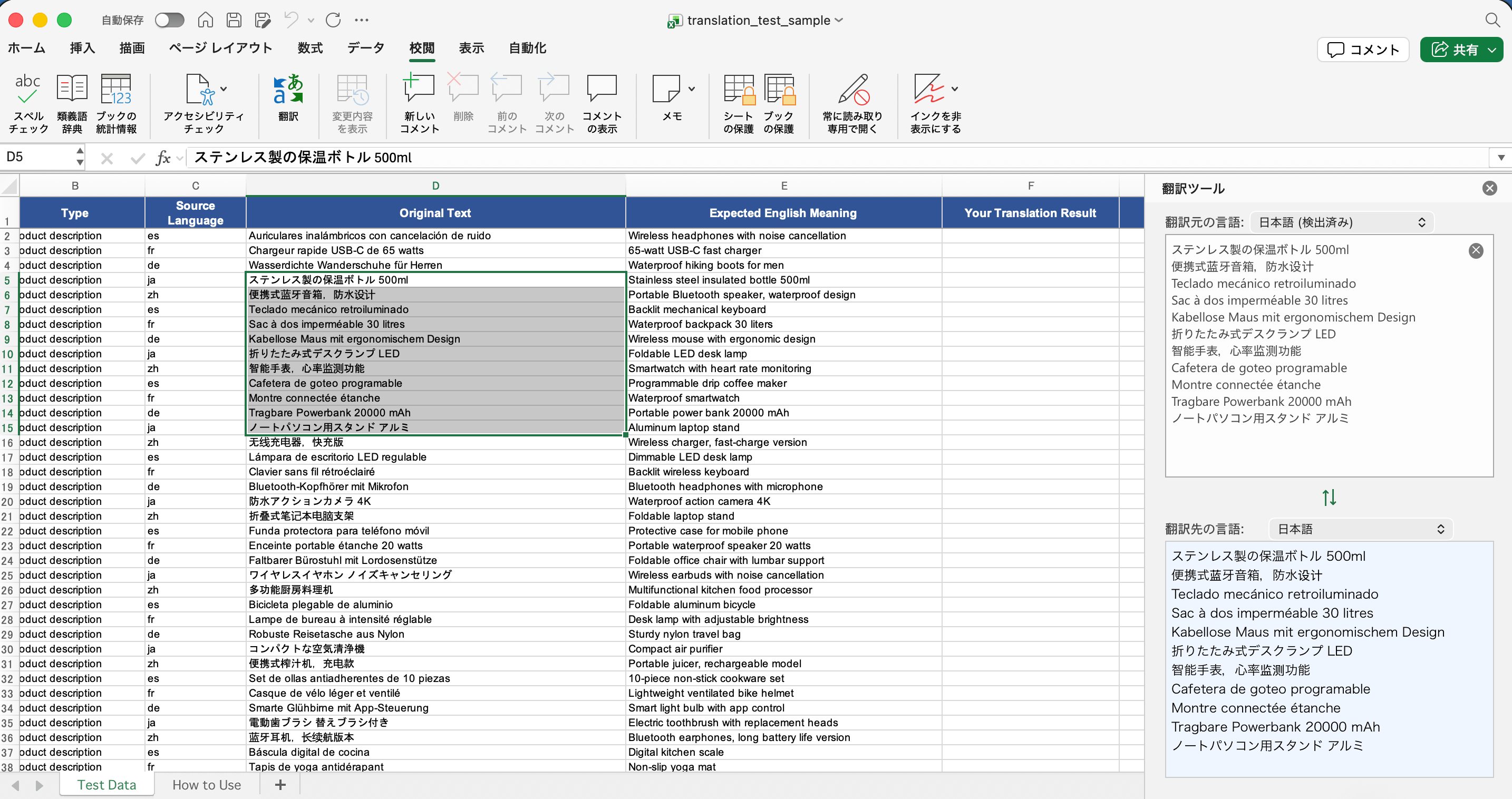
Se você prefere clicar a escrever fórmulas, o Excel tem um tradutor integrado na guia Revisão. Observe que, segundo a documentação da Microsoft, essa ferramenta não tem um botão de "inserir" — você copia o resultado traduzido de volta para a planilha manualmente.
Como usá-lo:
- Selecione a célula ou o intervalo que você quer traduzir.
- Vá até a guia Revisão.
- Clique em Traduzir para abrir o painel do Tradutor.
- Defina o idioma De (ou use a detecção automática) e o idioma Para.
- Copie o texto traduzido do painel para a sua planilha.
Melhor para: Consultas rápidas e pontuais de texto selecionado.
O que observar: A disponibilidade depende da sua versão do Office, de uma conexão com a internet e das configurações de experiências conectadas. Ele não atualiza automaticamente, e você cola os resultados manualmente em vez de traduzir uma coluna inteira de uma só vez. No nosso teste, o painel de Revisão trata toda a seleção como um único idioma de origem: quando selecionamos quatro linhas em idiomas diferentes, ele detectou apenas o espanhol e deixou a linha em alemão sem tradução. Para intervalos em vários idiomas, agrupe primeiro por idioma ou use a fórmula TRANSLATE.
Método 4 — GOOGLETRANSLATE do Google Sheets
Não usa o Microsoft 365 ou prefere o mecanismo do Google? O Google Sheets tem sua própria função GOOGLETRANSLATE, e você pode encaminhar os dados do Excel por ela. A sintaxe:
=GOOGLETRANSLATE(text, [source_language], [target_language])Um exemplo funcional traduzindo inglês em A1 para espanhol:
=GOOGLETRANSLATE(A1, "en", "es")Você também pode definir a origem como "auto" para detectar o idioma automaticamente. O fluxo de trabalho: cole sua coluna do Excel em um Google Sheet, execute a fórmula, arraste-a para baixo e depois copie a coluna traduzida de volta para o Excel.
Melhor para: Usuários sem o 365 e tradução em massa gratuita.
Limitações: Funciona apenas no Google Sheets, não diretamente no Excel, então envolve copiar e colar. Para alguns idiomas, as variantes regionais podem importar — mas, nos nossos testes, o Google Sheets foi mais tolerante que o Excel em dois pontos: "zh" para chinês funcionou diretamente (no Excel a função TRANSLATE dá erro), e uma célula muito longa que retornou #VALUE! no Excel foi traduzida com sucesso no Sheets. Um lote de 96 rows foi traduzido sem atingir os limites de taxa, exibindo um breve estado de carregamento antes de os resultados aparecerem.
Método 5 — Traduzir um arquivo inteiro do Excel
Os métodos acima traduzem células e colunas. Traduzir uma pasta de trabalho inteira para o inglês mantendo o layout intacto é uma tarefa diferente. As opções incluem traduzir planilha por planilha com o Tradutor da guia Revisão, encaminhar o arquivo pelo Google Sheets ou usar um tradutor de Excel online dedicado que preserve a formatação.
Melhor para: Traduzir uma pasta de trabalho completa com a formatação preservada.
O que observar: Os métodos de fórmula e da guia Revisão lidam apenas com texto, não com gráficos, imagens ou layout. As ferramentas dedicadas preservam a formatação, mas costumam ser pagas e exigem o envio do seu arquivo a um terceiro — algo a considerar no caso de dados sensíveis. (Testamos diretamente os métodos no nível de célula e de coluna; para a preservação da formatação de arquivos completos, avalie primeiro a ferramenta escolhida em uma cópia.)
→ Veja nosso guia completo sobre como traduzir um arquivo do Excel para o inglês.
Qual método você deve usar?
| Método | Melhor para | Precisa do M365 | Precisa de internet | Atualiza automaticamente |
|---|---|---|---|---|
| Função TRANSLATE | Tradução célula por célula, colunas grandes | Sim | Sim | Sim |
| DETECTLANGUAGE + TRANSLATE | Colunas em vários idiomas | Sim | Sim | Sim |
| Tradutor da guia Revisão | Consultas rápidas e pontuais | Não (depende da versão) | Sim | Não |
| GOOGLETRANSLATE do Google Sheets | Usuários sem o 365, tradução em massa gratuita | Não | Sim | Sim (no Sheets) |
| Ferramenta de tradução de arquivos completos | Pastas de trabalho inteiras com formatação | Não | Sim | N/D |
Como regra geral: use a função TRANSLATE no Microsoft 365, acrescente DETECTLANGUAGE para dados em vários idiomas, recorra à guia Revisão para consultas rápidas e pontuais, use o Google Sheets fora do ecossistema da Microsoft e uma ferramenta dedicada para a tradução de arquivos completos.
Erros comuns e soluções
#NAME? / função não encontrada. Provavelmente você não está em uma versão compatível do Microsoft 365 ou ela precisa ser atualizada. TRANSLATE e DETECTLANGUAGE não existem em versões com licença perpétua, como a 2019 ou a 2021.
Texto longo demais / #VALUE! A Microsoft diz que isso acontece quando há caracteres demais em uma célula. No nosso teste, uma célula de cerca de 7.000 caracteres retornou #VALUE! no Excel mesmo com um idioma de origem válido. Divida o texto longo em células menores e tente novamente. (Curiosamente, a mesma célula foi traduzida sem problemas no Google Sheets.)
#VALUE! em um idioma aparentemente válido. No nosso teste, "zh" como idioma de origem falhou em todas as linhas em chinês, enquanto "zh-Hans" ou deixar a origem em branco funcionou. Se um idioma específico der erro, tente a detecção automática ou uma variante de código regional.
#BUSY! Este é um estado de carregamento temporário, não um erro — ele aparece enquanto o Excel aguarda o serviço de tradução e se resolve sozinho quando os resultados retornam.
Erros de conexão / serviço. Essas funções precisam de internet e das experiências conectadas habilitadas. Offline ou em redes restritas, elas falham.
Traduções erradas ou ausentes. Verifique se seus códigos de idioma são códigos válidos entre aspas. Observe também que, no caso de células em vários idiomas, tanto a função TRANSLATE quanto a ferramenta da guia Revisão traduzem apenas o único idioma detectado e deixam o restante intacto.
Perguntas frequentes
O Excel tem um recurso de tradução integrado?
Sim. As versões compatíveis do Microsoft 365 incluem as funções TRANSLATE e DETECTLANGUAGE, e a guia Revisão oferece um painel de Tradutor nas versões compatíveis do Office. Todos dependem de uma conexão com a internet e do serviço de tradução da Microsoft.
Posso traduzir no Excel sem o Microsoft 365?
O Tradutor da guia Revisão funciona em versões compatíveis do Office sem o 365, e você pode encaminhar os dados pela função GOOGLETRANSLATE do Google Sheets. A função TRANSLATE em si, no entanto, requer o Microsoft 365.
Por que a função TRANSLATE do Excel retorna um erro?
As causas comuns são estar offline, o texto exceder o limite de caracteres (#VALUE!), um código de idioma inválido ou atingir a limitação de solicitações do serviço em trabalhos grandes.
A função TRANSLATE do Excel tem um limite diário?
É uma função baseada em serviço, e a Microsoft limita as solicitações de tradução. A tradução de alto volume em uma única sessão pode acionar a limitação, então divida grandes conjuntos de dados em lotes menores.
Posso usar a tradução do Excel para dados confidenciais?
Tenha cautela. Todos esses métodos enviam texto para um serviço de nuvem externo. Para dados confidenciais ou regulamentados, confirme se você tem permissão para fazê-lo e verifique primeiro os termos de tratamento de dados do provedor.
A tradução preserva fórmulas e formatação?
Os métodos de fórmula e da guia Revisão traduzem apenas os valores de texto — eles não preservam gráficos, imagens ou layout. Para manter a formatação em um arquivo inteiro, use uma ferramenta de tradução dedicada criada para isso.
Qual é o melhor método para traduzir uma pasta de trabalho inteira?
Para um arquivo completo com a formatação intacta, uma ferramenta dedicada de tradução de Excel costuma ser a mais limpa. Para arquivos gratuitos e com pouca formatação, traduzir pelo Google Sheets funciona. A guia Revisão e a função TRANSLATE são mais adequadas para células e colunas selecionadas.
Fontes e notas de atualização
Último teste: 2026-06-19
Ambiente de teste
- Versão do Excel: Excel for Mac 16.110 (26061317), assinatura do Microsoft 365
- Sistema operacional: macOS
- Google Sheets testado em: Chrome
- Dados de amostra: 96 rows de descrições de produtos, trechos de avaliações de clientes e cabeçalhos de tabela
Referências principais
- Função TRANSLATE do Microsoft Excel
- Função DETECTLANGUAGE do Microsoft Excel
- Microsoft Office: Traduzir texto para um idioma diferente (guia Revisão)
- Função GOOGLETRANSLATE do Google Sheets
Atualizamos este guia quando os recursos de tradução do Excel, o suporte a idiomas ou os requisitos de disponibilidade mudam.
Traduza uma pasta de trabalho inteira com a formatação intacta
Envie seu arquivo do Excel e receba uma cópia traduzida que preserva seu layout, fórmulas e estilos.
Traduzir um arquivo do Excel