Guia de uso
Como usar o ExcelTranslator.ai
Todas as etapas, do envio do arquivo do Excel ao download da tradução, e as configurações que melhoram o resultado.
Antes de começar
Arquivos aceitos
.xlsx, .xls, .xlsm, .xlam, .xltm, .xltx e .csv, até 50 MB por arquivo.
Prévia grátis e exclusão dos arquivos
Antes de pagar, você vê uma prévia grátis da tradução. Os arquivos são excluídos automaticamente depois de 14 dias, e você pode excluí-los antes.
Como funciona
Quando você escolhe um arquivo, abre um assistente com estas configurações. O arquivo só é enviado quando você clica em “Iniciar tradução”.
Faça o mesmo exemplo: do inglês para o japonês
Este exemplo traduz do inglês para o japonês, como nas capturas de tela. Com os seus arquivos, o processo é o mesmo: em “Para”, escolha português (Brasil), inglês ou o idioma de que precisar. Baixe este catálogo de produtos fictício e repita as configurações abaixo. A aba Products tem quatro itens, títulos mesclados e fórmulas de preço; a segunda aba, Reference, tem códigos internos e fica fora da tradução.
As capturas de tela mostram a escolha do arquivo e todas as configurações, até o momento antes de iniciar a tradução.
Baixar a pasta de trabalho de exemplo (.xlsx)Escolha o arquivo do Excel
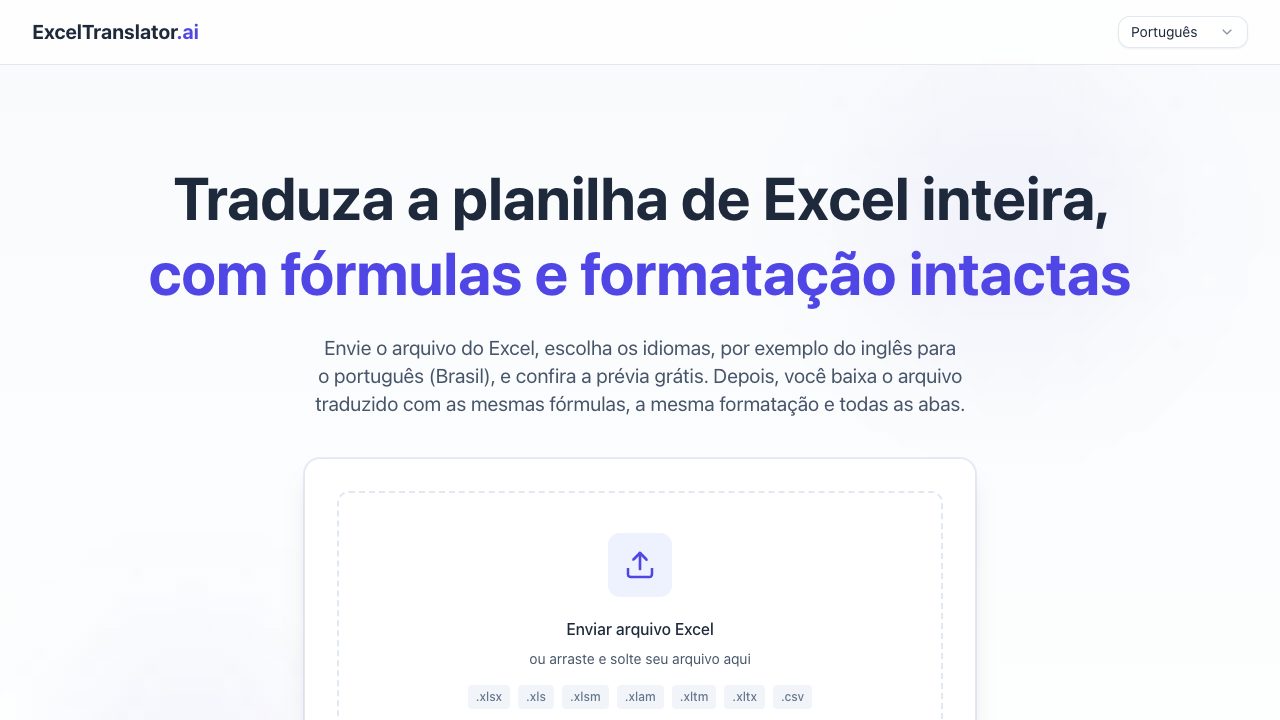
Arraste o arquivo do Excel para a área de envio ou clique em “Enviar arquivo Excel” e escolha o arquivo no computador. Aceitamos .xlsx, .xls, .xlsm, .xlam, .xltm, .xltx e .csv de até 50 MB. Não precisa criar conta.
Escolha o idioma de origem e o de destino
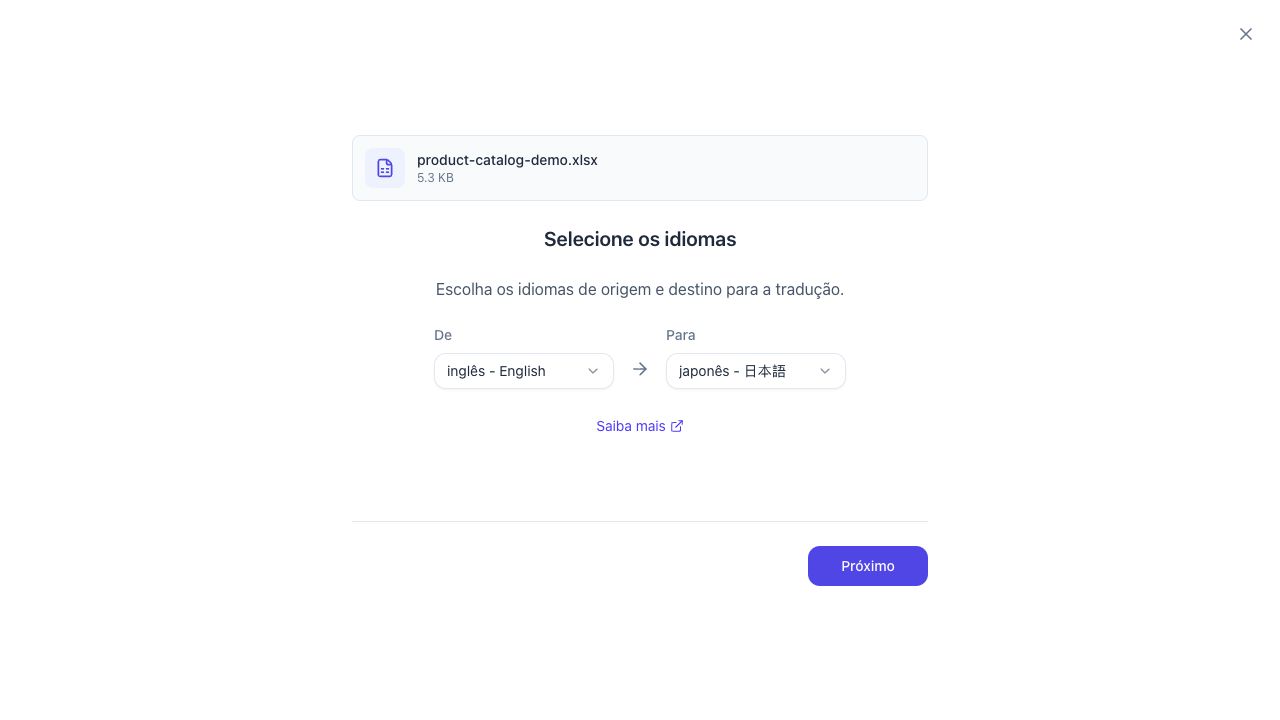
Em “De”, escolha o idioma em que o arquivo está escrito; em “Para”, o idioma da tradução. São mais de 50 idiomas, entre eles português (Brasil) e inglês. O idioma de origem não é detectado automaticamente: se não tiver certeza, dê uma olhada em algumas células antes.
Escolha o modelo de tradução
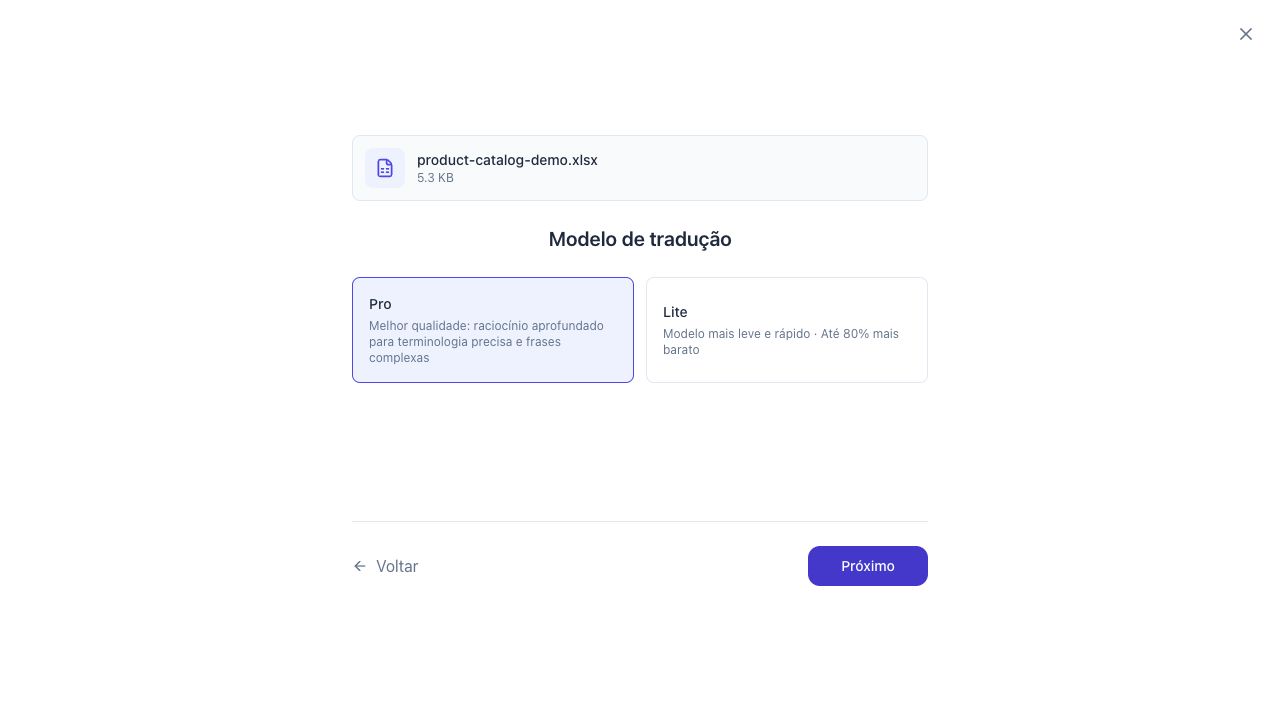
O Pro dá a melhor qualidade com terminologia técnica e frases complexas; o Lite é mais rápido e mais barato. Este exemplo usa o Pro.
Escolha o estilo de tradução
Escolha o estilo que combina com o documento: “Geral” para o dia a dia, “Formal” para contratos, “Técnico” para manuais. Na dúvida, comece pelo “Geral”.
Saiba mais →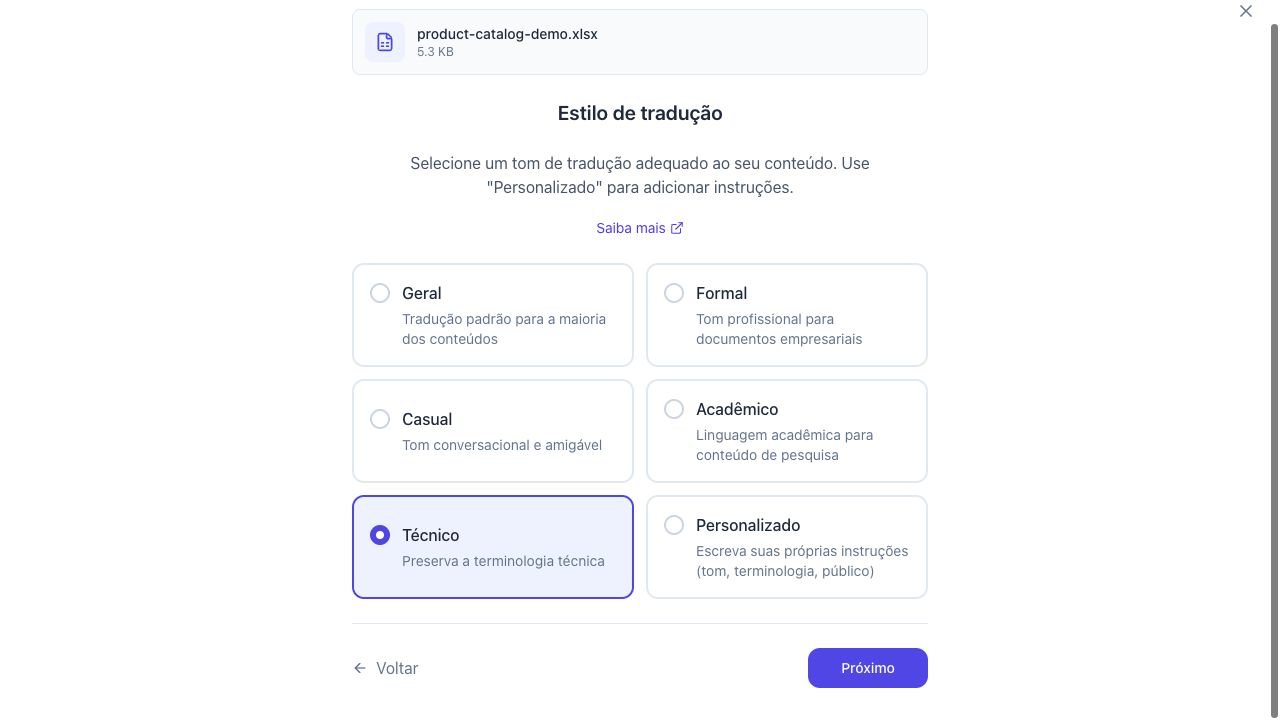
Adicione o contexto do documento (opcional)
Em uma ou duas frases, diga que documento é este e quem vai ler. Por exemplo: “Catálogo de produtos para distribuidores nos Estados Unidos.”
Saiba mais →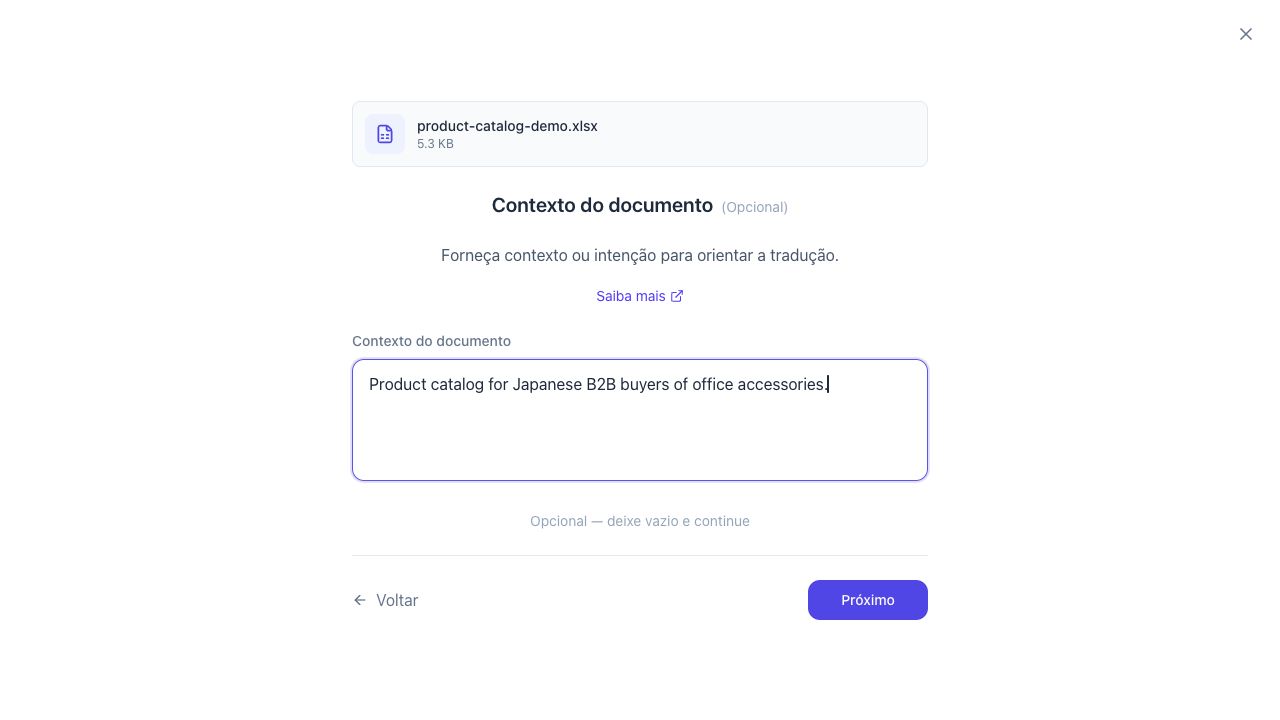
Adicione um glossário (opcional)
Na etapa “Glossário personalizado”, coloque os termos que devem ser traduzidos sempre do mesmo jeito.
Saiba mais →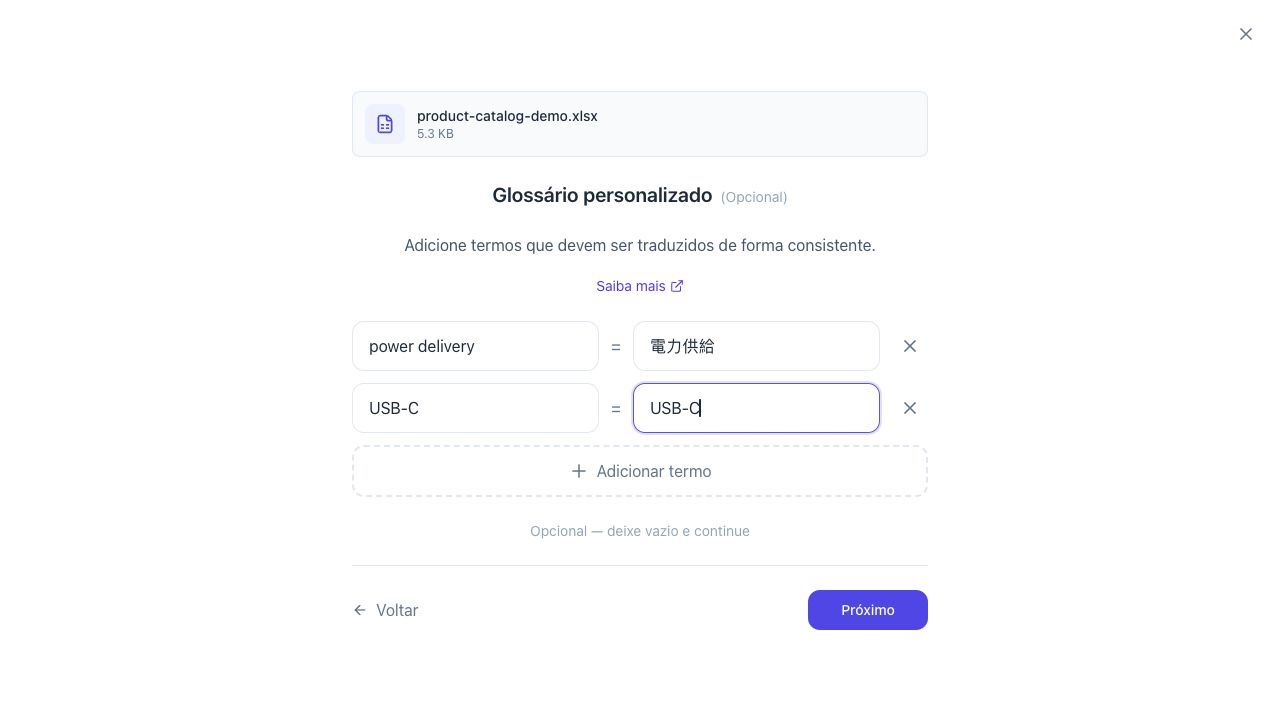
Exclua linhas, colunas ou abas (opcional)
Na etapa “Excluir conteúdo”, informe as letras das colunas (A, C, E-G), os números das linhas (1, 5-10) ou os números das abas (2, 4-5) que não devem ser traduzidos. Confirme cada valor com Enter ou vírgula. Se deixar tudo em branco, traduzimos o arquivo inteiro.
Saiba mais →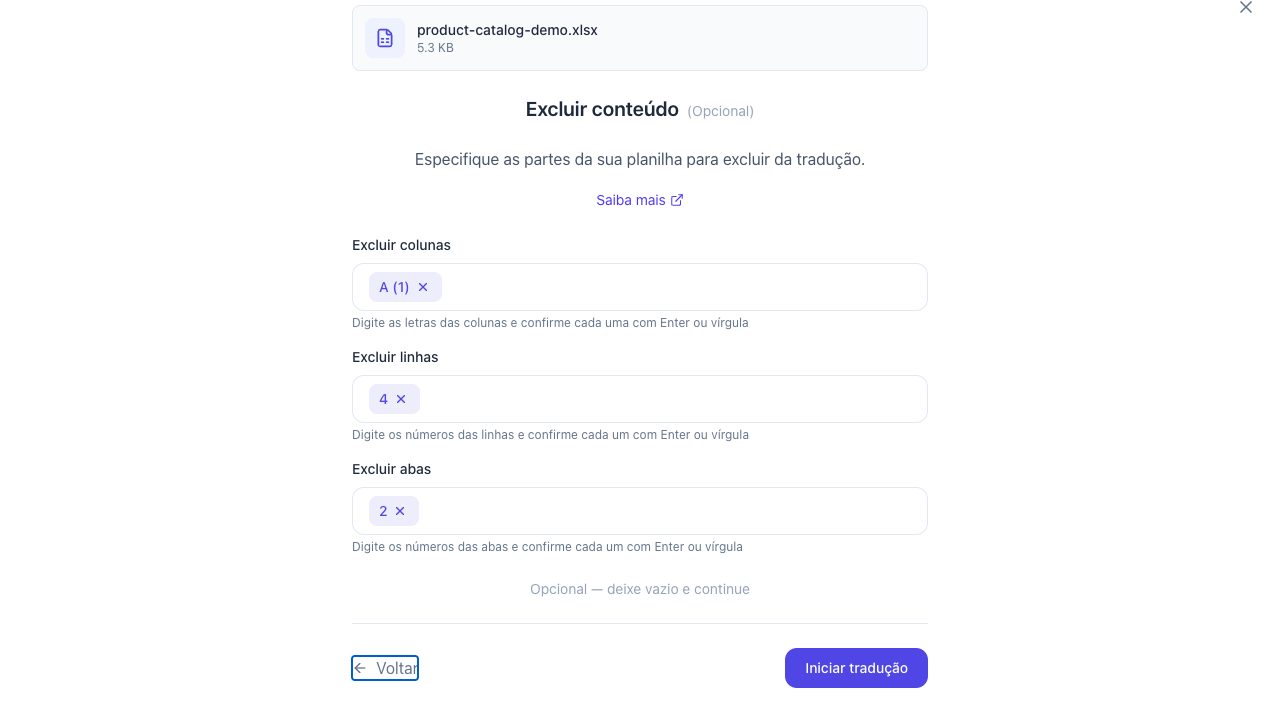
Confira a prévia e baixe o arquivo
Ao clicar em “Iniciar tradução”, o arquivo é enviado com as suas configurações; “Ver prévia da tradução” abre a prévia no Doc2Lang. Um arquivo pequeno sai de graça com os créditos da conta gratuita do Doc2Lang; arquivos maiores custam a partir de € 2,90 por arquivo.
Saiba mais →Estilos de tradução
Há seis estilos de tradução. Cinco já vêm prontos; no “Personalizado”, você mesmo escreve as instruções. Escolha o que combina com o seu documento.
A mesma frase em estilos diferentes
Todos os exemplos traduzem a mesma frase em inglês para o japonês. Eles mostram a diferença de tom; não são resultados gravados do ExcelTranslator.ai. O texto real depende do modelo e das configurações.
Texto de origem · inglês
Please review the attached document and send your feedback by Friday.Geral
Redação ilustrativa · japonês
添付の資料を確認し、金曜日までにご意見をお送りください。
Neutro e educado, para a comunicação do dia a dia.
Formal
Redação ilustrativa · japonês
添付資料をご確認のうえ、金曜日までにご意見をお寄せいただけますと幸いです。
Formas honoríficas e um pedido mais cortês, para a correspondência profissional.
Casual
Redação ilustrativa · japonês
添付の資料を見て、金曜日までに感想を送ってね。
Linguagem coloquial, para pessoas próximas; pouco adequada a documentos formais.
| Estilo | Redação ilustrativa · japonês | O que muda |
|---|---|---|
| Geral | 添付の資料を確認し、金曜日までにご意見をお送りください。 | Neutro e educado, para a comunicação do dia a dia. |
| Formal | 添付資料をご確認のうえ、金曜日までにご意見をお寄せいただけますと幸いです。 | Formas honoríficas e um pedido mais cortês, para a correspondência profissional. |
| Casual | 添付の資料を見て、金曜日までに感想を送ってね。 | Linguagem coloquial, para pessoas próximas; pouco adequada a documentos formais. |
Geral
Tradução equilibrada e neutra, que serve para a maioria dos conteúdos. Texto claro e natural.
Formal
Linguagem profissional e cuidadosa para documentos empresariais, contratos e comunicações oficiais.
Casual
Tom amigável e próximo para textos informais, e-mails e conteúdo voltado ao cliente.
Acadêmico
Linguagem acadêmica com terminologia precisa para artigos científicos, TCCs, dissertações e material didático.
Técnico
Mantém a terminologia técnica e o jargão do setor. Bom para manuais, especificações e documentação técnica.
Personalizado
Escreva as suas próprias instruções: tom, terminologia, público e requisitos especiais.
Personalizado
Escreva as suas próprias instruções: tom, terminologia, público e requisitos especiais.
Como escrever instruções personalizadas
As instruções personalizadas (estilo “Personalizado”) dizem à IA como traduzir: com que tom, com que terminologia e para quem. Não precisa dizer que o resultado deve sair em Excel: o sistema já sabe disso, e mencionar o Excel pode até piorar o resultado.
Faça
- Descreva o tom e o grau de formalidade.
- Diga quem é o público e a região (por exemplo, Brasil, Portugal ou Estados Unidos), para a tradução se adaptar a eles.
- Diga como traduzir os termos do setor e os nomes de produtos.
- Acrescente restrições curtas só quando precisar, por exemplo “não traduzir siglas nem unidades”.
Evite
- Não peça “formato Excel” nem descreva a formatação da planilha: o layout e as fórmulas são mantidos automaticamente.
- Não gaste instruções com o óbvio, como “traduza esta planilha”.
- Não cole textos longos que não têm a ver com a tradução; curto e específico funciona melhor.
- Não misture regras contraditórias, como “muito formal” e “bem descontraído” ao mesmo tempo.
Exemplos de instruções
1Empresarial (formal)
Use um tom formal e profissional. Escreva em inglês americano. Não traduza nomes de produtos nem razões sociais.
2Manual técnico
Use terminologia técnica. Não traduza siglas comuns (API, SLA, KPI). Use o vocabulário de documentação de software.
3Marketing
Deixe o texto natural e persuasivo. Adapte as expressões idiomáticas ao idioma de destino. Mantenha os títulos curtos e marcantes.
Contexto do documento
Com algumas palavras sobre o documento, a IA traduz com mais precisão.
O contexto do documento diz à IA do que trata a planilha. Isso ajuda com palavras ambíguas, termos do setor e nomes próprios. Seja breve (de uma a três frases). O tom e o estilo você define na etapa “Estilo de tradução”.
Faça
- Diga que planilha é esta: relatório, nota fiscal, catálogo, política interna etc.
- Mencione o setor e os termos que têm um sentido específico nele.
- Diga quem é o público e, se for importante, a região.
- Indique convenções do setor, como avisos legais ou unidades de medida.
Evite
- Não descreva o formato do resultado (Excel): o layout e as fórmulas são mantidos automaticamente.
- Não coloque aqui pedidos de tom e estilo; para isso existe o “Estilo de tradução”.
- Não cole dados pessoais nem informações confidenciais; uma descrição geral basta.
- Não escreva textos longos; uma descrição curta funciona melhor.
Exemplos de contexto
1Relatório financeiro
Resultados trimestrais de uma empresa brasileira de médio porte, traduzidos para o inglês para investidores estrangeiros. Traduza com precisão termos como receita líquida, EBITDA e provisões. Não traduza nomes de produtos.
2Catálogo de loja virtual
Catálogo em inglês de um fornecedor de eletrônicos, traduzido para o português para uma loja virtual no Brasil. Não altere os números de modelo (ex.: X1000, A-42). Use linguagem natural, voltada ao consumidor.
3Regulamento interno
Regulamento interno de uma empresa brasileira, traduzido para o inglês para funcionários estrangeiros. Use a terminologia padrão de RH e traduza os cargos sempre do mesmo jeito. Não traduza os códigos de departamento.
Como usar o glossário
Com o glossário, cada termo é traduzido sempre do mesmo jeito. No assistente, essa etapa se chama “Glossário personalizado”: você adiciona pares “Termo original” = “Tradução”. Se o termo deve ficar igual, repita-o dos dois lados. Útil para nomes de produtos e termos do setor.
Faça
- Adicione os termos principais, que precisam ser iguais no arquivo inteiro.
- Para manter nomes e códigos sem tradução, repita-os dos dois lados.
- Se precisar, adicione variantes, como singular e plural.
- Use termos curtos, não frases inteiras.
Evite
- Não use o glossário para tom ou estilo; para isso existe o “Estilo de tradução”.
- Não adicione frases longas ou parágrafos como termos.
- Não adicione instruções sobre o Excel ou o layout; isso é automático.
- Não adicione uma lista enorme de termos sem importância; foque no que importa.
Exemplos de entradas
1Nomes que não mudam
ExcelTranslator.ai = ExcelTranslator.ai SKU-123 = SKU-123 A-42 = A-42
2Termos do setor (português → inglês)
Receita líquida = Net revenue Pedido de compra = Purchase order Nota fiscal = Invoice
3Traduções fixas (inglês → português)
Quotation = Orçamento Lead time = Prazo de entrega Unit price = Preço unitário
Como fica um glossário (exemplo: inglês → japonês)
| Termo original | Tradução |
|---|---|
| API | API |
| Machine Learning | 機械学習 |
| Cloud Computing | クラウドコンピューティング |
Como funciona o “Excluir conteúdo”
Na etapa “Excluir conteúdo”, você indica as partes da planilha que não devem ser traduzidas, como IDs, códigos ou colunas de referência. A contagem começa em 1. As colunas podem ser informadas por letra (A) ou por número (1) (A = 1). As linhas e colunas excluídas valem para todas as abas que não foram excluídas. Abas só podem ser excluídas em arquivos do Excel, não em CSV.
Regras importantes
1As abas são verificadas primeiro: uma aba excluída é pulada inteira, e as regras de linhas e colunas não valem para ela.
2Colunas e linhas são excluídas de forma independente: uma célula não é traduzida se a coluna dela ou a linha dela estiver excluída.
3Na prévia, as células excluídas ficam como no original (não são ocultadas); outras células ainda não traduzidas podem aparecer com um texto provisório.
Faça
- Exclua colunas com IDs ou códigos (como SKU ou código de barras EAN) que devem ficar iguais.
- Exclua linhas de cabeçalho ou rodapé que não precisam de tradução.
- Exclua abas inteiras que só têm dados ou não interessam (as abas são contadas a partir de 1).
- Use intervalos para ganhar tempo (ex.: E-G (5-7), 5-10, 3-5).
Evite
- Não use exclusões para tom ou terminologia; para isso existem o estilo de tradução, o contexto do documento e o glossário.
- Não tente excluir abas pelo nome; o campo aceita só números.
- Não espere que as exclusões valham só no cruzamento: cada uma funciona sozinha.
- Não exclua demais, senão fica sem tradução um texto que você queria traduzir.
Exemplos de configuração
1Pular colunas de código
Excluir colunas: A, C, E-G (1, 3, 5-7) Excluir linhas: (vazio) Excluir abas: (vazio)
2Pular cabeçalhos e códigos
Excluir colunas: B (2) Excluir linhas: 1, 2 Excluir abas: (vazio)
3Primeiro as abas inteiras
Excluir abas: 2, 4-5 Excluir colunas: A (1) Excluir linhas: 1-3
Colunas e linhas juntas
Se você preencher colunas e linhas, cada exclusão vale sozinha, e não só onde elas se cruzam.
Exemplo: ao excluir a coluna A e a linha 2, ficam sem tradução todas as células da coluna A e todas as células da linha 2.
Prévia no Doc2Lang
Para gerar a prévia, o arquivo vai para o Doc2Lang, o mecanismo de tradução do ExcelTranslator.ai. A prévia abre no Doc2Lang (doc2lang.com), em uma nova aba.
Prévia → conta grátis ou pagamento → tradução completa
1. Clique em “Ver prévia da tradução” para abrir a página da prévia no Doc2Lang.
2. Confira na prévia a terminologia e a qualidade geral.
3. Traduza o arquivo inteiro no Doc2Lang. Uma conta gratuita recebe 50 créditos no cadastro e depois 50 créditos todo mês, ou seja, 100 créditos no primeiro mês. Com o modelo Lite, 50 créditos bastam para um arquivo de cerca de 200 linhas de texto curto. Arquivos maiores custam a partir de € 2,90 (Lite) ou € 5 (Pro) por arquivo, cobrados em euros, também no Brasil.
4. Baixe o arquivo traduzido completo no Doc2Lang.
Na página da prévia do Doc2Lang, você também pode excluir o seu arquivo quando quiser.
Dicas para um resultado melhor
Escolha você mesmo o idioma de origem certo; ele não é detectado automaticamente.
No contexto do documento, diga que arquivo é esse: a tradução fica mais precisa.
O glossário garante que nomes de produtos e termos sejam traduzidos sempre do mesmo jeito.
Exclua linhas ou colunas com IDs, códigos ou números de referência que devem ficar iguais.