Resposta rápida
=TRANSLATE(text, [source_language], [target_language]) traduz uma célula de um idioma para outro usando os Serviços de Tradução da Microsoft. Está disponível somente nas versões compatíveis do Microsoft 365, exige conexão com a internet e você pode deixar o idioma de origem em branco para detecção automática. Para dados com idiomas misturados, combine-a com DETECTLANGUAGE.
Como testamos a função TRANSLATE
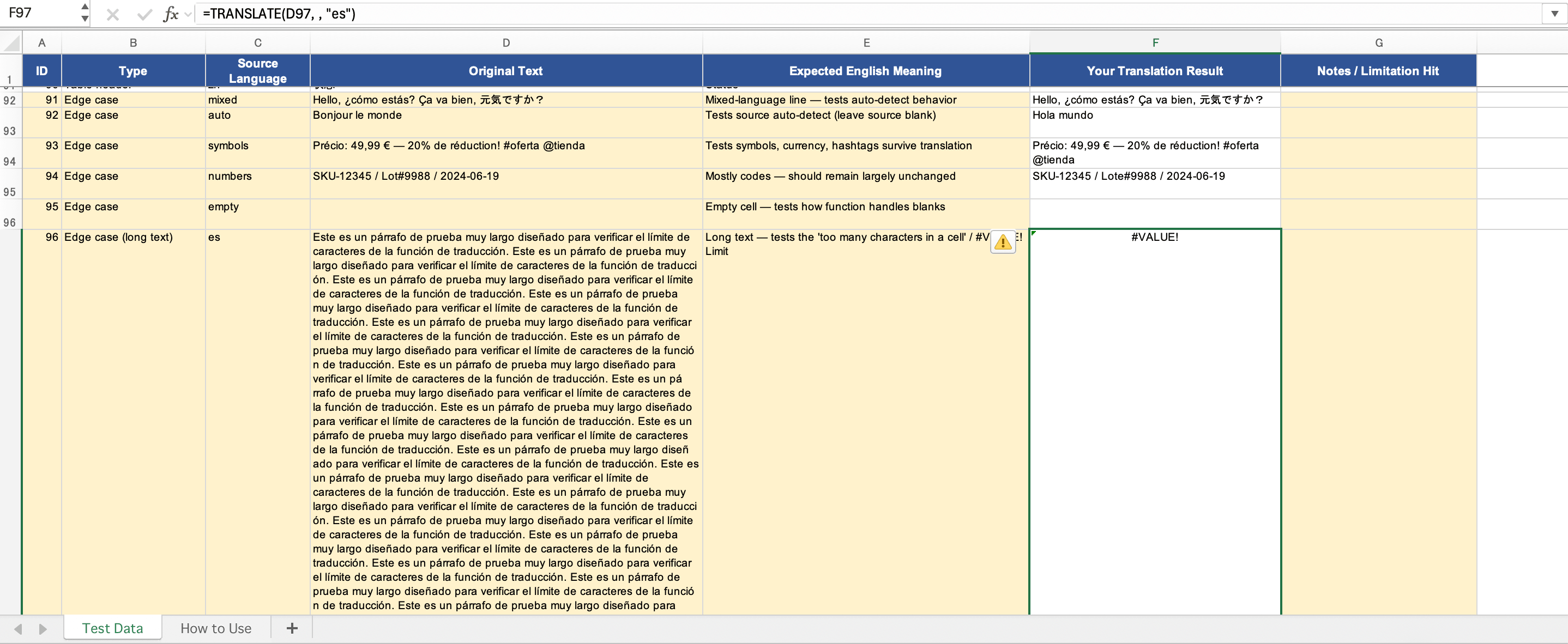
Testamos a TRANSLATE em uma pasta de trabalho de exemplo com 96 linhas contendo descrições de produtos, avaliações de clientes e cabeçalhos curtos de tabela em inglês, espanhol, francês, alemão, japonês e chinês. Verificamos a tradução de uma única célula, a tradução de uma coluna inteira, a detecção automática, o comportamento com textos muito longos e o comportamento com células vazias.
Ambiente de teste
- Versão do Excel: Excel for Mac 16.110 (26061317), Microsoft 365 subscription
- Sistema operacional: macOS
- Data do teste: 2026-06-19
O que é a função TRANSLATE no Excel?
A TRANSLATE pega um texto em um idioma e o devolve em outro, usando os Serviços de Tradução da Microsoft nos bastidores. Foi introduzida no fim de 2024 e disponibilizada por meio do Microsoft 365.
Dois requisitos antes de testá-la:
- Ela exige o Microsoft 365. No Excel 2021, 2019 ou versões mais antigas com licença perpétua, a função não aparece. Não há alternativa a não ser migrar para uma assinatura do 365.
- Ela exige conexão com a internet. Toda chamada de tradução é enviada ao serviço online da Microsoft, então ela não funciona offline.
Está disponível no Excel para Microsoft 365 no Windows e no Mac, no Excel para a web e no Excel Mobile. Por ser uma função apoiada em serviço, os idiomas exatos compatíveis podem mudar com o tempo, conforme a Microsoft os adiciona ou remove.
Sintaxe da função TRANSLATE
A sintaxe é simples:
=TRANSLATE(text, [source_language], [target_language])Os três argumentos:
- text — O texto a traduzir. Pode ser uma referência de célula como A2 ou um texto entre aspas como
"apple". Este é o único argumento obrigatório. - source_language (opcional) — O código do idioma original, como
"en". Se você deixá-lo de fora, o Excel detecta a origem automaticamente. - target_language (opcional) — O código do idioma para o qual você está traduzindo, como
"es".
Os códigos de idioma ficam entre aspas duplas: "en" (inglês), "es" (espanhol), "fr" (francês), "de" (alemão), "ja" (japonês) e assim por diante. A Microsoft publica a lista completa de idiomas compatíveis em sua documentação, e o conjunto compatível pode mudar, já que é apoiado em serviço. Uma ressalva testada: nem todo código curto funciona como idioma de origem. Em nossos testes no Excel for Mac, "zh" para chinês retornou #VALUE!, enquanto "zh-Hans" ou uma origem em branco (detectada automaticamente) traduziram corretamente.
Uma observação prática dos testes: se você omitir o idioma de destino, a função não traduz o texto. Portanto, embora apenas o primeiro argumento seja tecnicamente obrigatório, você quase sempre vai especificar um destino.
Como usar a TRANSLATE — passo a passo
- Clique na célula onde você quer a tradução.
- Digite
=TRANSLATE(. - Faça referência à célula que contém seu texto, por exemplo
A2. - Adicione o código do idioma de origem entre aspas, como
"en"— ou deixe em branco para detecção automática. - Adicione o código do idioma de destino entre aspas, como
"es". - Feche o parêntese e pressione Enter.
A fórmula pronta:
=TRANSLATE(A2, "en", "es")O texto traduzido aparece, desde que você esteja online.
Exemplos práticos
Traduzir uma única célula
A célula A2 contém "Good morning" e você quer o texto em francês:
=TRANSLATE(A2, "en", "fr")Isso retorna Bonjour.
Traduzir uma coluna inteira
Frases em inglês na coluna A, traduções em alemão na coluna B. Em B2:
=TRANSLATE(A2, "en", "de")Depois dê dois cliques ou arraste a alça de preenchimento para aplicar a fórmula ao longo da coluna. Cada linha traduz a sua própria entrada.
#BUSY! (um estado de carregamento) e se resolveram em cerca de dez segundos — sem falhas permanentes causadas pelo próprio volume. As falhas que observamos foram por causa dos códigos de idioma, não do volume: linhas em chinês usando o código de origem "zh" retornaram #VALUE!, o que corrigimos deixando a origem em branco ou usando "zh-Hans".Detectar automaticamente o idioma de origem
Para idiomas misturados ou desconhecidos, pule o argumento de origem (mantenha as duas vírgulas):
=TRANSLATE(A2, , "en")Isso traduz para o inglês o que estiver em A2. Para mais controle, a função complementar DETECTLANGUAGE informa qual idioma uma célula contém:
=DETECTLANGUAGE(A2)Erros comuns e como corrigi-los
Problemas que aparecem:
#NAME? / a função não existe. Provavelmente você não está no Microsoft 365, ou sua versão precisa ser atualizada. Versões com licença perpétua não terão a função.
Texto muito longo / #VALUE! A Microsoft diz que isso acontece quando há caracteres demais em uma célula. Em nosso teste, uma célula com cerca de 7.000 caracteres retornou #VALUE! mesmo com um idioma de origem válido; dividi-la em células menores resolve o problema.
#VALUE! em um idioma específico. Em nosso teste, um código de origem "zh" falhou em todas as linhas em chinês, enquanto "zh-Hans" ou uma origem em branco funcionaram. Se um idioma der erro, tente a detecção automática ou um código regional.
#BUSY! ao preencher uma coluna. Esse é um estado temporário de carregamento, não um erro. Ele aparece enquanto o Excel aguarda o serviço e desaparece sozinho — em nosso teste, em cerca de dez segundos.
Erros de conexão / serviço. A TRANSLATE precisa de acesso à internet. Offline ou em uma rede restrita, ela falha.
Traduções estranhas ou erradas. Confirme que seus códigos de idioma são códigos válidos entre aspas. Termos especializados, gírias e frases que dependem de contexto também são traduzidos mal. Células com idiomas misturados traduzem apenas o único idioma detectado e deixam o restante como está.
TRANSLATE vs. outros métodos de tradução
A TRANSLATE é a opção mais limpa se você estiver no Microsoft 365. Caso contrário, há alternativas: o tradutor da guia Revisão funciona nas versões compatíveis do Office para consultas rápidas, e o Google Sheets oferece uma função GOOGLETRANSLATE quase idêntica. Para traduzir uma pasta de trabalho inteira preservando a formatação, uma ferramenta dedicada de tradução de arquivos é mais adequada, já que a TRANSLATE funciona célula por célula e não consegue lidar com gráficos, imagens ou layout.
→ Para uma comparação lado a lado de todas as opções, veja nosso guia sobre como traduzir no Excel.
Perguntas frequentes
A função TRANSLATE é gratuita?
Ela está incluída na assinatura do Microsoft 365 sem custo adicional, mas não está disponível fora do 365. Não há compra avulsa.
Por que a TRANSLATE não aparece no meu Excel?
Provavelmente você está em uma versão que não é do 365, ou sua instalação do 365 precisa ser atualizada. A função só existe no Microsoft 365 (desktop, web e celular).
Quantos idiomas a TRANSLATE oferece suporte?
Ela oferece suporte a uma ampla variedade por meio dos Serviços de Tradução da Microsoft. Por ser apoiada em serviço, a lista exata pode mudar. Consulte a documentação da Microsoft para ver o conjunto atual.
A TRANSLATE funciona offline?
Não. Ela chama o serviço online da Microsoft, então a internet é obrigatória. O uso offline gera erros de conexão.
Por que a TRANSLATE retorna um erro #VALUE!?
Uma causa comum são caracteres demais em uma única célula (o caso de "Texto muito longo"). Dividir o texto entre células geralmente resolve. Um código de idioma inválido também pode causar erros.
Posso usar a TRANSLATE para dados confidenciais?
A função envia o texto para o serviço de tradução em nuvem da Microsoft. Para dados confidenciais ou regulamentados, confirme se você tem permissão para enviá-los externamente e revise primeiro os termos de tratamento de dados da Microsoft.
Fontes e notas de atualização
Último teste: 2026-06-19
Ambiente de teste: Excel for Mac 16.110 (26061317), assinatura do Microsoft 365, macOS, amostra de 96 linhas multilíngues.
Referências principais
Atualizamos este guia quando os recursos de tradução do Excel, o suporte a idiomas ou os requisitos de disponibilidade mudam.
Precisa traduzir uma pasta de trabalho inteira, não apenas células?
Envie seu arquivo do Excel e receba uma cópia traduzida que preserva seu layout, fórmulas e estilo — sem precisar de fórmula.
Traduzir um arquivo do Excel