Resposta rápida
Não existe função GOOGLETRANSLATE no Excel — ela só existe no Google Sheets. A abordagem mais prática é traduzir no Google Sheets com =GOOGLETRANSLATE(text, [source_language], [target_language]) e depois copiar os resultados de volta para o Excel. Para casos pontuais, o site do Google Translate funciona; para automação em grande volume, a Google Cloud Translation API é uma opção.
Como testamos estes métodos
Testamos o caminho pelo Google Sheets em uma amostra de 96 linhas multilíngues em inglês, espanhol, francês, alemão, japonês e chinês, verificando células individuais, colunas inteiras, detecção automática e o comportamento em grandes lotes.
Ambiente de teste
Google Sheets no Chrome, arquivo de origem do Excel for Mac 16.110 (26061317), assinatura do Microsoft 365, data do teste 2026-06-19.
Dá para usar o Google Translate dentro do Excel?
Não diretamente. Não existe função GOOGLETRANSLATE no próprio Excel — essa função existe apenas no Google Sheets. Mas, como o Sheets e o Excel funcionam em conjunto, você pode encaminhar os dados pelo Google Sheets, traduzi-los lá e trazer os resultados de volta. Para necessidades maiores ou automatizadas, você pode se conectar à Google Cloud Translation API.
Veja as três abordagens, em ordem de esforço.
Método 1 — GOOGLETRANSLATE pelo Google Sheets (recomendado)
Este é o método mais prático para a maioria das pessoas. Você traduz no Google Sheets e depois copia os resultados para o Excel.
A sintaxe do GOOGLETRANSLATE é parecida com a do TRANSLATE do Excel:
=GOOGLETRANSLATE(text, [source_language], [target_language])Um exemplo funcional traduzindo o inglês em A1 para espanhol:
=GOOGLETRANSLATE(A1, "en", "es")O fluxo de trabalho completo:
- Abra uma nova planilha do Google em sheets.google.com.
- Copie a coluna de texto do Excel e cole na coluna A da planilha.
- Em B1, digite
=GOOGLETRANSLATE(A1, "en", "es"), ajustando os códigos conforme a sua necessidade. - Pressione Enter e arraste a alça de preenchimento para baixo na coluna B.
- Selecione a coluna traduzida, copie e cole de volta no Excel.
De acordo com a documentação do Google, os argumentos de idioma de origem e de destino são opcionais, e você pode definir a origem como "auto" para deixar o Google detectar o idioma:
=GOOGLETRANSLATE(A1, "auto", "en")Ideal para: Usuários sem o 365 e tradução em massa gratuita.
Pontos de atenção: Funciona no Sheets, não diretamente no Excel, então envolve copiar e colar. No nosso teste, um lote de 96 linhas foi traduzido sem atingir limites de taxa — as células mostraram um breve estado de "carregando" e depois foram resolvidas. Dois resultados se destacaram em relação ao Excel: "zh" para chinês funcionou diretamente aqui (no TRANSLATE do Excel ele retorna #VALUE!), e uma célula com cerca de 7.000 caracteres que dava erro no Excel foi traduzida com sucesso no Sheets. Se você trabalha principalmente com chinês ou textos longos, o caminho pelo Sheets lidou melhor com os dois casos nos nossos testes.
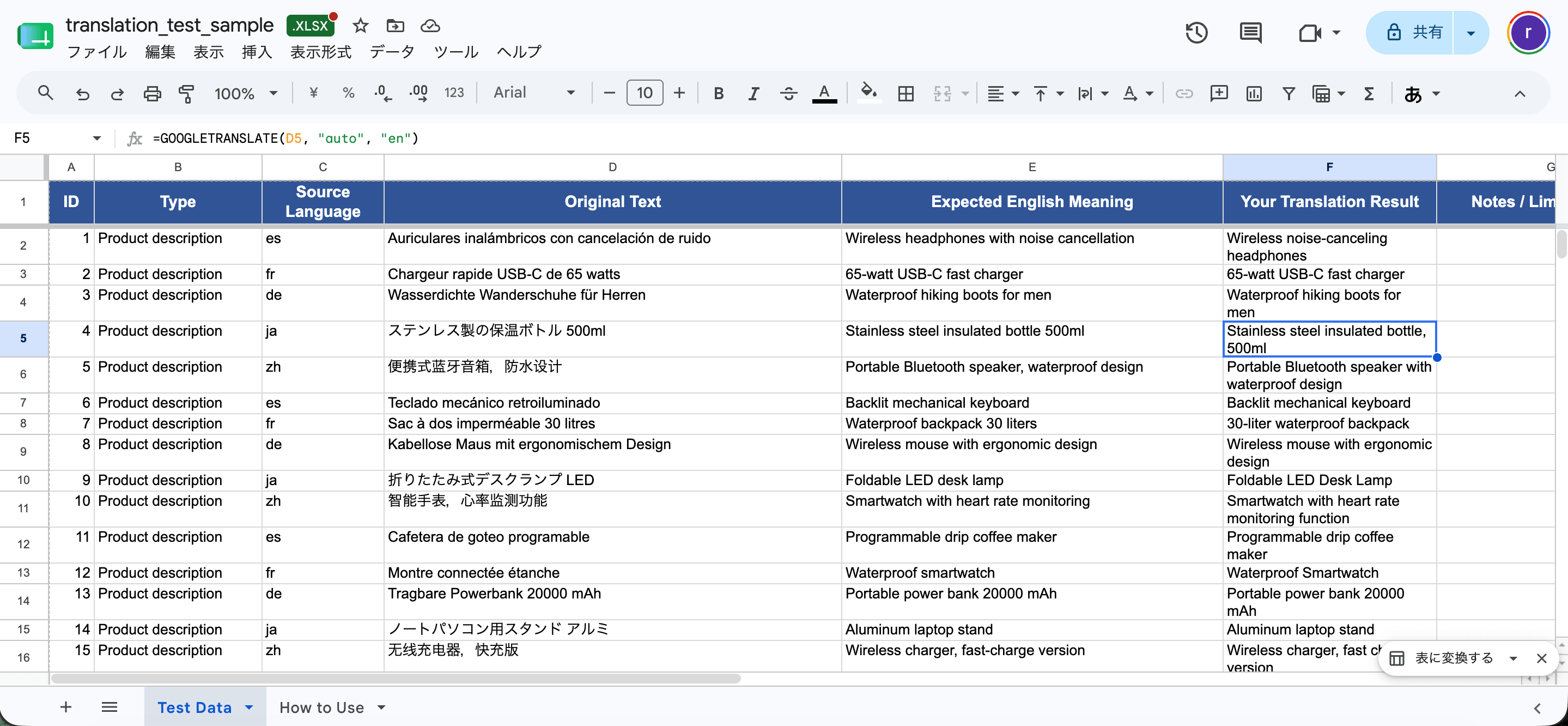
Método 2 — Copiar e colar com o Google Translate na web
Para uma tradução rápida e pontual sem fórmulas, o site do Google Translate funciona:
- Copie as células do Excel.
- Acesse translate.google.com.
- Cole o texto na caixa da esquerda e escolha os idiomas de origem e de destino.
- Copie o texto traduzido da caixa da direita.
- Cole de volta no Excel.
Ideal para: Pequenos trechos de texto pontuais.
Limitações: Trabalhoso para grandes conjuntos de dados, e não preserva a estrutura de linhas — o texto volta como um bloco que você precisa realinhar manualmente.
Método 3 — Google Cloud Translation API + Excel (avançado)
Se você traduz grandes volumes regularmente ou quer automação, a Google Cloud Translation API permite enviar texto ao serviço do Google de forma programática e trazer os resultados para o Excel, normalmente por meio de um script (como VBA ou Power Query) ou de um conector.
Este caminho requer:
- Uma conta do Google Cloud e credenciais da Translation API
- Configuração para autenticar e formatar as requisições
- Atenção ao custo — a API é um serviço pago, com preços baseados no uso. Verifique os preços atuais do Google Cloud e qualquer nível gratuito antes de depender dela.
Ideal para: Tradução recorrente, em grande volume e automatizada.
Limitações: Exige configuração e uma conta de faturamento; é exagero para uso ocasional. A maioria dos usuários é bem atendida pelo Método 1.
Google Translate vs. a função TRANSLATE integrada do Excel
| Fator | Google Translate (via Sheets) | Função TRANSLATE do Excel |
|---|---|---|
| Onde funciona | Somente no Google Sheets | Somente no Microsoft 365 |
| Custo | Gratuito (Sheets) | Incluído no M365 |
| Sintaxe | =GOOGLETRANSLATE(...) | =TRANSLATE(...) |
| Detecção automática | Sim ("auto") | Sim (origem em branco) |
| Ideal para | Usuários sem o 365, tradução em massa gratuita | Usuários que já estão no Microsoft 365 |
| Passos extras | Copiar dados de/para o Sheets | Nenhum — funciona no próprio lugar |
Se você já usa o Microsoft 365, a função nativa TRANSLATE dá menos trabalho porque funciona dentro da sua pasta de trabalho. Se você não usa — ou quer especificamente as traduções do Google — o caminho pelo Sheets é a sua melhor aposta.
Dicas para tradução em massa
- Fique atento aos limites de taxa. Traduzir centenas ou milhares de células de uma vez pode gerar erros #VALUE! temporários conforme o Google limita as requisições. Espere alguns minutos ou divida o trabalho entre várias planilhas.
- Especifique o idioma de origem sempre que possível. A detecção automática é prática, mas menos precisa, especialmente com textos curtos.
- Revise o resultado. A tradução automática é ótima para conteúdo geral, mas não é confiável para textos jurídicos, médicos ou de marketing que exigem nuances.
- Verifique códigos específicos de região se um idioma tiver variantes e os resultados parecerem errados.
Perguntas frequentes
Existe uma função GOOGLETRANSLATE no Excel?
Não. O GOOGLETRANSLATE existe apenas no Google Sheets. Para usá-lo com o Excel, traduza no Sheets e copie os resultados de volta, ou conecte-se via Google Cloud Translation API.
Usar o Google Translate com o Excel é gratuito?
O método do Google Sheets é gratuito. A Google Cloud Translation API é um serviço pago, então só faz sentido para uso automatizado em grande volume. Verifique os preços atuais antes de se comprometer.
Por que recebo erros #VALUE! ao traduzir uma lista grande no Sheets?
O Google limita a taxa das requisições de tradução. Lotes grandes podem atingir o limite, causando erros. Espere alguns minutos ou divida os dados em partes menores.
O que é melhor, o Google Translate ou a função TRANSLATE do Excel?
Nenhum é claramente melhor — eles usam mecanismos diferentes. Use o TRANSLATE do Excel se você usa o Microsoft 365 e quer permanecer na sua pasta de trabalho; use o Google Sheets se você está fora do ecossistema da Microsoft ou prefere as traduções do Google.
Posso usar o Google Translate com o Excel para dados confidenciais?
Tanto o método do Sheets quanto a API enviam o seu texto aos servidores do Google. Para dados confidenciais ou regulamentados, confirme se você tem permissão para fazer isso e revise primeiro os termos de tratamento de dados do Google.
Fontes e notas de atualização
Último teste: 2026-06-19
Ambiente de teste: Google Sheets no Chrome, origem do Excel for Mac 16.110 (26061317), assinatura do Microsoft 365, amostra de 96 linhas multilíngues.
Referências principais
Atualizamos este guia quando o Google ou a Microsoft mudam seus recursos de tradução ou sua disponibilidade.
Pule o copiar e colar entre o Sheets e o Excel
Envie seu arquivo Excel e receba uma cópia traduzida de volta — formatação, fórmulas e layout preservados, sem ida e volta pelo Google Sheets.
Traduzir um arquivo Excel