Questa guida mette a confronto cinque metodi pratici che abbiamo testato, tra cui la funzione TRANSLATE di Excel, il Traduttore della scheda Revisione, la funzione GOOGLETRANSLATE di Google Sheets e i flussi di lavoro per la traduzione di file interi. Per ciascun metodo spieghiamo cosa ha funzionato, cosa no e quando è meglio evitarlo.
Prima di scegliere un metodo, tieni a mente tre aspetti:
- La traduzione automatica è utile per comprendere i contenuti e per una prima localizzazione, ma i contenuti sensibili di natura legale, medica, finanziaria o destinati ai clienti dovrebbero essere rivisti da un traduttore umano.
- Alcuni metodi traducono solo i valori delle celle; non preservano il layout della cartella di lavoro, le formule, i grafici o la formattazione.
- La maggior parte delle opzioni di traduzione richiede una connessione a internet, perché si basa su servizi di traduzione cloud.
Risposta rapida
Se usi Microsoft 365, la funzione TRANSLATE è di solito il modo più rapido per tradurre i valori delle celle. Per dati in lingue miste, abbinala a DETECTLANGUAGE. Se usi Excel 2021 o un'altra versione di Office supportata priva della funzione TRANSLATE, il Traduttore della scheda Revisione può gestire ricerche rapide, ma dovrai copiare e incollare il risultato manualmente. Per la traduzione in blocco al di fuori di Excel, la funzione GOOGLETRANSLATE di Google Sheets è spesso la soluzione più semplice. Per tradurre un<b>intera cartella di lavoro</b> mantenendo intatta la formattazione, uno strumento dedicato alla traduzione di file è lopzione più pulita. Confronto completo qui sotto.
Come abbiamo testato questi metodi di traduzione in Excel
Abbiamo testato i metodi di questa guida utilizzando una cartella di lavoro di esempio con 96 rows di brevi descrizioni di prodotto, estratti di recensioni dei clienti e intestazioni di tabella. Il testo di prova comprendeva inglese, spagnolo, francese, tedesco, giapponese e cinese.
Per ciascun metodo abbiamo verificato quattro aspetti:
- Se il metodo funziona direttamente all'interno di Excel
- Se può tradurre un'intera colonna in una sola volta
- Se il risultato tradotto si aggiorna automaticamente quando cambia il testo di origine
- Se la formattazione originale della cartella di lavoro viene preservata
Abbiamo anche annotato limitazioni importanti, come i requisiti di Microsoft 365, la dipendenza da internet, i passaggi manuali di copia-incolla, gli errori relativi ai codici di lingua e i problemi di quota giornaliera o limitazione delle richieste.
Ambiente di test
- Versione di Excel: Excel for Mac 16.110 (26061317), Microsoft 365 subscription
- Sistema operativo: macOS
- Google Sheets testato in: Chrome
- Data del test: 2026-06-19
Prima di tradurre: accuratezza, privacy e formattazione
Alcune realtà concrete determinano quale metodo è più adatto a te:
Accuratezza
Ogni metodo qui descritto utilizza la traduzione automatica. È affidabile per cogliere il senso generale e gestire contenuti di tutti i giorni, ma è con la terminologia specialistica, lo slang e le espressioni che dipendono dal contesto che compaiono gli errori. Fai rivedere a una persona qualsiasi contenuto delicato.
Privacy
La traduzione cloud invia il tuo testo a un servizio esterno (Microsoft, Google o uno strumento di terze parti). Per i dati riservati, verifica dove finiscono i contenuti e valuta se ti è consentito inviarli all'esterno.
Formattazione
I metodi basati su formule traducono solo il testo. Non preservano grafici, immagini, celle unite o layout. Se la formattazione conta, ti servirà uno strumento dedicato per i file.
Metodo 1 — Funzione TRANSLATE di Excel
Se usi una versione supportata di Microsoft 365, la funzione dedicata TRANSLATE è l'opzione più semplice. Traduce il contenuto di una cella utilizzando i Microsoft Translation Services.
La formula di base:
=TRANSLATE(A2, "en", "es")Questa prende il testo in inglese in A2 e restituisce lo spagnolo. Per rilevare automaticamente la lingua di origine, lascia vuoto quell'argomento (mantenendo entrambe le virgole):
=TRANSLATE(A2, , "es")I codici di lingua sono i codici standard di due lettere tra virgolette: "en", "es", "fr", "de" e così via. Trattandosi di una formula, puoi copiarla lungo un'intera colonna. Un'avvertenza emersa dai nostri test: non tutti i codici di due lettere sono accettati — "zh" per il cinese ha restituito un errore #VALUE! su Excel for Mac, mentre lasciare vuota la lingua di origine (rilevamento automatico) o usare "zh-Hans" ha funzionato. In caso di dubbio, lascia vuota la lingua di origine.
Quando trascini la formula lungo una colonna di grandi dimensioni, alcune celle possono mostrare brevemente #BUSY! mentre Excel attende il servizio di traduzione. Nel nostro test questo si è risolto da solo entro circa dieci secondi, man mano che arrivavano i risultati — è uno stato di caricamento, non un errore.
Ideale per: Tradurre i valori delle celle accanto agli originali, comprese le colonne di grandi dimensioni.
Limitazioni: Richiede una versione supportata di Microsoft 365 e una connessione a internet. È una funzione basata su un servizio, quindi le lingue supportate e i risultati possono cambiare nel tempo, e su contenuti lunghi o di grande volume potresti incontrare errori di testo troppo lungo, lingua non valida o richieste limitate.
→ Per la spiegazione completa, consulta la nostra guida alla funzione TRANSLATE di Excel.
Metodo 2 — DETECTLANGUAGE + TRANSLATE per fogli in lingue miste
Quando i tuoi dati contengono più lingue nella stessa colonna, il rilevamento automatico è comodo, ma non sempre è facile da verificare. DETECTLANGUAGE ti permette di vedere quale lingua Excel ha rilevato prima di tradurre il testo.
Usa DETECTLANGUAGE per confermare con cosa stai lavorando:
=DETECTLANGUAGE(A2)Poi traduci, lasciando che TRANSLATE rilevi automaticamente l'origine e converta nella lingua di destinazione:
=TRANSLATE(A2, , "en")Questa combinazione è più affidabile per set di dati disordinati e in lingue miste rispetto a indovinare manualmente i codici di origine, e si tratta di due funzioni ufficiali di Microsoft 365 anziché di soluzioni alternative di terze parti.
Ideale per: Colonne che contengono più di una lingua di origine.
A cosa fare attenzione: Entrambe le funzioni richiedono Microsoft 365 e l'accesso a internet. Nel nostro test su Excel for Mac, DETECTLANGUAGE ha gestito con precisione anche intestazioni di tabella composte da una sola parola (etichettando correttamente le intestazioni in spagnolo, giapponese e cinese). L'unico caso da prevedere sono le celle in lingue miste: il rilevamento restituisce un'unica lingua dominante, quindi una cella contenente più lingue viene identificata come una sola.
Metodo 3 — Traduttore della scheda Revisione
Se preferisci cliccare piuttosto che scrivere formule, Excel dispone di un traduttore integrato nella scheda Revisione. Nota che, secondo la documentazione di Microsoft, questo strumento non ha un pulsante "inserisci": dovrai copiare manualmente il risultato tradotto nel tuo foglio.
Come usarlo:
- Seleziona la cella o l'intervallo che vuoi tradurre.
- Vai alla scheda Revisione.
- Fai clic su Traduci per aprire il riquadro Traduttore.
- Imposta la lingua di partenza Da (o usa il rilevamento automatico) e la lingua di arrivo A.
- Copia il testo tradotto dal riquadro nel tuo foglio di lavoro.
Ideale per: Ricerche rapide e occasionali su testo selezionato.
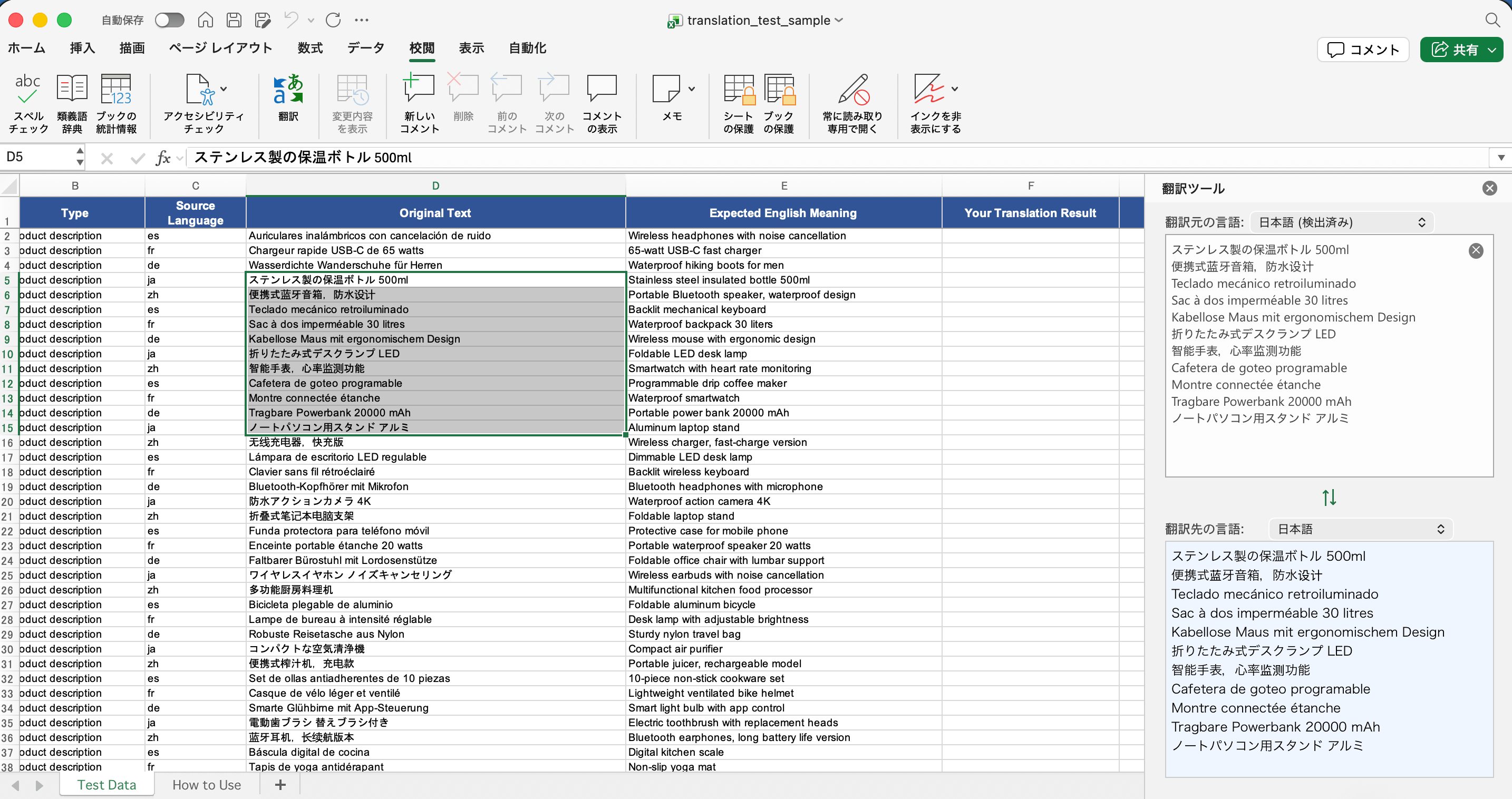
A cosa fare attenzione: La disponibilità dipende dalla tua versione di Office, da una connessione a internet e dalle impostazioni delle esperienze connesse. Non si aggiorna automaticamente e i risultati vanno incollati a mano invece di tradurre un'intera colonna in una sola mossa. Nel nostro test, il riquadro Revisione tratta l'intera selezione come un'unica lingua di origine: quando abbiamo selezionato quattro righe in lingue diverse, ha rilevato solo lo spagnolo e ha lasciato non tradotta la riga in tedesco. Per intervalli in lingue miste, raggruppa prima per lingua oppure usa la formula TRANSLATE.
Metodo 4 — GOOGLETRANSLATE di Google Sheets
Non usi Microsoft 365 o preferisci il motore di Google? Google Sheets ha la sua funzione GOOGLETRANSLATE e puoi far passare i dati di Excel attraverso di essa. La sintassi:
=GOOGLETRANSLATE(text, [source_language], [target_language])Un esempio funzionante che traduce l'inglese in A1 in spagnolo:
=GOOGLETRANSLATE(A1, "en", "es")Puoi anche impostare l'origine su "auto" per rilevare automaticamente la lingua. Il flusso di lavoro: incolla la tua colonna di Excel in un foglio Google, esegui la formula, trascinala verso il basso, quindi copia di nuovo la colonna tradotta in Excel.
Ideale per: Utenti senza 365 e traduzione in blocco gratuita.
Limitazioni: Funziona solo in Google Sheets, non direttamente in Excel, quindi comporta operazioni di copia-incolla. Per alcune lingue le varianti regionali possono fare la differenza, ma nei nostri test Google Sheets si è rivelato più tollerante di Excel sotto due aspetti: "zh" per il cinese ha funzionato direttamente (mentre genera errore nella funzione TRANSLATE di Excel) e una cella molto lunga che restituiva #VALUE! in Excel è stata tradotta correttamente in Sheets. Un batch di 96 rows è stato tradotto senza raggiungere i limiti di frequenza, mostrando un breve stato di caricamento prima della comparsa dei risultati.
Metodo 5 — Tradurre un intero file Excel
I metodi precedenti traducono celle e colonne. Tradurre un'intera cartella di lavoro in inglese mantenendo intatto il layout è un'operazione diversa. Le opzioni includono la traduzione foglio per foglio con il Traduttore della scheda Revisione, il passaggio del file attraverso Google Sheets o l'uso di un traduttore Excel online dedicato che preserva la formattazione.
Ideale per: Tradurre una cartella di lavoro completa mantenendo la formattazione.
A cosa fare attenzione: I metodi basati su formule e sulla scheda Revisione gestiscono solo il testo, non i grafici, le immagini o il layout. Gli strumenti dedicati preservano la formattazione, ma spesso sono a pagamento e richiedono il caricamento del file presso terze parti — un aspetto da considerare per i dati sensibili. (Abbiamo testato direttamente i metodi a livello di cella e di colonna; per la conservazione della formattazione di file interi, valuta prima lo strumento scelto su una copia.)
→ Consulta la nostra guida completa su come tradurre un file Excel in inglese.
Quale metodo dovresti usare?
| Metodo | Ideale per | Richiede M365 | Richiede internet | Aggiornamento automatico |
|---|---|---|---|---|
| Funzione TRANSLATE | Traduzione cella per cella, colonne di grandi dimensioni | Sì | Sì | Sì |
| DETECTLANGUAGE + TRANSLATE | Colonne in lingue miste | Sì | Sì | Sì |
| Traduttore della scheda Revisione | Ricerche rapide e occasionali | No (dipende dalla versione) | Sì | No |
| GOOGLETRANSLATE di Google Sheets | Utenti senza 365, traduzione in blocco gratuita | No | Sì | Sì (in Sheets) |
| Strumento per la traduzione di file interi | Intere cartelle di lavoro con formattazione | No | Sì | N/D |
Come regola generale: usa la funzione TRANSLATE su Microsoft 365, aggiungi DETECTLANGUAGE per i dati in lingue miste, ricorri alla scheda Revisione per le ricerche rapide e occasionali, usa Google Sheets al di fuori dell'ecosistema Microsoft e uno strumento dedicato per la traduzione di file interi.
Errori comuni e soluzioni
#NAME? / funzione non trovata. Probabilmente non stai usando una versione supportata di Microsoft 365, oppure è necessario aggiornarla. TRANSLATE e DETECTLANGUAGE non esistono nelle versioni con licenza perpetua come 2019 o 2021.
Testo troppo lungo / #VALUE! Microsoft indica che questo accade quando ci sono troppi caratteri in una cella. Nel nostro test, una cella di circa 7.000 caratteri ha restituito #VALUE! in Excel anche con una lingua di origine valida. Suddividi il testo lungo in celle più piccole e riprova. (In particolare, la stessa cella è stata tradotta senza problemi in Google Sheets.)
#VALUE! su una lingua apparentemente valida. Nel nostro test, "zh" come lingua di origine ha generato errore su ogni riga in cinese, mentre "zh-Hans" o lasciare vuota l'origine ha funzionato. Se una lingua specifica genera errore, prova il rilevamento automatico o una variante di codice regionale.
#BUSY! È uno stato di caricamento temporaneo, non un errore: compare mentre Excel attende il servizio di traduzione e si risolve da solo non appena arrivano i risultati.
Errori di connessione / servizio. Queste funzioni richiedono internet e le esperienze connesse abilitate. Offline o su reti con restrizioni, non funzionano.
Traduzioni errate o mancanti. Verifica che i tuoi codici di lingua siano codici validi tra virgolette. Nota inoltre che, per le celle in lingue miste, sia la funzione TRANSLATE sia lo strumento della scheda Revisione traducono solo l'unica lingua rilevata e lasciano il resto invariato.
Domande frequenti
Excel ha una funzione di traduzione integrata?
Sì. Le versioni supportate di Microsoft 365 includono le funzioni TRANSLATE e DETECTLANGUAGE, e la scheda Revisione offre un riquadro Traduttore nelle versioni di Office supportate. Tutte si basano su una connessione a internet e sul servizio di traduzione di Microsoft.
Posso tradurre in Excel senza Microsoft 365?
Il Traduttore della scheda Revisione funziona nelle versioni di Office supportate non 365, e puoi far passare i dati attraverso la funzione GOOGLETRANSLATE di Google Sheets. La funzione TRANSLATE in sé, però, richiede Microsoft 365.
Perché la funzione TRANSLATE di Excel restituisce un errore?
Le cause comuni sono l'essere offline, il testo che supera il limite di caratteri (#VALUE!), un codice di lingua non valido o il raggiungimento del limite di richieste del servizio su lavori di grandi dimensioni.
La funzione TRANSLATE di Excel ha un limite giornaliero?
È una funzione basata su un servizio, e Microsoft pone un tetto alle richieste di traduzione. Una traduzione di grande volume in una singola sessione può attivare la limitazione delle richieste, quindi suddividi i set di dati di grandi dimensioni in batch più piccoli.
Posso usare la traduzione di Excel per dati riservati?
Sii prudente. Tutti questi metodi inviano il testo a un servizio cloud esterno. Per dati riservati o regolamentati, conferma di essere autorizzato a farlo e verifica prima i termini relativi al trattamento dei dati del fornitore.
La traduzione preserva formule e formattazione?
I metodi basati su formule e sulla scheda Revisione traducono solo i valori di testo: non preservano grafici, immagini o layout. Per mantenere la formattazione su un intero file, usa uno strumento di traduzione dedicato e progettato a questo scopo.
Qual è il metodo migliore per tradurre un'intera cartella di lavoro?
Per un file completo con la formattazione intatta, uno strumento di traduzione Excel dedicato è di solito la soluzione più pulita. Per file gratuiti e poco formattati, la traduzione tramite Google Sheets funziona. La scheda Revisione e la funzione TRANSLATE sono più adatte a celle e colonne selezionate.
Fonti e note di aggiornamento
Ultimo test: 2026-06-19
Ambiente di test
- Versione di Excel: Excel for Mac 16.110 (26061317), abbonamento Microsoft 365
- Sistema operativo: macOS
- Google Sheets testato in: Chrome
- Dati di esempio: 96 rows di descrizioni di prodotto, estratti di recensioni dei clienti e intestazioni di tabella
Riferimenti principali
- Funzione TRANSLATE di Microsoft Excel
- Funzione DETECTLANGUAGE di Microsoft Excel
- Microsoft Office: Tradurre il testo in un'altra lingua (scheda Revisione)
- Funzione GOOGLETRANSLATE di Google Sheets
Aggiorniamo questa guida quando cambiano le funzionalità di traduzione di Excel, il supporto linguistico o i requisiti di disponibilità.
Traduci un'intera cartella di lavoro mantenendo intatta la formattazione
Carica il tuo file Excel e ottieni una copia tradotta che preserva il layout, le formule e lo stile.
Traduci un file Excel