Risposta rapida
=TRANSLATE(text, [source_language], [target_language]) traduce una cella da una lingua all'altra utilizzando i Microsoft Translation Services. È disponibile solo nelle versioni di Microsoft 365 supportate, richiede una connessione a Internet e puoi lasciare vuota la lingua di origine per il rilevamento automatico. Per dati in lingue miste, abbinala a DETECTLANGUAGE.
Come abbiamo testato la funzione TRANSLATE
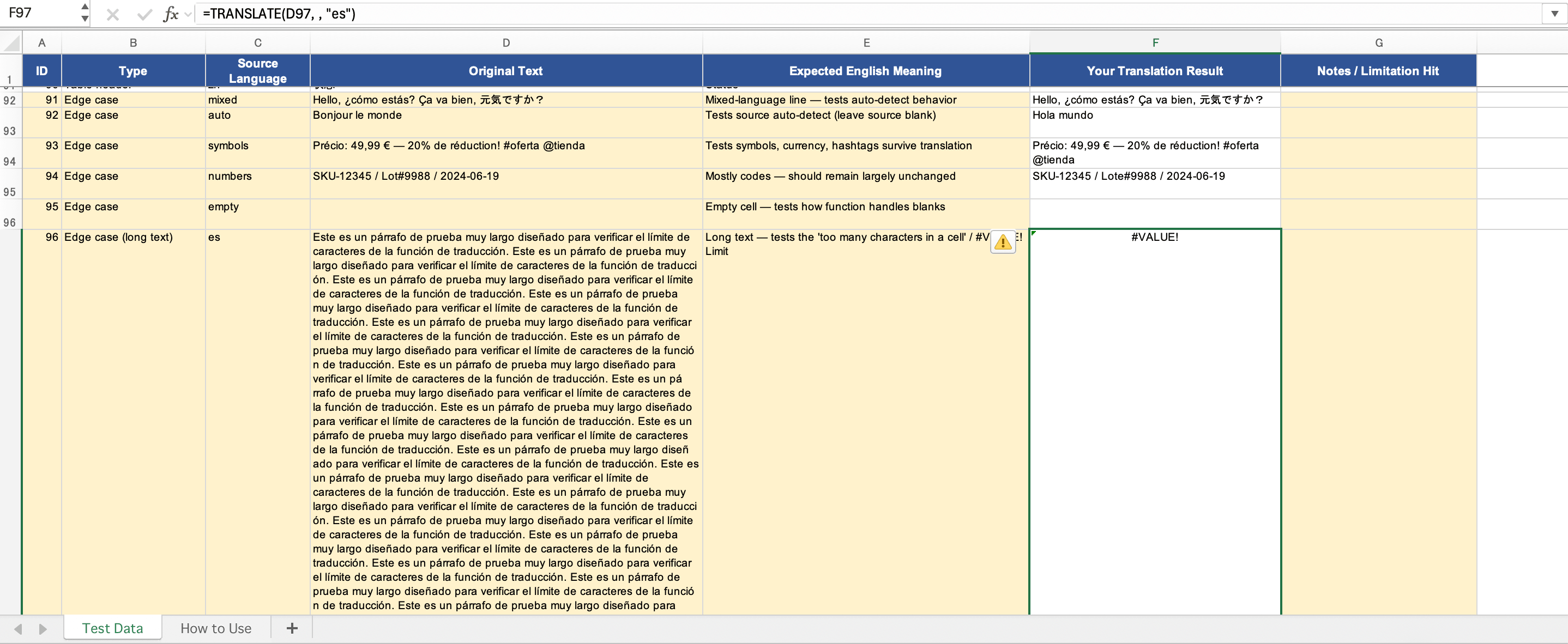
Abbiamo testato TRANSLATE su una cartella di lavoro di esempio di 96 righe contenenti descrizioni di prodotti, recensioni dei clienti e brevi intestazioni di tabella in inglese, spagnolo, francese, tedesco, giapponese e cinese. Abbiamo verificato la traduzione di una singola cella, la traduzione di un'intera colonna, il rilevamento automatico, il comportamento su testi molto lunghi e il comportamento su celle vuote.
Ambiente di test
- Versione di Excel: Excel for Mac 16.110 (26061317), Microsoft 365 subscription
- Sistema operativo: macOS
- Data del test: 2026-06-19
Che cos'è la funzione TRANSLATE in Excel?
TRANSLATE prende un testo in una lingua e lo restituisce in un'altra, utilizzando i Microsoft Translation Services dietro le quinte. È stata introdotta alla fine del 2024 e distribuita tramite Microsoft 365.
Due requisiti prima di provarla:
- Richiede Microsoft 365. Su Excel 2021, 2019 o versioni con licenza perpetua più datate, la funzione non compare. Non esiste una soluzione alternativa se non passare a un abbonamento 365.
- Richiede una connessione a Internet. Ogni chiamata di traduzione viene inviata al servizio online di Microsoft, quindi non funziona offline.
È disponibile in Excel per Microsoft 365 su Windows e Mac, in Excel per il web e in Excel Mobile. Trattandosi di una funzione basata su servizio, le lingue esattamente supportate possono cambiare nel tempo man mano che Microsoft le aggiunge o le rimuove.
Sintassi della funzione TRANSLATE
La sintassi è semplice:
=TRANSLATE(text, [source_language], [target_language])I tre argomenti:
- text — Il testo da tradurre. Può essere un riferimento di cella come A2, oppure testo tra virgolette come
"apple". È l'unico argomento obbligatorio. - source_language (facoltativo) — Il codice della lingua di origine, come
"en". Se lo ometti, Excel rileva automaticamente la lingua di origine. - target_language (facoltativo) — Il codice della lingua in cui vuoi tradurre, come
"es".
I codici lingua vanno racchiusi tra virgolette doppie: "en" (inglese), "es" (spagnolo), "fr" (francese), "de" (tedesco), "ja" (giapponese), e così via. Microsoft pubblica l'elenco completo delle lingue supportate nella sua documentazione, e l'insieme supportato può cambiare poiché è basato su servizio. Un avvertimento emerso dai test: non tutti i codici brevi funzionano come lingua di origine. Nei nostri test su Excel for Mac, "zh" per il cinese ha restituito #VALUE!, mentre "zh-Hans" o una lingua di origine vuota (rilevata automaticamente) hanno tradotto correttamente.
Una nota pratica emersa dai test: se ometti la lingua di destinazione, la funzione non traduce il testo. Quindi, sebbene solo il primo argomento sia tecnicamente obbligatorio, nella quasi totalità dei casi specificherai una lingua di destinazione.
Come usare TRANSLATE — passo dopo passo
- Fai clic sulla cella in cui vuoi la traduzione.
- Digita
=TRANSLATE(. - Fai riferimento alla cella che contiene il testo, ad esempio
A2. - Aggiungi il codice della lingua di origine tra virgolette, come
"en"— oppure lascialo vuoto per il rilevamento automatico. - Aggiungi il codice della lingua di destinazione tra virgolette, come
"es". - Chiudi la parentesi e premi Invio.
La formula completata:
=TRANSLATE(A2, "en", "es")Il testo tradotto compare, a condizione che tu sia online.
Esempi pratici
Tradurre una singola cella
La cella A2 contiene "Good morning" e la vuoi in francese:
=TRANSLATE(A2, "en", "fr")Questo restituisce Bonjour.
Tradurre un'intera colonna
Frasi in inglese nella colonna A, traduzioni in tedesco nella colonna B. In B2:
=TRANSLATE(A2, "en", "de")Poi fai doppio clic o trascina il quadratino di riempimento per applicarla lungo la colonna. Ogni riga traduce la propria voce.
#BUSY! (uno stato di caricamento) e si sono risolte entro circa dieci secondi — nessun errore permanente dovuto alle dimensioni del batch in sé. Gli errori riscontrati erano dovuti ai codici lingua, non al volume: le righe in cinese che usavano il codice di origine "zh" hanno restituito #VALUE!, problema che abbiamo risolto lasciando vuota la lingua di origine o usando "zh-Hans".Rilevare automaticamente la lingua di origine
Per lingue miste o sconosciute, salta l'argomento della lingua di origine (mantieni entrambe le virgole):
=TRANSLATE(A2, , "en")Questo traduce qualunque cosa si trovi in A2 in inglese. Per un maggior controllo, la funzione complementare DETECTLANGUAGE ti indica quale lingua contiene una cella:
=DETECTLANGUAGE(A2)Errori comuni e come risolverli
Problemi che si presentano:
#NAME? / la funzione non esiste. Probabilmente non stai usando Microsoft 365, oppure la tua versione ha bisogno di un aggiornamento. Le versioni con licenza perpetua non la includono.
Testo troppo lungo / #VALUE! Microsoft afferma che ciò accade quando ci sono troppi caratteri in una cella. Nel nostro test, una cella di circa 7.000 caratteri ha restituito #VALUE! anche con una lingua di origine valida; suddividerla in celle più piccole risolve il problema.
#VALUE! su una lingua specifica. Nel nostro test, un codice di origine "zh" ha generato errori su ogni riga in cinese, mentre "zh-Hans" o una lingua di origine vuota hanno funzionato. Se una lingua genera errori, prova il rilevamento automatico o un codice regionale.
#BUSY! durante il riempimento di una colonna. Si tratta di uno stato di caricamento temporaneo, non di un errore. Compare mentre Excel attende il servizio e si risolve da solo — nel nostro test, entro circa dieci secondi.
Errori di connessione / del servizio. TRANSLATE necessita dell'accesso a Internet. Offline o su una rete con restrizioni, non funziona.
Traduzioni strane o errate. Verifica che i tuoi codici lingua siano codici validi tra virgolette. Anche termini specialistici, gergo e frasi che dipendono dal contesto vengono tradotti male. Le celle in lingue miste traducono solo l'unica lingua rilevata e lasciano il resto invariato.
TRANSLATE rispetto ad altri metodi di traduzione
TRANSLATE è l'opzione più pulita se usi Microsoft 365. In caso contrario, hai delle alternative: il traduttore della scheda Revisione funziona nelle versioni di Office supportate per ricerche rapide, e Google Sheets offre una funzione GOOGLETRANSLATE pressoché identica. Per tradurre un'intera cartella di lavoro mantenendo la formattazione, uno strumento dedicato alla traduzione di file è più adatto, dato che TRANSLATE lavora cella per cella e non è in grado di gestire grafici, immagini o layout.
→ Per un confronto diretto di tutte le opzioni, consulta la nostra guida alla traduzione in Excel.
Domande frequenti
La funzione TRANSLATE è gratuita?
È inclusa in un abbonamento a Microsoft 365 senza costi aggiuntivi, ma non è disponibile al di fuori di 365. Non esiste un acquisto separato.
Perché TRANSLATE non compare nel mio Excel?
Molto probabilmente stai usando una versione diversa da 365, oppure la tua installazione 365 ha bisogno di un aggiornamento. La funzione esiste solo in Microsoft 365 (desktop, web e mobile).
Quante lingue supporta TRANSLATE?
Supporta un'ampia gamma tramite i Microsoft Translation Services. Trattandosi di una funzione basata su servizio, l'elenco esatto può cambiare. Consulta la documentazione di Microsoft per l'insieme attuale.
TRANSLATE può funzionare offline?
No. Richiama il servizio online di Microsoft, quindi è necessaria una connessione a Internet. L'uso offline genera errori di connessione.
Perché TRANSLATE restituisce un errore #VALUE!?
Una causa comune è la presenza di troppi caratteri in una sola cella (il caso "Testo troppo lungo"). Suddividere il testo su più celle di solito risolve il problema. Anche un codice lingua non valido può causare errori.
Posso usare TRANSLATE per dati riservati?
La funzione invia il testo al servizio di traduzione cloud di Microsoft. Per dati riservati o soggetti a normative, verifica di essere autorizzato a inviarli all'esterno e leggi prima le condizioni di Microsoft sul trattamento dei dati.
Fonti e note di aggiornamento
Ultimo test: 2026-06-19
Ambiente di test: Excel for Mac 16.110 (26061317), abbonamento Microsoft 365, macOS, campione di 96 righe multilingue.
Riferimenti principali
Aggiorniamo questa guida quando cambiano le funzionalità di traduzione di Excel, il supporto linguistico o i requisiti di disponibilità.
Devi tradurre un'intera cartella di lavoro, non solo delle celle?
Carica il tuo file Excel e ottieni una copia tradotta che mantiene layout, formule e stile — senza bisogno di formule.
Traduci un file Excel