Guida passo per passo
Come usare ExcelTranslator.ai
Dal caricamento del file Excel al download della traduzione: tutti i passaggi e qualche consiglio sulle impostazioni per ottenere risultati migliori.
Prima di iniziare
Formati supportati
.xlsx, .xls, .xlsm, .xlam, .xltm, .xltx, .csv
Anteprima prima di pagare
Vedi un’anteprima della traduzione prima di pagare e puoi eliminare i file in qualsiasi momento.
Come funziona
Quando scegli un file si aprono le impostazioni qui sotto. Il file viene inviato solo quando fai clic su «Avvia traduzione».
Prova con lo stesso esempio: dall’inglese al giapponese
Scarica questo catalogo di prova e usa le stesse impostazioni. Il foglio Products contiene quattro articoli, titoli in celle unite e formule per i prezzi. Reference è un secondo foglio con codici interni, che escludiamo dalla traduzione.
Le schermate mostrano la scelta del file e le impostazioni, prima dell’avvio della traduzione.
Scarica la cartella di lavoro di esempio (.xlsx)Carica il file Excel
Trascina il file Excel nell’area di caricamento oppure fai clic su «Carica file Excel» per sceglierlo. Formati supportati: .xlsx, .xls, .xlsm, .xlam, .xltm, .xltx e .csv.
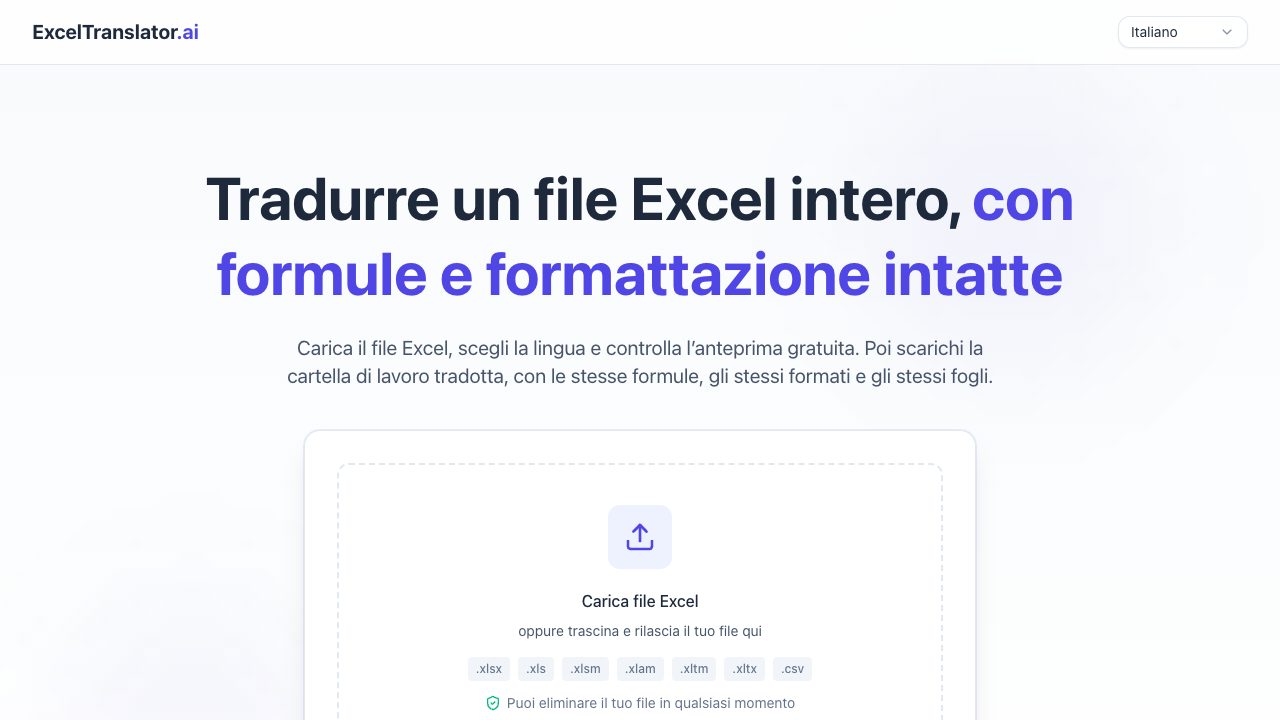
Scegli la lingua di origine e quella di destinazione
In «Da» scegli la lingua in cui è scritto il file, in «A» la lingua in cui tradurlo. Puoi scegliere tra oltre 50 lingue, tra cui italiano e inglese. Se non sei sicuro della lingua di partenza, controlla qualche cella.
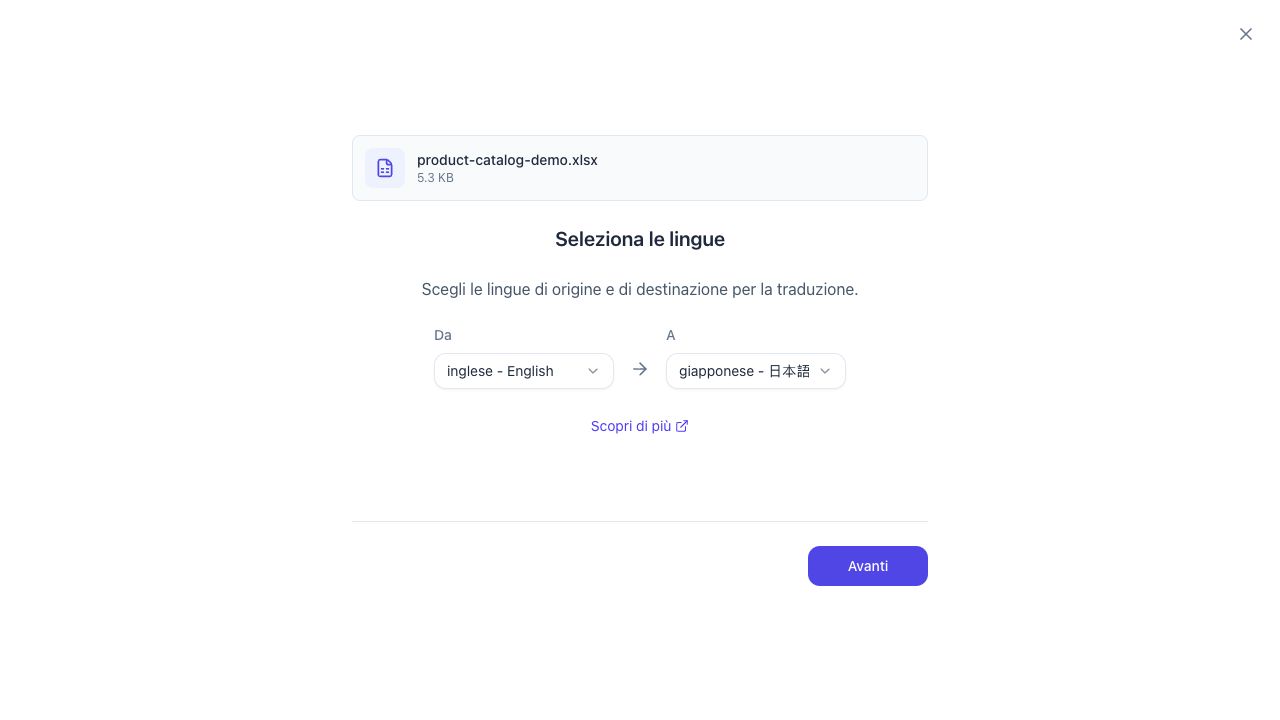
Scegli il modello di traduzione
Scegli Pro per testi complessi e terminologia specialistica, Lite se vuoi spendere meno. In questo esempio usiamo Pro.
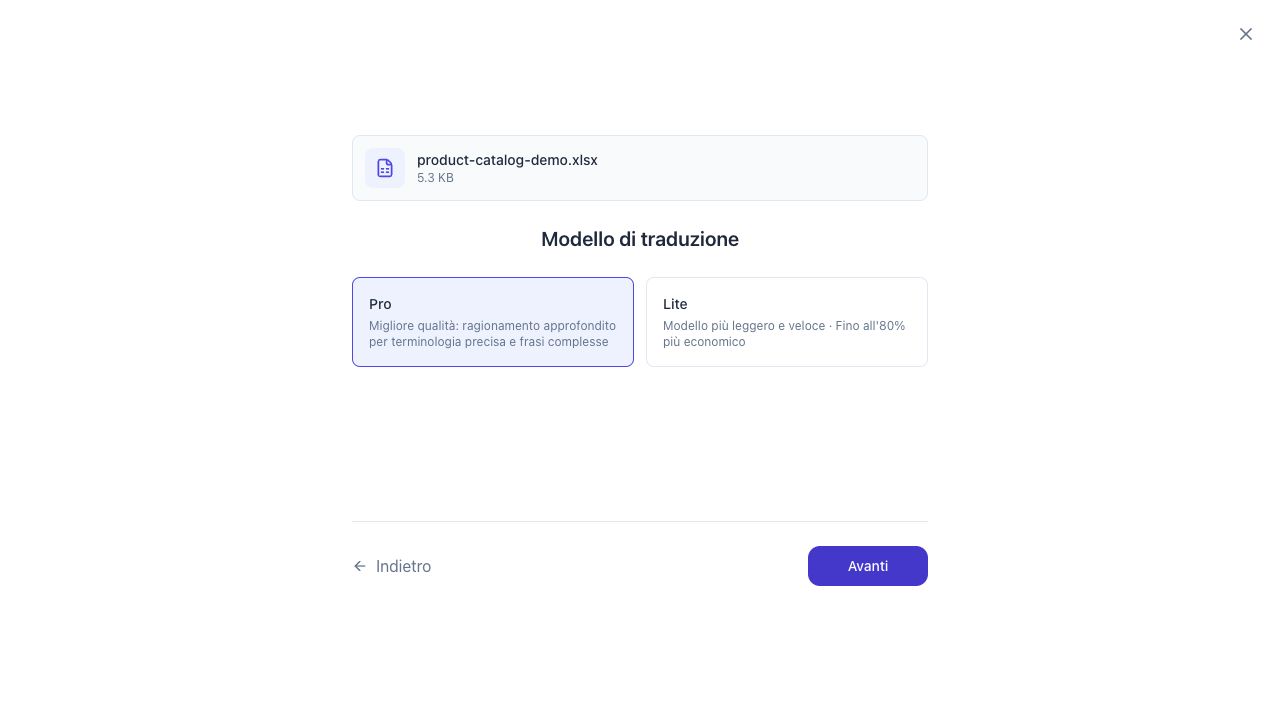
Scegli lo stile di traduzione
Scegli lo stile adatto al documento: «Generale» per i contenuti di tutti i giorni, «Formale» per i contratti, «Tecnico» per i manuali. Nel dubbio, inizia con «Generale».
Scopri di più →
Aggiungi il contesto del documento (facoltativo)
Una o due frasi: che documento è e chi lo leggerà? Per esempio: «Catalogo prodotti per clienti aziendali in Germania.»
Scopri di più →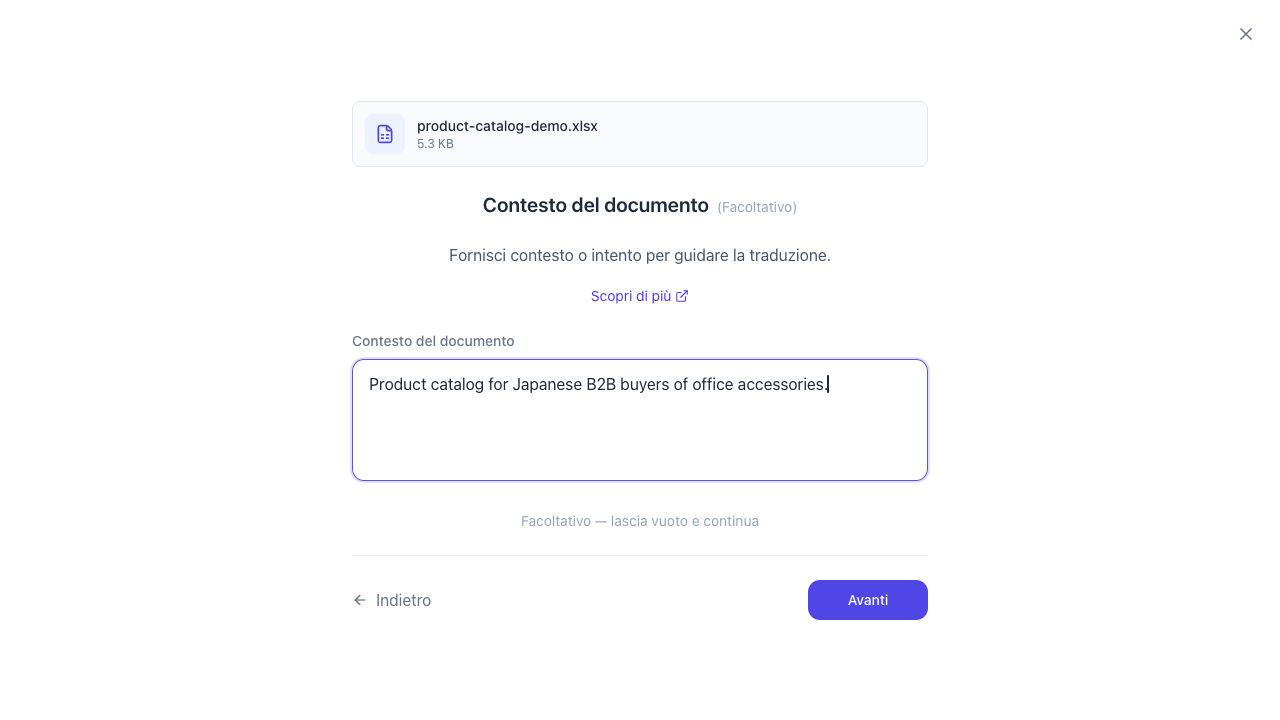
Aggiungi un glossario (facoltativo)
Inserisci i termini che devono essere tradotti sempre allo stesso modo.
Scopri di più →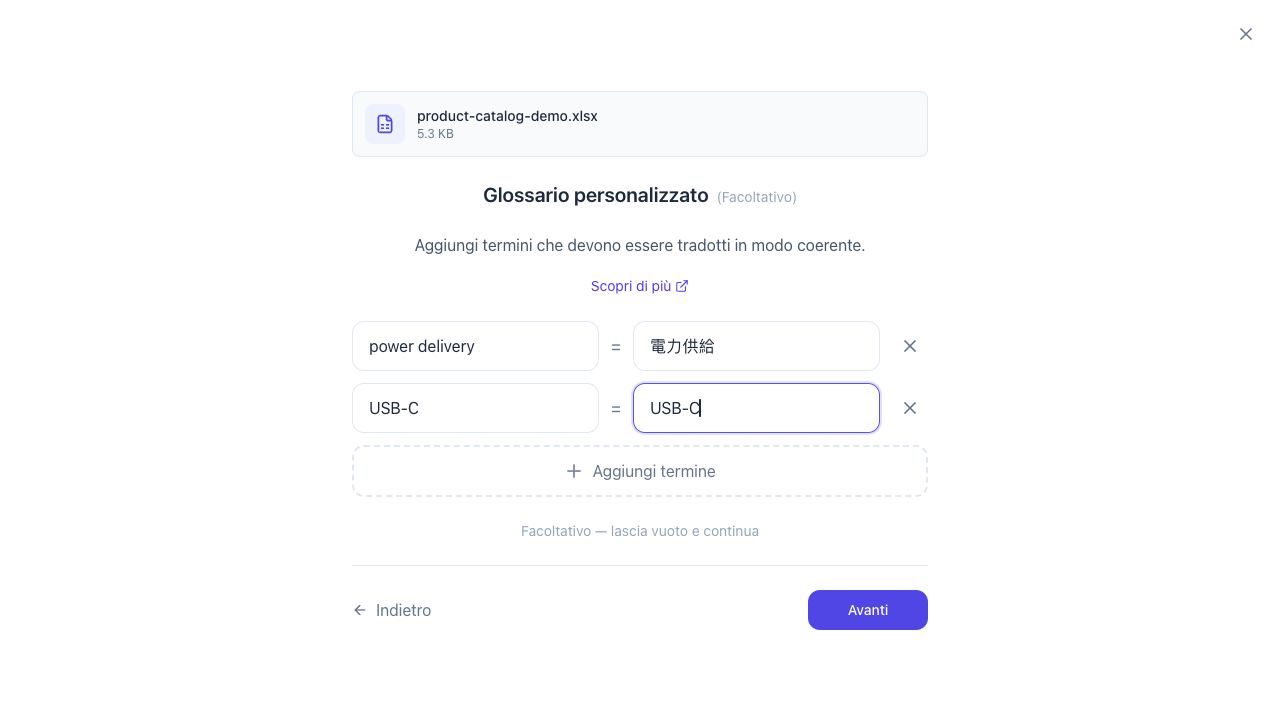
Escludi righe, colonne o fogli (facoltativo)
Inserisci le lettere delle colonne (A, C, E-G), i numeri di riga (1, 5-10) o i numeri dei fogli (2, 4-5) da non tradurre, separati da virgole. Lascia vuoto per tradurre tutto.
Scopri di più →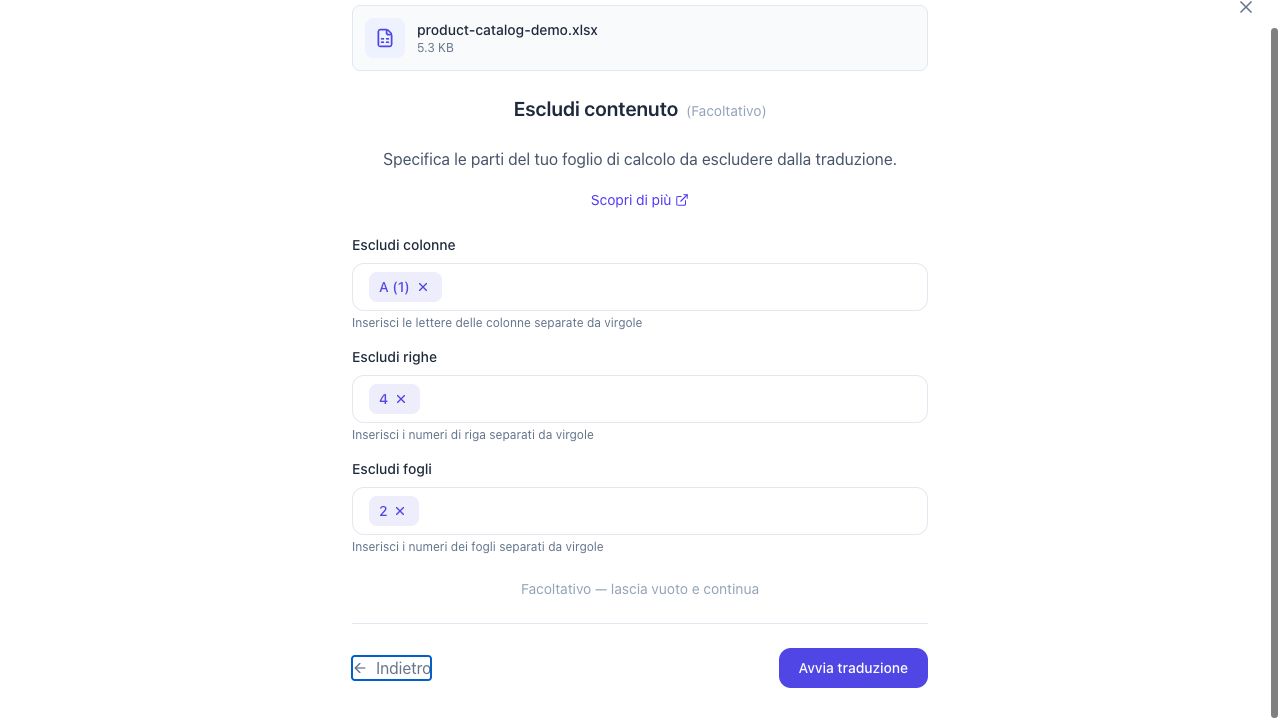
Anteprima e download
Fai clic su «Avvia traduzione» per inviare il file con le impostazioni scelte, poi su «Visualizza anteprima traduzione» per aprire Doc2Lang. I file piccoli li traduci per intero gratis, con i crediti che ricevi registrandoti su Doc2Lang; i file più grandi sono a pagamento, da 2,90 € a file.
Scopri di più →Stili di traduzione
Ci sono 6 stili di traduzione. I primi 5 sono predefiniti; con «Personalizzato» scrivi tu le istruzioni. Scegli quello più adatto al tuo documento.
La stessa frase in stili diversi
Ogni esempio traduce lo stesso testo inglese in giapponese. Sono traduzioni di esempio per mostrare la differenza di tono, non risultati di ExcelTranslator.ai: la traduzione effettiva dipende dal modello e dalle impostazioni.
Testo originale · inglese
Please review the attached document and send your feedback by Friday.Generale
Traduzione di esempio · giapponese
添付の資料を確認し、金曜日までにご意見をお送りください。
Una formulazione neutra e cortese, adatta alla comunicazione di tutti i giorni.
Formale
Traduzione di esempio · giapponese
添付資料をご確認のうえ、金曜日までにご意見をお寄せいただけますと幸いです。
Forme di cortesia giapponesi (keigo) e una richiesta più deferente, per la corrispondenza professionale.
Informale
Traduzione di esempio · giapponese
添付の資料を見て、金曜日までに感想を送ってね。
Una formulazione colloquiale tra persone che si conoscono bene, poco adatta ai documenti formali.
| Stile | Traduzione di esempio · giapponese | Cosa cambia |
|---|---|---|
| Generale | 添付の資料を確認し、金曜日までにご意見をお送りください。 | Una formulazione neutra e cortese, adatta alla comunicazione di tutti i giorni. |
| Formale | 添付資料をご確認のうえ、金曜日までにご意見をお寄せいただけますと幸いです。 | Forme di cortesia giapponesi (keigo) e una richiesta più deferente, per la corrispondenza professionale. |
| Informale | 添付の資料を見て、金曜日までに感想を送ってね。 | Una formulazione colloquiale tra persone che si conoscono bene, poco adatta ai documenti formali. |
Generale
Una traduzione equilibrata e neutra, adatta alla maggior parte dei contenuti, con un linguaggio chiaro e naturale.
Formale
Un linguaggio curato e professionale per documenti aziendali, contratti e comunicazioni ufficiali.
Informale
Un tono amichevole e colloquiale per contenuti informali, e-mail o testi rivolti ai clienti.
Accademico
Un linguaggio accademico con terminologia precisa, per articoli scientifici, tesi e materiali didattici.
Tecnico
Mantiene la terminologia tecnica e il lessico di settore. Ideale per manuali, specifiche e documentazione.
Personalizzato
Scrivi tu le istruzioni: tono, terminologia, pubblico ed eventuali requisiti particolari.
Personalizzato
Scrivi tu le istruzioni: tono, terminologia, pubblico ed eventuali requisiti particolari.
Come scrivere le istruzioni personalizzate
Nelle istruzioni personalizzate spieghi all’IA come tradurre: tono, terminologia, pubblico. Non serve indicare il formato (Excel): il sistema lo gestisce da solo, e parlarne può anzi ridurre la precisione.
Da fare
- Descrivi il tono e il livello di formalità che vuoi.
- Indica il pubblico e il paese a cui è destinato il testo (per la localizzazione).
- Indica la terminologia che preferisci, soprattutto per termini di settore e nomi di prodotti.
- Aggiungi brevi vincoli solo se servono (per esempio: lasciare invariate sigle e unità di misura).
Da evitare
- Non chiedere un risultato «in formato Excel» e non descrivere la struttura del foglio: layout e formule vengono gestiti automaticamente.
- Non sprecare spazio con istruzioni ovvie come «traduci questo foglio».
- Non incollare lunghi testi che non c’entrano: scrivi poco e in modo preciso.
- Non dare indicazioni di stile in contrasto tra loro (per esempio «molto formale» e «molto informale»).
Esempi di istruzioni
1Aziendale (formale)
Usa un tono formale e professionale. Preferisci l’inglese americano. Non modificare i nomi dei prodotti e delle aziende.
2Manuale tecnico
Usa la terminologia tecnica. Non tradurre le sigle più comuni (API, SLA, KPI). Preferisci il lessico della documentazione software.
3Marketing
Rendi il testo naturale e convincente. Adatta i modi di dire alla lingua di destinazione. Mantieni i titoli brevi e incisivi.
Contesto del documento
Puoi descrivere brevemente il documento per aiutare l’IA a tradurre in modo più preciso.
Il contesto del documento dice all’IA di che cosa tratta il foglio di calcolo. Così traduce meglio le parole con più significati, i termini di settore e i nomi propri. Scrivi poco (1–3 frasi). Tono e stile si scelgono in «Stile di traduzione».
Da fare
- Spiega che cos’è il foglio (report, fattura, catalogo, regolamento interno…).
- Indica il settore e i termini chiave che hanno un significato particolare.
- Indica il pubblico e il paese, se contano.
- Segnala eventuali convenzioni del settore (per esempio avvertenze legali o unità di misura).
Da evitare
- Non descrivere il formato (Excel) o il layout: vengono gestiti automaticamente.
- Non indicare qui il tono: si sceglie in «Stile di traduzione».
- Non inserire dati personali o riservati: basta una descrizione generale.
- Non scrivere testi lunghi: bastano poche frasi.
Esempi di contesto
1Relazione trimestrale
Relazione trimestrale di una società quotata, da tradurre in inglese per gli investitori esteri. Traduci i termini contabili (ricavi, EBITDA, costo del venduto) con i termini inglesi standard. Non modificare i nomi dei prodotti.
2Catalogo e-commerce
Catalogo prodotti di un negozio online di elettronica. Non modificare i codici modello (per esempio X1000, A-42). Usa un linguaggio naturale, adatto ai consumatori.
3Regolamento aziendale
Regolamento interno della sede italiana, da tradurre in inglese per i dipendenti delle filiali estere. Usa la terminologia HR standard e mantieni coerenti i nomi dei ruoli. Non tradurre i codici dei reparti.
Come usare il glossario
Con il glossario certi termini vengono tradotti sempre allo stesso modo. Inserisci coppie «Termine originale» → «Traduzione» (o lo stesso termine due volte, se non deve cambiare). È utile per nomi di prodotti e termini di settore.
Da fare
- Aggiungi i termini chiave che devono restare coerenti in tutto il file.
- Per lasciare invariati nomi e codici, scrivi lo stesso termine in entrambi i campi.
- Se serve, aggiungi anche le varianti più comuni (singolare e plurale).
- Tieni le voci brevi: meglio singoli termini che frasi intere.
Da evitare
- Non usare il glossario per tono e stile: per quello c’è «Stile di traduzione».
- Non inserire frasi lunghe o paragrafi come termini.
- Non aggiungere istruzioni su Excel o sul layout: vengono gestiti automaticamente.
- Non inserire lunghe liste di termini poco importanti: concentrati su quelli che contano davvero.
Esempi di voci
1Lasciare invariati i nomi
ExcelTranslator.ai = ExcelTranslator.ai SKU-123 = SKU-123 A-42 = A-42
2Termini di settore
Gross margin = Margine lordo Invoice = Fattura Purchase order = Ordine di acquisto
3Le parole che preferisci
Support ticket = Richiesta di assistenza Lead = Potenziale cliente Account manager = Account manager
Esempio di glossario
| Termine originale | Traduzione |
|---|---|
| API | API |
| Machine Learning | 機械学習 |
| Cloud Computing | クラウドコンピューティング |
Come funzionano le esclusioni
Con le esclusioni salti le parti del foglio che non vanno tradotte (ID, codici, colonne di riferimento…). La numerazione parte da 1. Per le colonne puoi usare lettere (A) o numeri (1), dove A=1. Le esclusioni di righe e colonne valgono per tutti i fogli non esclusi; l’esclusione dei fogli vale solo per i file Excel.
Regole importanti
1Prima vengono controllati i fogli esclusi. Un foglio escluso viene saltato per intero e le regole su righe e colonne non lo riguardano.
2Ogni esclusione vale da sola: non si guarda solo dove si incrociano, viene saltato tutto quello che hai indicato.
3Nell’anteprima le celle escluse restano come nell’originale (non vengono nascoste); le altre celle non ancora tradotte possono essere sostituite da testo segnaposto.
Da fare
- Escludi le colonne con ID o codici (per esempio SKU) che non devono cambiare.
- Escludi le righe di intestazione o le note a piè di pagina che non vanno tradotte.
- Escludi interi fogli che non servono (i fogli si contano da 1).
- Usa gli intervalli per fare prima (per esempio E-G (5-7), 5-10, 3-5).
Da evitare
- Non usare le esclusioni per tono o terminologia: per quello ci sono stile, contesto e glossario.
- Non indicare i fogli per nome: qui servono i numeri.
- Non pensare che righe e colonne escluse valgano solo dove si incrociano: ogni esclusione vale da sola.
- Non escludere troppo: rischi di saltare testo che vuoi tradurre.
Esempi di impostazioni
1Saltare le colonne con gli ID
Escludi colonne: A, C, E-G (1, 3, 5-7) Escludi righe: (vuoto) Escludi fogli: (vuoto)
2Saltare intestazioni e codici
Escludi colonne: B (2) Escludi righe: 1, 2 Escludi fogli: (vuoto)
3Prima i fogli esclusi
Escludi fogli: 2, 4-5 Escludi colonne: A (1) Escludi righe: 1-3
Colonne e righe insieme
Le esclusioni di colonne e di righe valgono ciascuna per conto suo, non solo dove si incrociano.
Esempio: se escludi la colonna A e la riga 2, vengono saltate tutta la colonna A e tutta la riga 2.
Anteprima su Doc2Lang
Inviamo il file al motore di traduzione di Doc2Lang, che prepara un’anteprima. L’anteprima si apre su Doc2Lang in una nuova scheda.
Anteprima → registrazione gratuita o pagamento → traduzione completa
1. Fai clic su «Visualizza anteprima traduzione» per aprire la pagina di anteprima su Doc2Lang.
2. Controlla nell’anteprima la terminologia e la qualità generale.
3. Traduci l’intero file su Doc2Lang. Con la registrazione ricevi 50 crediti di benvenuto e il piano gratuito ne aggiunge 50 ogni mese: 100 crediti il primo mese, abbastanza per i file piccoli. I file più grandi sono a pagamento, a partire da 2,90 € (Lite) o 5 € (Pro) a file.
4. Scarica da Doc2Lang il file tradotto completo.
Su Doc2Lang puoi anche eliminare il file in qualsiasi momento.
Consigli per risultati migliori
Scegli la lingua di origine giusta: il rilevamento automatico non è disponibile.
Usa il contesto del documento per spiegare che cos’è il file: la traduzione sarà più precisa.
Usa il glossario per tenere coerenti nomi di prodotti e terminologia.
Escludi le righe o le colonne con ID o codici che vuoi lasciare invariati.