Risposta rapida
In Excel non esiste una funzione GOOGLETRANSLATE — è disponibile solo in Google Sheets. L'approccio più pratico è tradurre in Google Sheets con =GOOGLETRANSLATE(text, [source_language], [target_language]) e poi copiare i risultati di nuovo in Excel. Per casi occasionali funziona il sito web di Google Translate; per l'automazione ad alto volume, la Google Cloud Translation API è un'opzione.
Come abbiamo testato questi metodi
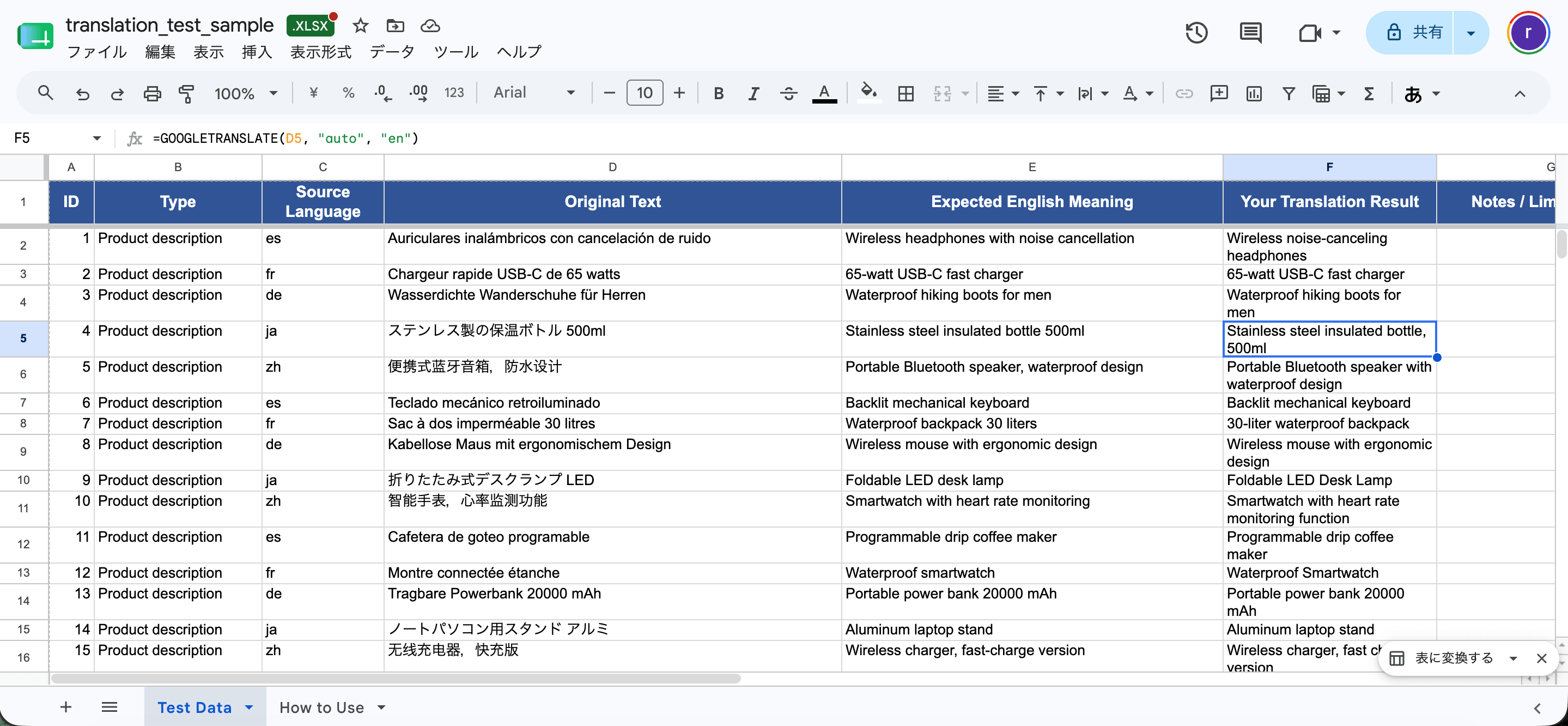
Abbiamo testato il percorso tramite Google Sheets su un campione di 96 righe multilingue in inglese, spagnolo, francese, tedesco, giapponese e cinese, verificando singole celle, intere colonne, il rilevamento automatico e il comportamento con grandi lotti.
Ambiente di test
Google Sheets in Chrome, file di origine da Excel for Mac 16.110 (26061317), abbonamento Microsoft 365, data del test 2026-06-19.
Puoi usare Google Translate dentro Excel?
Non direttamente. In Excel non esiste una funzione GOOGLETRANSLATE — quella funzione esiste solo in Google Sheets. Ma poiché Sheets ed Excel funzionano insieme, puoi instradare i dati attraverso Google Sheets, tradurli lì e riportare i risultati. Per esigenze più ampie o automatizzate, puoi connetterti alla Google Cloud Translation API.
Ecco i tre approcci, in ordine di impegno.
Metodo 1 — GOOGLETRANSLATE tramite Google Sheets (consigliato)
Questo è il metodo più pratico per la maggior parte delle persone. Traduci in Google Sheets, poi copi i risultati in Excel.
La sintassi di GOOGLETRANSLATE è simile a quella di TRANSLATE di Excel:
=GOOGLETRANSLATE(text, [source_language], [target_language])Un esempio funzionante che traduce l'inglese in A1 verso lo spagnolo:
=GOOGLETRANSLATE(A1, "en", "es")Il flusso di lavoro completo:
- Apri un nuovo Google Sheet su sheets.google.com.
- Copia la colonna di testo da Excel e incollala nella colonna A del foglio.
- In B1, inserisci
=GOOGLETRANSLATE(A1, "en", "es"), adattando i codici alle tue esigenze. - Premi Invio, poi trascina il quadratino di riempimento lungo la colonna B.
- Seleziona la colonna tradotta, copiala e incollala di nuovo in Excel.
Secondo la documentazione di Google, gli argomenti per la lingua di origine e di destinazione sono facoltativi, e puoi impostare l'origine su "auto" per lasciare che Google rilevi la lingua:
=GOOGLETRANSLATE(A1, "auto", "en")Ideale per: Utenti senza 365 e traduzione in blocco gratuita.
A cosa fare attenzione: Funziona in Sheets, non direttamente in Excel, quindi comporta il copia-incolla. Nel nostro test, un lotto di 96 righe è stato tradotto senza raggiungere i limiti di frequenza — le celle mostravano un breve stato di "caricamento", poi si risolvevano. Due risultati si sono distinti rispetto a Excel: "zh" per il cinese ha funzionato direttamente qui (restituisce #VALUE! nella funzione TRANSLATE di Excel), e una cella di circa 7.000 caratteri che dava errore in Excel è stata tradotta correttamente in Sheets. Se lavori principalmente con il cinese o con testi lunghi, nei nostri test il percorso tramite Sheets ha gestito entrambi i casi in modo più fluido.
Metodo 2 — Copia-incolla con Google Translate web
Per una traduzione rapida e occasionale senza formule, il sito web di Google Translate funziona:
- Copia le celle da Excel.
- Vai su translate.google.com.
- Incolla il testo nel riquadro a sinistra e scegli la lingua di origine e di destinazione.
- Copia il testo tradotto dal riquadro a destra.
- Incollalo di nuovo in Excel.
Ideale per: Piccoli blocchi di testo occasionali.
Limitazioni: Macchinoso per grandi set di dati e non preserva la struttura delle righe — il testo torna come un blocco unico che devi riallineare manualmente.
Metodo 3 — Google Cloud Translation API + Excel (avanzato)
Se traduci regolarmente grandi volumi o desideri l'automazione, la Google Cloud Translation API ti permette di inviare testo al servizio di Google in modo programmatico e di portare i risultati in Excel, in genere tramite uno script (come VBA o Power Query) o un connettore.
Questo percorso richiede:
- Un account Google Cloud e le credenziali della Translation API
- Una configurazione per autenticarsi e formattare le richieste
- Consapevolezza dei costi — l'API è un servizio a pagamento, con prezzi basati sull'utilizzo. Controlla i prezzi attuali di Google Cloud e l'eventuale piano gratuito prima di farne affidamento.
Ideale per: Traduzione ricorrente, ad alto volume e automatizzata.
Limitazioni: Richiede configurazione e un account di fatturazione; eccessivo per un uso occasionale. La maggior parte degli utenti è ben servita dal Metodo 1.
Google Translate vs. la funzione TRANSLATE integrata di Excel
| Fattore | Google Translate (tramite Sheets) | Funzione TRANSLATE di Excel |
|---|---|---|
| Dove funziona | Solo Google Sheets | Solo Microsoft 365 |
| Costo | Gratuito (Sheets) | Incluso con M365 |
| Sintassi | =GOOGLETRANSLATE(...) | =TRANSLATE(...) |
| Rilevamento automatico | Sì ("auto") | Sì (origine vuota) |
| Ideale per | Utenti senza 365, traduzione in blocco gratuita | Utenti già in Microsoft 365 |
| Passaggi aggiuntivi | Copiare i dati da/verso Sheets | Nessuno — funziona sul posto |
Se hai già Microsoft 365, la funzione nativa TRANSLATE è meno laboriosa perché funziona nella tua cartella di lavoro. Se non ce l'hai — o vuoi specificamente le traduzioni di Google — il percorso tramite Sheets è la scelta migliore.
Consigli per la traduzione in blocco
- Attenzione ai limiti di frequenza. Tradurre centinaia o migliaia di celle in una volta può generare temporanei errori #VALUE! quando Google limita le richieste. Attendi qualche minuto o suddividi il lavoro su più fogli.
- Specifica la lingua di origine quando puoi. Il rilevamento automatico è comodo ma meno accurato, soprattutto con testi brevi.
- Rivedi il risultato. La traduzione automatica è ottima per i contenuti generici ma poco affidabile per testi legali, medici o di marketing che richiedono sfumature.
- Controlla i codici specifici per regione se una lingua ha varianti e i risultati sembrano errati.
Domande frequenti
Esiste una funzione GOOGLETRANSLATE in Excel?
No. GOOGLETRANSLATE esiste solo in Google Sheets. Per usarla con Excel, traduci in Sheets e copia i risultati indietro, oppure connettiti tramite la Google Cloud Translation API.
Usare Google Translate con Excel è gratuito?
Il metodo con Google Sheets è gratuito. La Google Cloud Translation API è un servizio a pagamento, quindi ha senso solo per un uso automatizzato ad alto volume. Controlla i prezzi attuali prima di impegnarti.
Perché ricevo errori #VALUE! quando traduco un elenco lungo in Sheets?
Google limita la frequenza delle richieste di traduzione. I lotti grandi possono raggiungere il limite, causando errori. Attendi qualche minuto o suddividi i dati in blocchi più piccoli.
Qual è migliore, Google Translate o la funzione TRANSLATE di Excel?
Nessuna delle due è chiaramente migliore — usano motori diversi. Usa la funzione TRANSLATE di Excel se hai Microsoft 365 e vuoi restare nella tua cartella di lavoro; usa Google Sheets se sei al di fuori dell'ecosistema Microsoft o preferisci le traduzioni di Google.
Posso usare Google Translate con Excel per dati riservati?
Sia il metodo con Sheets sia l'API inviano il tuo testo ai server di Google. Per dati riservati o regolamentati, verifica di essere autorizzato a farlo e rivedi prima i termini di Google sulla gestione dei dati.
Fonti e note di aggiornamento
Ultimo test: 2026-06-19
Ambiente di test: Google Sheets in Chrome, origine da Excel for Mac 16.110 (26061317), abbonamento Microsoft 365, campione di 96 righe multilingue.
Riferimenti principali
Aggiorniamo questa guida quando Google o Microsoft modificano le loro funzioni di traduzione o la loro disponibilità.
Salta il copia-incolla tra Sheets ed Excel
Carica il tuo file Excel e ricevi una copia tradotta — formattazione, formule e layout preservati, senza passare da Google Sheets.
Traduci un file Excel