Dieser Leitfaden vergleicht fünf praxisnahe Methoden, die wir getestet haben, darunter die Excel-Funktion TRANSLATE, den Übersetzer auf der Registerkarte Überprüfen, die Funktion GOOGLETRANSLATE von Google Sheets sowie Workflows zur Übersetzung ganzer Dateien. Für jede Methode erklären wir, was funktioniert hat, was nicht und wann Sie sie meiden sollten.
Bevor Sie sich für eine Methode entscheiden, sollten Sie drei Dinge beachten:
- Maschinelle Übersetzung ist nützlich für das Verständnis und eine erste Lokalisierung, doch sensible juristische, medizinische, finanzielle oder kundenorientierte Inhalte sollten von einem menschlichen Übersetzer geprüft werden.
- Einige Methoden übersetzen nur Zellwerte; sie bewahren weder das Layout der Arbeitsmappe noch Formeln, Diagramme oder Formatierungen.
- Die meisten Übersetzungsoptionen erfordern eine Internetverbindung, da sie auf cloudbasierte Übersetzungsdienste angewiesen sind.
Kurze Antwort
Wenn Sie Microsoft 365 nutzen, ist die Funktion TRANSLATE meist der schnellste Weg, um Zellwerte zu übersetzen. Bei gemischtsprachigen Daten kombinieren Sie sie mit DETECTLANGUAGE. Wenn Sie Excel 2021 oder eine andere unterstützte Office-Version ohne die Funktion TRANSLATE verwenden, eignet sich der Übersetzer auf der Registerkarte Überprüfen für schnelle Nachschlagevorgänge, allerdings müssen Sie das Ergebnis manuell kopieren und einfügen. Für die Massenübersetzung außerhalb von Excel ist die Funktion GOOGLETRANSLATE von Google Sheets oft die einfachste Lösung. Um eine ganze Arbeitsmappe unter Erhalt der Formatierung zu übersetzen, ist ein spezialisiertes Tool für die Dateiübersetzung die sauberste Option. Den vollständigen Vergleich finden Sie unten.
So haben wir diese Methoden zur Excel-Übersetzung getestet
Wir haben die Methoden in diesem Leitfaden mit einer Beispiel-Arbeitsmappe mit 96 rows kurzer Produktbeschreibungen, Auszügen aus Kundenrezensionen und Tabellenüberschriften getestet. Der Testtext umfasste Englisch, Spanisch, Französisch, Deutsch, Japanisch und Chinesisch.
Bei jeder Methode haben wir vier Dinge überprüft:
- Ob die Methode direkt in Excel funktioniert
- Ob sie eine ganze Spalte auf einmal übersetzen kann
- Ob sich das übersetzte Ergebnis automatisch aktualisiert, wenn sich der Ausgangstext ändert
- Ob die ursprüngliche Formatierung der Arbeitsmappe erhalten bleibt
Außerdem haben wir wichtige Einschränkungen notiert, etwa Microsoft-365-Voraussetzungen, die Abhängigkeit vom Internet, manuelle Kopier- und Einfügeschritte, Sprachcode-Fehler sowie Probleme mit Tageskontingenten oder Drosselung.
Testumgebung
- Excel-Version: Excel for Mac 16.110 (26061317), Microsoft 365 subscription
- Betriebssystem: macOS
- Google Sheets getestet in: Chrome
- Testdatum: 2026-06-19
Bevor Sie übersetzen: Genauigkeit, Datenschutz und Formatierung
Einige Gegebenheiten bestimmen, welche Methode für Sie die richtige ist:
Genauigkeit
Jede Methode hier nutzt maschinelle Übersetzung. Sie ist zuverlässig, um den Kern zu erfassen und alltägliche Inhalte zu bewältigen, doch bei Fachterminologie, Umgangssprache und kontextabhängigen Formulierungen treten Fehler auf. Lassen Sie alles Brisante von einem Menschen prüfen.
Datenschutz
Cloud-Übersetzung sendet Ihren Text an einen externen Dienst (Microsoft, Google oder ein Drittanbieter-Tool). Prüfen Sie bei vertraulichen Daten, wohin die Inhalte gelangen, und überlegen Sie, ob Sie sie überhaupt nach außen geben dürfen.
Formatierung
Formelbasierte Methoden übersetzen nur Text. Sie bewahren weder Diagramme, Bilder, verbundene Zellen noch das Layout. Wenn die Formatierung wichtig ist, benötigen Sie ein spezialisiertes Datei-Tool.
Methode 1 — Excel-Funktion TRANSLATE
Wenn Sie eine unterstützte Microsoft-365-Version nutzen, ist die spezielle Funktion TRANSLATE die einfachste Option. Sie übersetzt den Inhalt einer Zelle mithilfe der Microsoft Translation Services.
Die Grundformel:
=TRANSLATE(A2, "en", "es")Diese nimmt den englischen Text in A2 und gibt Spanisch zurück. Um die Ausgangssprache automatisch zu erkennen, lassen Sie dieses Argument leer (behalten Sie beide Kommas bei):
=TRANSLATE(A2, , "es")Sprachcodes sind standardmäßige zweistellige Codes in Anführungszeichen: "en", "es", "fr", "de" und so weiter. Da es sich um eine Formel handelt, können Sie sie über eine ganze Spalte hinunterkopieren. Ein Vorbehalt aus unseren Tests: Nicht jeder zweistellige Code wird akzeptiert — "zh" für Chinesisch gab in Excel for Mac einen #VALUE!-Fehler zurück, während es funktionierte, wenn man die Quelle leer ließ (automatische Erkennung) oder "zh-Hans" verwendete. Lassen Sie im Zweifelsfall die Ausgangssprache leer.
Wenn Sie die Formel über eine große Spalte hinunterziehen, zeigen manche Zellen möglicherweise kurz #BUSY! an, während Excel auf den Übersetzungsdienst wartet. In unserem Test verschwand dies innerhalb von etwa zehn Sekunden von selbst, sobald die Ergebnisse eintrafen — es ist ein Ladezustand, kein Fehler.
Am besten geeignet für: Übersetzen von Zellwerten neben den Originalen, einschließlich großer Spalten.
Einschränkungen: Erfordert eine unterstützte Microsoft-365-Version und eine Internetverbindung. Es handelt sich um eine dienstgestützte Funktion, sodass sich die unterstützten Sprachen und die Ergebnisse im Laufe der Zeit ändern können. Bei langen oder umfangreichen Inhalten können Fehler wie „Text zu lang“, „ungültige Sprache“ oder „Anfrage gedrosselt“ auftreten.
→ Eine vollständige Aufschlüsselung finden Sie in unserem Leitfaden zur Excel-Funktion TRANSLATE.
Methode 2 — DETECTLANGUAGE + TRANSLATE für mehrsprachige Tabellen
Wenn Ihre Daten mehrere Sprachen in derselben Spalte enthalten, ist die automatische Erkennung praktisch, lässt sich aber nicht immer leicht überprüfen. Mit DETECTLANGUAGE können Sie sehen, welche Sprache Excel erkannt hat, bevor Sie den Text übersetzen.
Verwenden Sie DETECTLANGUAGE, um zu bestätigen, womit Sie es zu tun haben:
=DETECTLANGUAGE(A2)Übersetzen Sie anschließend, indem Sie TRANSLATE die Quelle automatisch erkennen und in Ihre Zielsprache umwandeln lassen:
=TRANSLATE(A2, , "en")Diese Kombination ist für unübersichtliche, mehrsprachige Datensätze verlässlicher, als Quellcodes manuell zu erraten, und beide Funktionen sind offizielle Microsoft-365-Funktionen statt Behelfslösungen von Drittanbietern.
Am besten geeignet für: Spalten, die mehr als eine Ausgangssprache enthalten.
Worauf Sie achten sollten: Beide Funktionen erfordern Microsoft 365 und Internetzugang. In unserem Test in Excel for Mac verarbeitete DETECTLANGUAGE selbst einwortige Tabellenüberschriften korrekt (es kennzeichnete spanische, japanische und chinesische Überschriften richtig). Der eine Fall, auf den man sich einstellen sollte, sind gemischtsprachige Zellen: Die Erkennung gibt eine einzige dominante Sprache zurück, sodass eine Zelle mit mehreren Sprachen nur als eine einzige erkannt wird.
Methode 3 — Übersetzer auf der Registerkarte Überprüfen
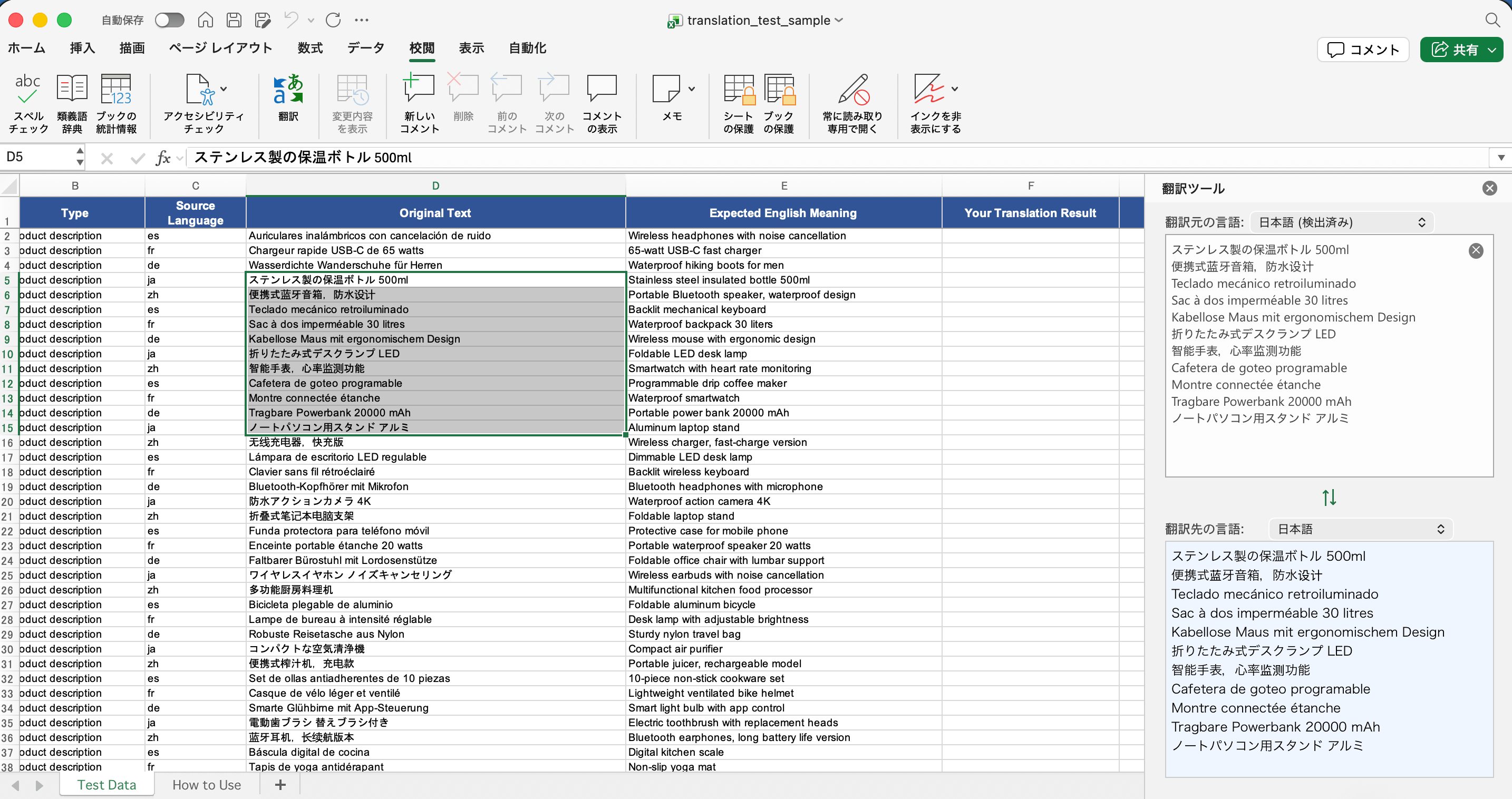
Wenn Sie lieber klicken, als Formeln zu schreiben, verfügt Excel über einen integrierten Übersetzer auf der Registerkarte Überprüfen. Beachten Sie, dass dieses Tool laut Microsoft-Dokumentation keine Schaltfläche zum „Einfügen“ besitzt — Sie kopieren das übersetzte Ergebnis manuell zurück in Ihre Tabelle.
So verwenden Sie es:
- Wählen Sie die Zelle oder den Bereich aus, den Sie übersetzen möchten.
- Wechseln Sie zur Registerkarte Überprüfen.
- Klicken Sie auf Übersetzen, um den Übersetzer-Bereich zu öffnen.
- Legen Sie die Sprache unter Von (oder verwenden Sie die automatische Erkennung) und die Sprache unter Nach fest.
- Kopieren Sie den übersetzten Text aus dem Bereich in Ihr Arbeitsblatt.
Am besten geeignet für: Schnelle, einmalige Nachschlagevorgänge für ausgewählten Text.
Worauf Sie achten sollten: Die Verfügbarkeit hängt von Ihrer Office-Version, einer Internetverbindung und den Einstellungen für verbundene Funktionen ab. Das Ergebnis aktualisiert sich nicht automatisch, und Sie fügen es von Hand ein, statt eine ganze Spalte in einem Zug zu übersetzen. In unserem Test behandelte der Bereich Überprüfen die gesamte Auswahl als eine einzige Ausgangssprache: Als wir vier Zeilen in verschiedenen Sprachen auswählten, erkannte er nur Spanisch und ließ die deutsche Zeile unübersetzt. Gruppieren Sie bei mehrsprachigen Bereichen zuerst nach Sprache oder verwenden Sie stattdessen die Formel TRANSLATE.
Methode 4 — Google Sheets GOOGLETRANSLATE
Sie nutzen kein Microsoft 365 oder bevorzugen die Engine von Google? Google Sheets verfügt über eine eigene Funktion GOOGLETRANSLATE, und Sie können Excel-Daten darüber laufen lassen. Die Syntax:
=GOOGLETRANSLATE(text, [source_language], [target_language])Ein funktionierendes Beispiel, das Englisch in A1 ins Spanische übersetzt:
=GOOGLETRANSLATE(A1, "en", "es")Sie können die Quelle auch auf "auto" setzen, um die Sprache automatisch zu erkennen. Der Workflow: Fügen Sie Ihre Excel-Spalte in ein Google Sheet ein, führen Sie die Formel aus, ziehen Sie sie nach unten und kopieren Sie die übersetzte Spalte anschließend zurück nach Excel.
Am besten geeignet für: Nutzer ohne 365 und kostenlose Massenübersetzung.
Einschränkungen: Funktioniert nur in Google Sheets, nicht direkt in Excel, also ist Kopieren und Einfügen erforderlich. Bei einigen Sprachen können regionale Varianten eine Rolle spielen — in unseren Tests war Google Sheets jedoch in zwei Punkten nachsichtiger als Excel: „zh“ für Chinesisch funktionierte direkt (in Excels TRANSLATE führt es zu einem Fehler), und eine sehr lange Zelle, die in Excel #VALUE! zurückgab, wurde in Sheets erfolgreich übersetzt. Ein Stapel von 96 rows wurde übersetzt, ohne an Ratenbegrenzungen zu stoßen, wobei vor dem Erscheinen der Ergebnisse kurz ein Ladezustand angezeigt wurde.
Methode 5 — Eine ganze Excel-Datei übersetzen
Die obigen Methoden übersetzen Zellen und Spalten. Eine ganze Arbeitsmappe ins Englische zu übersetzen und dabei das Layout intakt zu halten, ist eine andere Aufgabe. Zu den Optionen gehören, Blatt für Blatt mit dem Übersetzer auf der Registerkarte Überprüfen zu übersetzen, die Datei über Google Sheets laufen zu lassen oder einen spezialisierten Online-Excel-Übersetzer zu verwenden, der die Formatierung bewahrt.
Am besten geeignet für: Übersetzen einer kompletten Arbeitsmappe unter Erhalt der Formatierung.
Worauf Sie achten sollten: Formel- und Registerkarte-Überprüfen-Methoden verarbeiten nur Text, nicht jedoch Diagramme, Bilder oder das Layout. Spezialisierte Tools bewahren die Formatierung, sind aber häufig kostenpflichtig und erfordern das Hochladen Ihrer Datei zu einem Drittanbieter — ein Aspekt bei sensiblen Daten. (Wir haben die Methoden auf Zell- und Spaltenebene direkt getestet; für den Erhalt der Formatierung ganzer Dateien sollten Sie Ihr gewähltes Tool zunächst an einer Kopie prüfen.)
→ Lesen Sie unseren vollständigen Leitfaden dazu, wie Sie eine Excel-Datei ins Englische übersetzen.
Welche Methode sollten Sie verwenden?
| Methode | Am besten geeignet für | Benötigt M365 | Benötigt Internet | Aktualisiert automatisch |
|---|---|---|---|---|
| Funktion TRANSLATE | Zellenweise Übersetzung, große Spalten | Ja | Ja | Ja |
| DETECTLANGUAGE + TRANSLATE | Mehrsprachige Spalten | Ja | Ja | Ja |
| Übersetzer auf der Registerkarte Überprüfen | Schnelle, einmalige Nachschlagevorgänge | Nein (versionsabhängig) | Ja | Nein |
| Google Sheets GOOGLETRANSLATE | Nutzer ohne 365, kostenlose Massenübersetzung | Nein | Ja | Ja (in Sheets) |
| Tool zur Übersetzung ganzer Dateien | Ganze Arbeitsmappen mit Formatierung | Nein | Ja | Nicht zutreffend |
Als Faustregel gilt: Verwenden Sie die Funktion TRANSLATE unter Microsoft 365, ergänzen Sie DETECTLANGUAGE für mehrsprachige Daten, greifen Sie für schnelle Einzelfälle zur Registerkarte Überprüfen, nutzen Sie Google Sheets außerhalb des Microsoft-Ökosystems und ein spezialisiertes Tool für die Übersetzung ganzer Dateien.
Häufige Fehler und Lösungen
#NAME? / Funktion nicht gefunden. Wahrscheinlich nutzen Sie keine unterstützte Microsoft-365-Version oder sie muss aktualisiert werden. TRANSLATE und DETECTLANGUAGE existieren nicht in Versionen mit Dauerlizenz wie 2019 oder 2021.
Text zu lang / #VALUE! Microsoft gibt an, dass dies geschieht, wenn eine Zelle zu viele Zeichen enthält. In unserem Test gab eine Zelle mit etwa 7.000 Zeichen in Excel #VALUE! zurück, selbst bei einer gültigen Ausgangssprache. Teilen Sie den langen Text in kleinere Zellen auf und versuchen Sie es erneut. (Bemerkenswert: Dieselbe Zelle wurde in Google Sheets problemlos übersetzt.)
#VALUE! bei einer scheinbar gültigen Sprache. In unserem Test schlug „zh“ als Ausgangssprache bei jeder chinesischen Zeile fehl, während „zh-Hans“ oder das Leerlassen der Quelle funktionierte. Wenn eine bestimmte Sprache einen Fehler verursacht, versuchen Sie die automatische Erkennung oder eine regionale Code-Variante.
#BUSY! Dies ist ein vorübergehender Ladezustand, kein Fehler — er erscheint, während Excel auf den Übersetzungsdienst wartet, und verschwindet von selbst, sobald die Ergebnisse eintreffen.
Verbindungs- / Dienstfehler. Diese Funktionen benötigen Internet und aktivierte verbundene Funktionen. Offline oder in eingeschränkten Netzwerken schlagen sie fehl.
Falsche oder fehlende Übersetzungen. Prüfen Sie, ob Ihre Sprachcodes gültige Codes in Anführungszeichen sind. Beachten Sie außerdem, dass sowohl die Funktion TRANSLATE als auch das Tool auf der Registerkarte Überprüfen bei gemischtsprachigen Zellen nur die eine erkannte Sprache übersetzen und den Rest unangetastet lassen.
Häufig gestellte Fragen
Verfügt Excel über eine integrierte Übersetzungsfunktion?
Ja. Unterstützte Microsoft-365-Versionen enthalten die Funktionen TRANSLATE und DETECTLANGUAGE, und die Registerkarte Überprüfen bietet in unterstützten Office-Versionen einen Übersetzer-Bereich. Alle sind auf eine Internetverbindung und Microsofts Übersetzungsdienst angewiesen.
Kann ich in Excel ohne Microsoft 365 übersetzen?
Der Übersetzer auf der Registerkarte Überprüfen funktioniert in unterstützten Office-Versionen ohne 365, und Sie können Daten über die Funktion GOOGLETRANSLATE von Google Sheets laufen lassen. Die Funktion TRANSLATE selbst erfordert jedoch Microsoft 365.
Warum gibt Excel TRANSLATE einen Fehler zurück?
Häufige Ursachen sind, dass Sie offline sind, der Text das Zeichenlimit überschreitet (#VALUE!), ein ungültiger Sprachcode vorliegt oder Sie bei großen Aufträgen an die Anfragedrosselung des Dienstes stoßen.
Hat Excel TRANSLATE ein Tageslimit?
Es handelt sich um eine dienstgestützte Funktion, und Microsoft begrenzt die Übersetzungsanfragen. Umfangreiche Übersetzungen in einer einzigen Sitzung können eine Drosselung auslösen, teilen Sie große Datensätze daher in kleinere Stapel auf.
Kann ich die Excel-Übersetzung für vertrauliche Daten nutzen?
Seien Sie vorsichtig. Alle diese Methoden senden Text an einen externen Cloud-Dienst. Vergewissern Sie sich bei vertraulichen oder regulierten Daten, dass Ihnen dies gestattet ist, und prüfen Sie zuvor die Datenschutzbestimmungen des Anbieters.
Bleiben bei der Übersetzung Formeln und Formatierungen erhalten?
Formel- und Registerkarte-Überprüfen-Methoden übersetzen nur Textwerte — sie bewahren weder Diagramme, Bilder noch das Layout. Um die Formatierung in einer ganzen Datei zu erhalten, verwenden Sie ein darauf ausgelegtes, spezialisiertes Übersetzungstool.
Welche Methode eignet sich am besten zum Übersetzen einer ganzen Arbeitsmappe?
Für eine vollständige Datei mit intakter Formatierung ist ein spezialisiertes Excel-Übersetzungstool in der Regel am saubersten. Für kostenlose, leicht formatierte Dateien funktioniert die Übersetzung über Google Sheets. Die Registerkarte Überprüfen und die Funktion TRANSLATE eignen sich besser für ausgewählte Zellen und Spalten.
Quellen und Aktualisierungshinweise
Zuletzt getestet: 2026-06-19
Testumgebung
- Excel-Version: Excel for Mac 16.110 (26061317), Microsoft 365-Abonnement
- Betriebssystem: macOS
- Google Sheets getestet in: Chrome
- Beispieldaten: 96 rows mit Produktbeschreibungen, Auszügen aus Kundenrezensionen und Tabellenüberschriften
Primäre Referenzen
- Microsoft Excel-Funktion TRANSLATE
- Microsoft Excel-Funktion DETECTLANGUAGE
- Microsoft Office: Text in eine andere Sprache übersetzen (Registerkarte Überprüfen)
- Google Sheets-Funktion GOOGLETRANSLATE
Wir aktualisieren diesen Leitfaden, wenn sich die Excel-Übersetzungsfunktionen, die Sprachunterstützung oder die Verfügbarkeitsanforderungen ändern.
Übersetzen Sie eine ganze Arbeitsmappe bei intakter Formatierung
Laden Sie Ihre Excel-Datei hoch und erhalten Sie eine übersetzte Kopie, die Ihr Layout, Ihre Formeln und Ihr Styling bewahrt.
Eine Excel-Datei übersetzen