Kurze Antwort
Es gibt keine GOOGLETRANSLATE-Funktion in Excel — sie existiert nur in Google Sheets. Der praktischste Ansatz besteht darin, in Google Sheets mit =GOOGLETRANSLATE(text, [source_language], [target_language]) zu übersetzen und die Ergebnisse anschließend wieder in Excel zu kopieren. Für Einzelfälle funktioniert die Google-Translate-Website; für die Automatisierung großer Mengen ist die Google Cloud Translation API eine Option.
So haben wir diese Methoden getestet
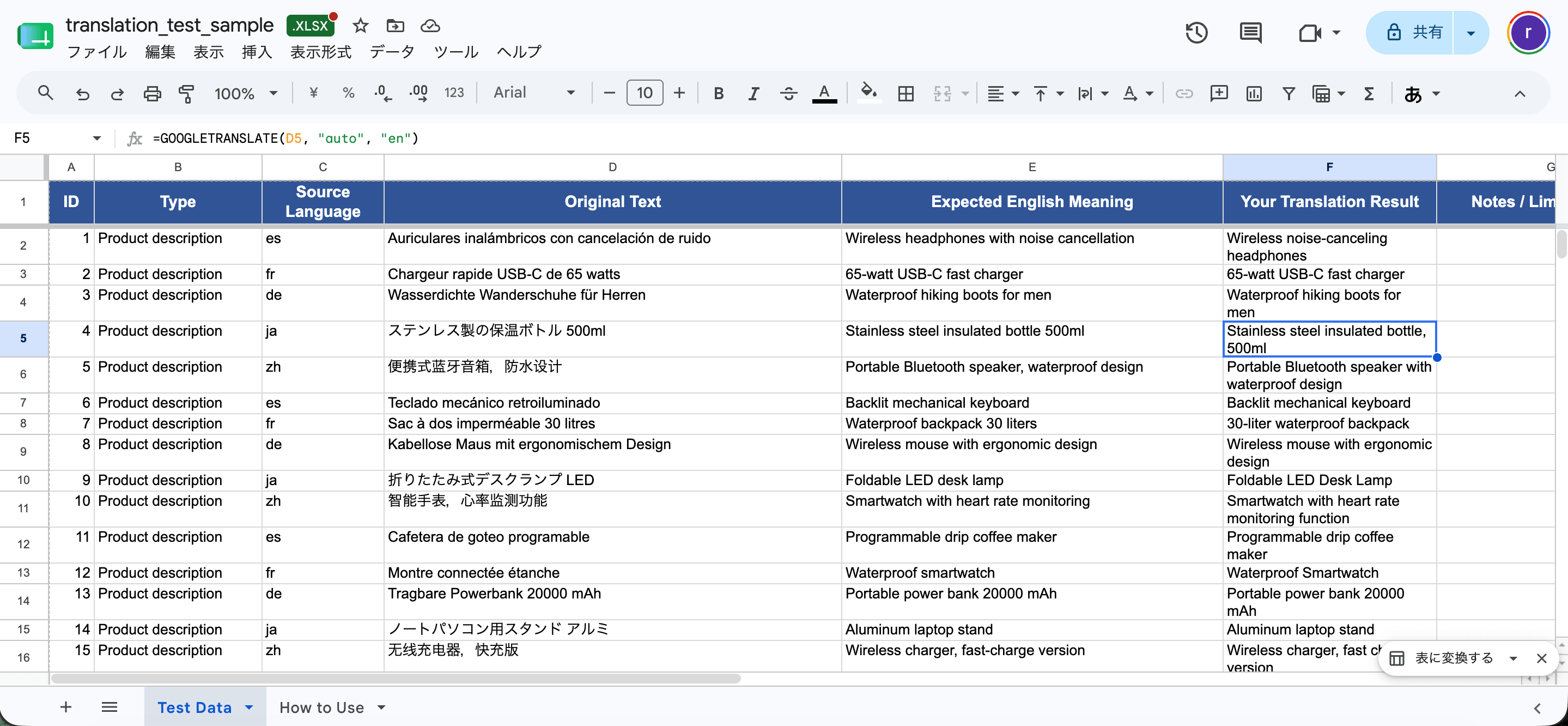
Wir haben den Weg über Google Sheets an einer Stichprobe von 96 mehrsprachigen Zeilen in Englisch, Spanisch, Französisch, Deutsch, Japanisch und Chinesisch getestet und dabei einzelne Zellen, ganze Spalten, die automatische Erkennung sowie das Verhalten bei großen Stapeln geprüft.
Testumgebung
Google Sheets in Chrome, Quelldatei aus Excel for Mac 16.110 (26061317), Microsoft 365-Abonnement, Testdatum 2026-06-19.
Lässt sich Google Translate direkt in Excel verwenden?
Nicht direkt. Es gibt keine GOOGLETRANSLATE-Funktion in Excel selbst — diese Funktion existiert nur in Google Sheets. Da Sheets und Excel jedoch zusammenarbeiten, können Sie Ihre Daten durch Google Sheets leiten, sie dort übersetzen und die Ergebnisse zurückholen. Für größere oder automatisierte Anforderungen können Sie eine Verbindung zur Google Cloud Translation API herstellen.
Hier sind die drei Ansätze, nach Aufwand geordnet.
Methode 1 — GOOGLETRANSLATE über Google Sheets (empfohlen)
Dies ist für die meisten Menschen die praktischste Methode. Sie übersetzen in Google Sheets und kopieren die Ergebnisse anschließend nach Excel.
Die Syntax von GOOGLETRANSLATE ähnelt der von Excels TRANSLATE:
=GOOGLETRANSLATE(text, [source_language], [target_language])Ein funktionierendes Beispiel, das Englisch in A1 ins Spanische übersetzt:
=GOOGLETRANSLATE(A1, "en", "es")Der vollständige Ablauf:
- Öffnen Sie unter sheets.google.com eine neue Google-Tabelle.
- Kopieren Sie Ihre Textspalte aus Excel und fügen Sie sie in Spalte A der Tabelle ein.
- Geben Sie in B1
=GOOGLETRANSLATE(A1, "en", "es")ein und passen Sie die Codes an Ihre Bedürfnisse an. - Drücken Sie die Eingabetaste und ziehen Sie dann das Ausfüllkästchen die Spalte B hinunter.
- Markieren Sie die übersetzte Spalte, kopieren Sie sie und fügen Sie sie wieder in Excel ein.
Laut Googles Dokumentation sind die Argumente für Quell- und Zielsprache optional, und Sie können die Quelle auf "auto" setzen, damit Google die Sprache erkennt:
=GOOGLETRANSLATE(A1, "auto", "en")Am besten geeignet für: Nutzer ohne 365 und kostenlose Massenübersetzungen.
Worauf Sie achten sollten: Funktioniert in Sheets, nicht direkt in Excel, daher ist Kopieren und Einfügen erforderlich. In unserem Test wurde ein Stapel von 96 Zeilen übersetzt, ohne an Ratenbegrenzungen zu stoßen — die Zellen zeigten kurz einen "Lädt"-Status an und lösten sich dann auf. Zwei Ergebnisse stachen gegenüber Excel hervor: "zh" für Chinesisch funktionierte hier direkt (in Excels TRANSLATE liefert es #VALUE!), und eine Zelle mit rund 7.000 Zeichen, die in Excel einen Fehler erzeugte, wurde in Sheets erfolgreich übersetzt. Wenn Sie hauptsächlich mit Chinesisch oder langen Texten arbeiten, bewältigte der Sheets-Weg in unseren Tests beides reibungsloser.
Methode 2 — Kopieren und Einfügen mit Google Translate Web
Für eine schnelle, einmalige Übersetzung ohne Formeln funktioniert die Google-Translate-Website:
- Kopieren Sie die Zellen aus Excel.
- Gehen Sie zu translate.google.com.
- Fügen Sie Ihren Text in das linke Feld ein und wählen Sie Quell- und Zielsprache aus.
- Kopieren Sie den übersetzten Text aus dem rechten Feld.
- Fügen Sie ihn wieder in Excel ein.
Am besten geeignet für: Kleine, einmalige Textabschnitte.
Einschränkungen: Mühsam bei großen Datensätzen, und die Zeilenstruktur bleibt nicht erhalten — der Text kommt als Block zurück, den Sie manuell neu ausrichten müssen.
Methode 3 — Google Cloud Translation API + Excel (fortgeschritten)
Wenn Sie regelmäßig große Mengen übersetzen oder eine Automatisierung wünschen, können Sie mit der Google Cloud Translation API Text programmgesteuert an Googles Dienst senden und die Ergebnisse in Excel abrufen, in der Regel über ein Skript (etwa VBA oder Power Query) oder einen Connector.
Dieser Weg erfordert:
- Ein Google-Cloud-Konto und Zugangsdaten für die Translation API
- Eine Einrichtung zur Authentifizierung und Formatierung der Anfragen
- Ein Bewusstsein für die Kosten — die API ist ein kostenpflichtiger Dienst mit nutzungsbasierter Preisgestaltung. Prüfen Sie die aktuellen Preise von Google Cloud sowie ein eventuelles kostenloses Kontingent, bevor Sie sich darauf verlassen.
Am besten geeignet für: Wiederkehrende, umfangreiche, automatisierte Übersetzungen.
Einschränkungen: Erfordert eine Einrichtung und ein Abrechnungskonto; für den gelegentlichen Gebrauch überdimensioniert. Den meisten Nutzern ist mit Methode 1 gut gedient.
Google Translate vs. Excels integriertes TRANSLATE
| Faktor | Google Translate (über Sheets) | Excel-Funktion TRANSLATE |
|---|---|---|
| Wo es funktioniert | Nur Google Sheets | Nur Microsoft 365 |
| Kosten | Kostenlos (Sheets) | In M365 enthalten |
| Syntax | =GOOGLETRANSLATE(...) | =TRANSLATE(...) |
| Automatische Erkennung | Ja ("auto") | Ja (leere Quelle) |
| Am besten geeignet für | Nutzer ohne 365, kostenlose Massenübersetzungen | Nutzer, die bereits Microsoft 365 verwenden |
| Zusätzliche Schritte | Daten zu/von Sheets kopieren | Keine — funktioniert direkt vor Ort |
Wenn Sie bereits Microsoft 365 nutzen, ist die native TRANSLATE-Funktion unkomplizierter, da sie direkt in Ihrer Arbeitsmappe funktioniert. Falls nicht — oder wenn Sie ausdrücklich Googles Übersetzungen wünschen — ist der Sheets-Weg die beste Wahl.
Tipps für Massenübersetzungen
- Achten Sie auf Ratenbegrenzungen. Das Übersetzen von Hunderten oder Tausenden Zellen auf einmal kann vorübergehende #VALUE!-Fehler auslösen, wenn Google die Anfragen drosselt. Warten Sie einige Minuten oder verteilen Sie die Arbeit auf mehrere Tabellen.
- Geben Sie die Quellsprache an, wann immer es möglich ist. Die automatische Erkennung ist praktisch, aber ungenauer, besonders bei kurzen Texten.
- Prüfen Sie die Ausgabe. Maschinelle Übersetzung eignet sich hervorragend für allgemeine Inhalte, ist aber unzuverlässig bei juristischen, medizinischen oder werblichen Texten, die Feinheiten erfordern.
- Prüfen Sie regionsspezifische Codes, wenn eine Sprache Varianten hat und die Ergebnisse falsch aussehen.
Häufig gestellte Fragen
Gibt es eine GOOGLETRANSLATE-Funktion in Excel?
Nein. GOOGLETRANSLATE existiert nur in Google Sheets. Um sie mit Excel zu nutzen, übersetzen Sie in Sheets und kopieren die Ergebnisse zurück oder stellen eine Verbindung über die Google Cloud Translation API her.
Ist die Nutzung von Google Translate mit Excel kostenlos?
Die Google-Sheets-Methode ist kostenlos. Die Google Cloud Translation API ist ein kostenpflichtiger Dienst und lohnt sich daher nur für die automatisierte Nutzung großer Mengen. Prüfen Sie die aktuellen Preise, bevor Sie sich festlegen.
Warum erhalte ich #VALUE!-Fehler, wenn ich eine große Liste in Sheets übersetze?
Google begrenzt die Rate der Übersetzungsanfragen. Große Stapel können das Limit erreichen und Fehler verursachen. Warten Sie einige Minuten oder teilen Sie die Daten in kleinere Abschnitte auf.
Was ist besser, Google Translate oder Excels TRANSLATE-Funktion?
Keine von beiden ist eindeutig besser — sie verwenden unterschiedliche Engines. Nutzen Sie Excels TRANSLATE, wenn Sie Microsoft 365 haben und in Ihrer Arbeitsmappe bleiben möchten; nutzen Sie Google Sheets, wenn Sie außerhalb des Microsoft-Ökosystems sind oder Googles Übersetzungen bevorzugen.
Kann ich Google Translate mit Excel für vertrauliche Daten verwenden?
Sowohl die Sheets-Methode als auch die API senden Ihren Text an Googles Server. Vergewissern Sie sich bei vertraulichen oder regulierten Daten, dass dies zulässig ist, und prüfen Sie zuvor Googles Bedingungen zum Umgang mit Daten.
Quellen und Aktualisierungshinweise
Zuletzt getestet: 2026-06-19
Testumgebung: Google Sheets in Chrome, Quelle aus Excel for Mac 16.110 (26061317), Microsoft 365-Abonnement, Stichprobe von 96 mehrsprachigen Zeilen.
Wichtigste Referenzen
Wir aktualisieren diesen Leitfaden, wenn Google oder Microsoft ihre Übersetzungsfunktionen oder deren Verfügbarkeit ändern.
Sparen Sie sich das Kopieren zwischen Sheets und Excel
Laden Sie Ihre Excel-Datei hoch und erhalten Sie eine übersetzte Kopie zurück — Formatierung, Formeln und Layout bleiben erhalten, ganz ohne Umweg über Google Sheets.
Eine Excel-Datei übersetzen