Kurze Antwort
=TRANSLATE(text, [source_language], [target_language]) übersetzt eine Zelle mithilfe der Microsoft Translation Services von einer Sprache in eine andere. Sie ist nur in unterstützten Microsoft-365-Versionen verfügbar, erfordert eine Internetverbindung, und Sie können die Quellsprache leer lassen, um sie automatisch erkennen zu lassen. Bei gemischtsprachigen Daten kombinieren Sie sie mit DETECTLANGUAGE.
Wie wir die Funktion TRANSLATE getestet haben
Wir haben TRANSLATE an einer Beispielarbeitsmappe mit 96 Zeilen getestet, die Produktbeschreibungen, Kundenrezensionen und kurze Tabellenüberschriften auf Englisch, Spanisch, Französisch, Deutsch, Japanisch und Chinesisch enthielt. Wir haben die Übersetzung einzelner Zellen, die Übersetzung einer kompletten Spalte, die automatische Erkennung, das Verhalten bei sehr langem Text und das Verhalten bei leeren Zellen geprüft.
Testumgebung
- Excel-Version: Excel for Mac 16.110 (26061317), Microsoft 365 subscription
- Betriebssystem: macOS
- Testdatum: 2026-06-19
Was ist die Funktion TRANSLATE in Excel?
TRANSLATE nimmt Text in einer Sprache und gibt ihn in einer anderen zurück, wobei im Hintergrund die Microsoft Translation Services genutzt werden. Sie wurde Ende 2024 eingeführt und über Microsoft 365 ausgerollt.
Zwei Voraussetzungen, bevor Sie es ausprobieren:
- Sie erfordert Microsoft 365. In Excel 2021, 2019 oder älteren Versionen mit Dauerlizenz erscheint die Funktion nicht. Es gibt keine Umgehungslösung außer dem Wechsel zu einem 365-Abonnement.
- Sie erfordert eine Internetverbindung. Jeder Übersetzungsaufruf geht an den Online-Dienst von Microsoft, daher funktioniert sie offline nicht.
Sie ist in Excel für Microsoft 365 unter Windows und Mac, in Excel im Web sowie in Excel Mobile verfügbar. Da es sich um eine dienstgestützte Funktion handelt, können sich die genau unterstützten Sprachen im Laufe der Zeit ändern, je nachdem, ob Microsoft welche hinzufügt oder entfernt.
Syntax der Funktion TRANSLATE
Die Syntax ist unkompliziert:
=TRANSLATE(text, [source_language], [target_language])Die drei Argumente:
- text — Der zu übersetzende Text. Dies kann ein Zellbezug wie A2 sein oder Text in Anführungszeichen wie
"apple". Dies ist das einzige erforderliche Argument. - source_language (optional) — Der Code für die Originalsprache, etwa
"en". Wenn Sie ihn weglassen, erkennt Excel die Quelle automatisch. - target_language (optional) — Der Code für die Sprache, in die Sie übersetzen, etwa
"es".
Sprachcodes werden in doppelte Anführungszeichen gesetzt: "en" (Englisch), "es" (Spanisch), "fr" (Französisch), "de" (Deutsch), "ja" (Japanisch) und so weiter. Microsoft veröffentlicht die vollständige Liste der unterstützten Sprachen in seiner Dokumentation, und der unterstützte Satz kann sich ändern, da die Funktion dienstgestützt ist. Ein getesteter Vorbehalt: Nicht jeder Kurzcode funktioniert als Quellsprache. In unseren Tests in Excel für Mac gab "zh" für Chinesisch #VALUE! zurück, während "zh-Hans" oder eine leere (automatisch erkannte) Quelle korrekt übersetzt wurde.
Ein praktischer Hinweis aus dem Test: Wenn Sie die Zielsprache weglassen, übersetzt die Funktion den Text nicht. Auch wenn also technisch nur das erste Argument erforderlich ist, geben Sie fast immer eine Zielsprache an.
TRANSLATE anwenden — Schritt für Schritt
- Klicken Sie auf die Zelle, in der die Übersetzung erscheinen soll.
- Geben Sie
=TRANSLATE(ein. - Verweisen Sie auf die Zelle mit Ihrem Text, z. B.
A2. - Fügen Sie den Quellsprachcode in Anführungszeichen hinzu, etwa
"en"— oder lassen Sie ihn leer, um die Sprache automatisch erkennen zu lassen. - Fügen Sie den Zielsprachcode in Anführungszeichen hinzu, etwa
"es". - Schließen Sie die Klammer und drücken Sie die Eingabetaste.
Die fertige Formel:
=TRANSLATE(A2, "en", "es")Der übersetzte Text erscheint, vorausgesetzt, Sie sind online.
Praktische Beispiele
Eine einzelne Zelle übersetzen
Zelle A2 enthält "Good morning" und Sie möchten es auf Französisch:
=TRANSLATE(A2, "en", "fr")Dies gibt Bonjour zurück.
Eine ganze Spalte übersetzen
Englische Ausdrücke in Spalte A, deutsche Übersetzungen in Spalte B. In B2:
=TRANSLATE(A2, "en", "de")Doppelklicken Sie dann auf das Ausfüllkästchen oder ziehen Sie es nach unten, um die Formel auf die Spalte anzuwenden. Jede Zeile übersetzt ihren eigenen Eintrag.
#BUSY! an (ein Ladezustand) und lösten sich innerhalb von etwa zehn Sekunden auf — keine dauerhaften Ausfälle aufgrund der Stapelgröße selbst. Die Ausfälle, die wir sahen, lagen an den Sprachcodes, nicht am Volumen: Chinesische Zeilen mit dem Quellcode "zh" gaben #VALUE! zurück, was wir behoben haben, indem wir die Quelle leer ließen oder "zh-Hans" verwendeten.Die Quellsprache automatisch erkennen
Bei gemischten oder unbekannten Sprachen lassen Sie das Quellargument weg (behalten Sie beide Kommas):
=TRANSLATE(A2, , "en")Dies übersetzt, was auch immer in A2 steht, ins Englische. Für mehr Kontrolle sagt Ihnen die ergänzende Funktion DETECTLANGUAGE, welche Sprache eine Zelle enthält:
=DETECTLANGUAGE(A2)Häufige Fehler und wie man sie behebt
Probleme, die auftreten:
#NAME? / die Funktion existiert nicht. Sie nutzen wahrscheinlich nicht Microsoft 365, oder Ihre Version muss aktualisiert werden. Versionen mit Dauerlizenz besitzen sie nicht.
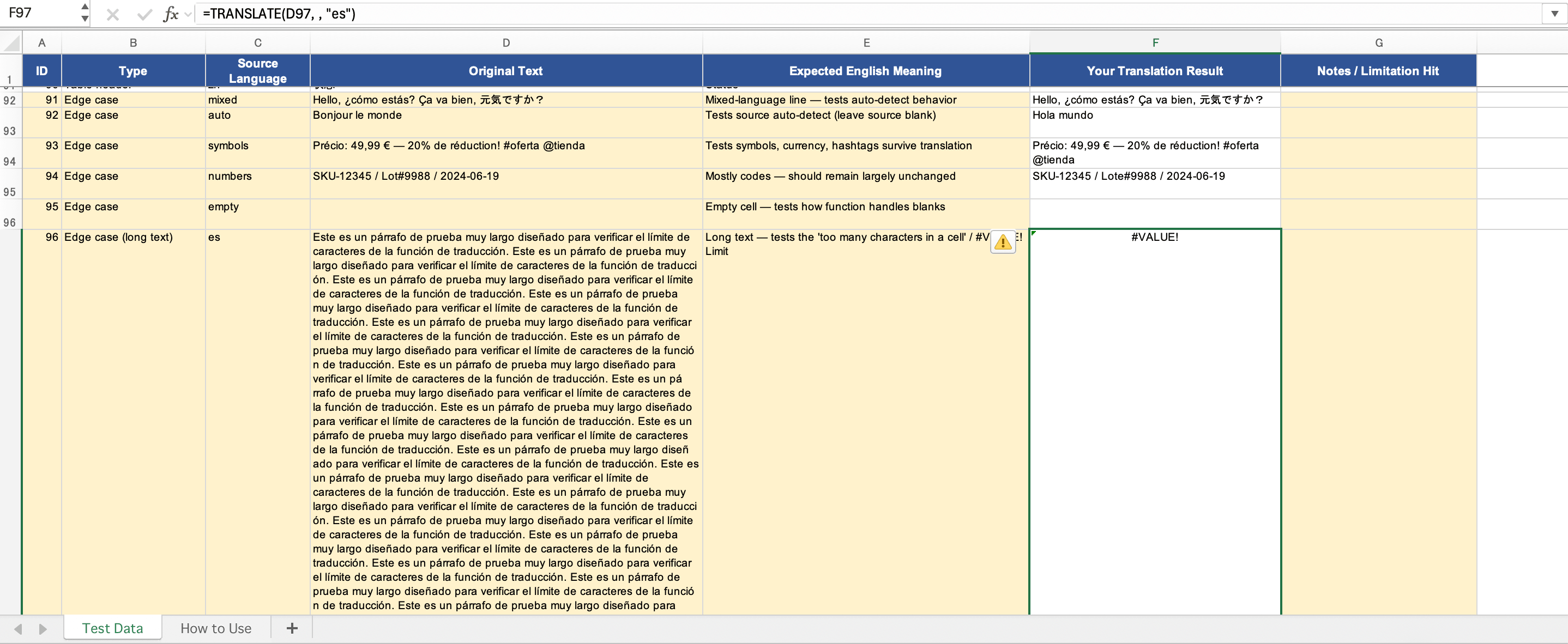
Text zu lang / #VALUE! Microsoft gibt an, dass dies passiert, wenn eine Zelle zu viele Zeichen enthält. In unserem Test gab eine Zelle mit rund 7.000 Zeichen #VALUE! zurück, selbst bei einer gültigen Quellsprache; das Aufteilen in kleinere Zellen behebt es.
#VALUE! bei einer bestimmten Sprache. In unserem Test schlug ein Quellcode "zh" bei jeder chinesischen Zeile fehl, während "zh-Hans" oder eine leere Quelle funktionierte. Wenn eine Sprache einen Fehler verursacht, versuchen Sie die automatische Erkennung oder einen regionalen Code.
#BUSY! beim Ausfüllen einer Spalte. Dies ist ein vorübergehender Ladezustand, kein Fehler. Er erscheint, während Excel auf den Dienst wartet, und verschwindet von selbst — in unserem Test innerhalb von etwa zehn Sekunden.
Verbindungs- / Dienstfehler. TRANSLATE benötigt Internetzugang. Offline oder in einem eingeschränkten Netzwerk schlägt die Funktion fehl.
Seltsame oder falsche Übersetzungen. Vergewissern Sie sich, dass Ihre Sprachcodes gültige Codes in Anführungszeichen sind. Auch Fachbegriffe, Slang und kontextabhängige Formulierungen werden schlecht übersetzt. Gemischtsprachige Zellen übersetzen nur die eine erkannte Sprache und lassen den Rest unverändert.
TRANSLATE im Vergleich zu anderen Übersetzungsmethoden
TRANSLATE ist die sauberste Option, wenn Sie Microsoft 365 nutzen. Falls nicht, haben Sie Alternativen: Der Übersetzer auf der Registerkarte Überprüfen funktioniert in unterstützten Office-Versionen für schnelle Nachschlagevorgänge, und Google Sheets bietet eine nahezu identische Funktion GOOGLETRANSLATE. Für die Übersetzung einer ganzen Arbeitsmappe unter Beibehaltung der Formatierung eignet sich ein spezielles Dateiübersetzungstool besser, da TRANSLATE Zelle für Zelle arbeitet und keine Diagramme, Bilder oder Layouts verarbeiten kann.
→ Einen direkten Vergleich aller Optionen finden Sie in unserem Leitfaden zum Übersetzen in Excel.
Häufig gestellte Fragen
Ist die Funktion TRANSLATE kostenlos?
Sie ist ohne Aufpreis in einem Microsoft-365-Abonnement enthalten, ist aber außerhalb von 365 nicht verfügbar. Es gibt keinen eigenständigen Kauf.
Warum erscheint TRANSLATE nicht in meinem Excel?
Höchstwahrscheinlich nutzen Sie eine Nicht-365-Version, oder Ihre 365-Installation muss aktualisiert werden. Die Funktion existiert nur in Microsoft 365 (Desktop, Web und Mobil).
Wie viele Sprachen unterstützt TRANSLATE?
Sie unterstützt über die Microsoft Translation Services eine breite Palette. Da sie dienstgestützt ist, kann sich die genaue Liste ändern. Die aktuelle Auswahl finden Sie in der Dokumentation von Microsoft.
Funktioniert TRANSLATE offline?
Nein. Sie ruft den Online-Dienst von Microsoft auf, daher ist eine Internetverbindung erforderlich. Bei Offline-Nutzung treten Verbindungsfehler auf.
Warum gibt TRANSLATE einen Fehler #VALUE! zurück?
Eine häufige Ursache sind zu viele Zeichen in einer Zelle (der Fall "Text zu lang"). Das Aufteilen des Textes auf mehrere Zellen behebt das in der Regel. Auch ein ungültiger Sprachcode kann Fehler verursachen.
Kann ich TRANSLATE für vertrauliche Daten verwenden?
Die Funktion sendet Text an den Cloud-Übersetzungsdienst von Microsoft. Stellen Sie bei vertraulichen oder regulierten Daten sicher, dass Sie diese extern übermitteln dürfen, und prüfen Sie zuvor die Datenverarbeitungsbedingungen von Microsoft.
Quellen und Aktualisierungshinweise
Zuletzt getestet: 2026-06-19
Testumgebung: Excel for Mac 16.110 (26061317), Microsoft-365-Abonnement, macOS, Stichprobe von 96 mehrsprachigen Zeilen.
Primäre Quellen
Wir aktualisieren diesen Leitfaden, wenn sich die Übersetzungsfunktionen, die Sprachunterstützung oder die Verfügbarkeitsvoraussetzungen von Excel ändern.
Müssen Sie eine ganze Arbeitsmappe übersetzen, nicht nur Zellen?
Laden Sie Ihre Excel-Datei hoch und erhalten Sie eine übersetzte Kopie, die Ihr Layout, Ihre Formeln und Ihre Formatierung beibehält — ganz ohne Formel.
Eine Excel-Datei übersetzen