Bu rehber, test ettiğimiz beş pratik yöntemi karşılaştırır: Excel'in TRANSLATE işlevi, Gözden Geçir sekmesindeki Çevirmen, Google Sheets'in GOOGLETRANSLATE işlevi ve tüm dosyayı çeviren iş akışları dahil. Her yöntem için neyin işe yaradığını, neyin yaramadığını ve ne zaman kaçınmanız gerektiğini açıklıyoruz.
Bir yöntem seçmeden önce üç şeyi aklınızda bulundurun:
- Makine çevirisi, içeriği anlamak ve ilk aşama yerelleştirme için yararlıdır; ancak hassas hukuki, tıbbi, finansal veya müşteriye yönelik içeriklerin bir insan çevirmen tarafından gözden geçirilmesi gerekir.
- Bazı yöntemler yalnızca hücre değerlerini çevirir; çalışma kitabının düzenini, formülleri, grafikleri veya biçimlendirmeyi korumaz.
- Çeviri seçeneklerinin çoğu, bulut tabanlı çeviri hizmetlerine dayandığı için bir internet bağlantısı gerektirir.
Kısa Yanıt
Microsoft 365 kullanıyorsanız, hücre değerlerini çevirmenin genellikle en hızlı yolu TRANSLATE işlevidir. Karışık dilli veriler için bunu DETECTLANGUAGE ile birlikte kullanın. Excel 2021 veya TRANSLATE işlevi olmayan başka bir desteklenen Office sürümünü kullanıyorsanız, Gözden Geçir sekmesindeki Çevirmen hızlı aramaları halledebilir; ancak sonucu elle kopyalayıp yapıştırmanız gerekir. Excel dışında toplu çeviri için Google Sheets'in GOOGLETRANSLATE işlevi genellikle en kolay alternatiftir. Tüm bir çalışma kitabını biçimlendirmeyi bozmadan çevirmek için, özel bir dosya çeviri aracı en temiz seçenektir. Ayrıntılı karşılaştırma aşağıdadır.
Bu Excel Çeviri Yöntemlerini Nasıl Test Ettik
Bu rehberdeki yöntemleri, kısa ürün açıklamaları, müşteri yorumu alıntıları ve tablo başlıklarından oluşan 96 satırlık örnek bir çalışma kitabıyla test ettik. Test metni İngilizce, İspanyolca, Fransızca, Almanca, Japonca ve Çince içeriyordu.
Her yöntem için dört şeyi kontrol ettik:
- Yöntemin doğrudan Excel içinde çalışıp çalışmadığı
- Tüm bir sütunu tek seferde çevirip çeviremediği
- Kaynak metin değiştiğinde çevrilmiş sonucun otomatik olarak güncellenip güncellenmediği
- Orijinal çalışma kitabı biçimlendirmesinin korunup korunmadığı
Ayrıca Microsoft 365 gereksinimleri, internet bağımlılığı, elle kopyala-yapıştır adımları, dil kodu hataları ve günlük kota ya da kısıtlama sorunları gibi önemli kısıtlamaları da not ettik.
Test ortamı
- Excel sürümü: Excel for Mac 16.110 (26061317), Microsoft 365 subscription
- İşletim sistemi: macOS
- Google Sheets şurada test edildi: Chrome
- Test tarihi: 2026-06-19
Çevirmeden Önce: Doğruluk, Gizlilik ve Biçimlendirme
Sizin için hangi yöntemin doğru olduğunu birkaç gerçek belirler:
Doğruluk
Buradaki her yöntem makine çevirisi kullanır. Genel anlamı kavramak ve günlük içerikleri ele almak için güvenilirdir; ancak özel terminoloji, argo ve bağlama bağlı ifadeler hataların ortaya çıktığı yerlerdir. Önem taşıyan her şeyi bir insana gözden geçirtin.
Gizlilik
Bulut çevirisi metninizi harici bir hizmete (Microsoft, Google veya üçüncü taraf bir araç) gönderir. Gizli veriler için içeriğin nereye gittiğini kontrol edin ve bunu kuruluş dışına göndermeye izniniz olup olmadığını değerlendirin.
Biçimlendirme
Formül tabanlı yöntemler yalnızca metni çevirir. Grafikleri, görüntüleri, birleştirilmiş hücreleri veya düzeni korumazlar. Biçimlendirme önemliyse, özel bir dosya aracı kullanmalısınız.
Yöntem 1 — Excel TRANSLATE İşlevi
Desteklenen bir Microsoft 365 sürümü kullanıyorsanız, özel TRANSLATE işlevi en basit seçenektir. Bir hücrenin içeriğini Microsoft Translation Services'ı kullanarak çevirir.
Temel formül:
=TRANSLATE(A2, "en", "es")Bu, A2 hücresindeki İngilizce metni alır ve İspanyolca döndürür. Kaynak dili otomatik algılamak için o argümanı boş bırakın (her iki virgülü de koruyun):
=TRANSLATE(A2, , "es")Dil kodları, tırnak içinde standart iki harfli kodlardır: "en", "es", "fr", "de" vb. Bir formül olduğu için onu tüm sütun boyunca aşağı kopyalayabilirsiniz. Testlerimizden bir uyarı: her iki harfli kod kabul edilmez — Çince için "zh", Excel for Mac'te #VALUE! hatası döndürdü, ancak kaynağı boş bırakmak (otomatik algılama) veya "zh-Hans" kullanmak işe yaradı. Emin olmadığınızda kaynak dili boş bırakın.
Formülü büyük bir sütun boyunca aşağı doldurduğunuzda, Excel çeviri hizmetini beklerken bazı hücreler kısa süreliğine #BUSY! gösterebilir. Testimizde bu, sonuçlar geldikçe yaklaşık on saniye içinde kendiliğinden temizlendi — bu bir yükleme durumudur, hata değildir.
Şunun için en iyisi: Büyük sütunlar dahil, hücre değerlerini orijinallerinin yanına çevirme.
Kısıtlamalar: Desteklenen bir Microsoft 365 sürümü ve internet bağlantısı gerektirir. Hizmet destekli bir işlev olduğundan, desteklenen diller ve sonuçlar zamanla değişebilir; uzun veya yüksek hacimli içeriklerde metin-çok-uzun, geçersiz-dil veya istek-kısıtlandı hatalarıyla karşılaşabilirsiniz.
→ Tüm ayrıntılar için Excel TRANSLATE işlevi rehberimize bakın.
Yöntem 2 — Karışık Dilli Sayfalar için DETECTLANGUAGE + TRANSLATE
Verileriniz aynı sütunda birden fazla dil içerdiğinde, otomatik algılama kullanışlıdır; ancak denetlenmesi her zaman kolay değildir. DETECTLANGUAGE, metni çevirmeden önce Excel'in hangi dili algıladığını görmenizi sağlar.
Neyle çalıştığınızı doğrulamak için DETECTLANGUAGE'i kullanın:
=DETECTLANGUAGE(A2)Ardından, TRANSLATE'in kaynağı otomatik algılayıp hedef dilinize dönüştürmesine izin vererek çevirin:
=TRANSLATE(A2, , "en")Bu kombinasyon, kaynak kodları elle tahmin etmektense dağınık, karışık dilli veri kümeleri için daha güvenilirdir; ayrıca her iki işlev de üçüncü taraf alternatifler değil, resmi Microsoft 365 işlevleridir.
Şunun için en iyisi: Birden fazla kaynak dil içeren sütunlar.
Nelere dikkat etmeli: Her iki işlev de Microsoft 365 ve internet erişimi gerektirir. Excel for Mac üzerindeki testimizde, DETECTLANGUAGE tek kelimelik tablo başlıklarını bile doğru bir şekilde işledi (İspanyolca, Japonca ve Çince başlıkları doğru etiketledi). Hesaba katmanız gereken tek durum karışık dilli hücrelerdir: algılama tek bir baskın dil döndürür, bu nedenle birden fazla dil içeren bir hücre yalnızca biri olarak tanımlanır.
Yöntem 3 — Gözden Geçir Sekmesi Çevirmeni
Formül yazmak yerine tıklamayı tercih ediyorsanız, Excel'in Gözden Geçir sekmesinde yerleşik bir çevirmeni vardır. Microsoft'un belgelerine göre bu aracın bir "ekle" düğmesi olmadığını unutmayın — çevrilmiş sonucu sayfanıza elle kopyalarsınız.
Nasıl kullanılır:
- Çevirmek istediğiniz hücreyi veya aralığı seçin.
- Gözden Geçir sekmesine gidin.
- Çevirmen bölmesini açmak için Çevir'e tıklayın.
- Kaynak dili (veya otomatik algılamayı) ve Hedef dili ayarlayın.
- Çevrilen metni bölmeden çalışma sayfanıza kopyalayın.
Şunun için en iyisi: Seçili metnin hızlı, tek seferlik aramaları.
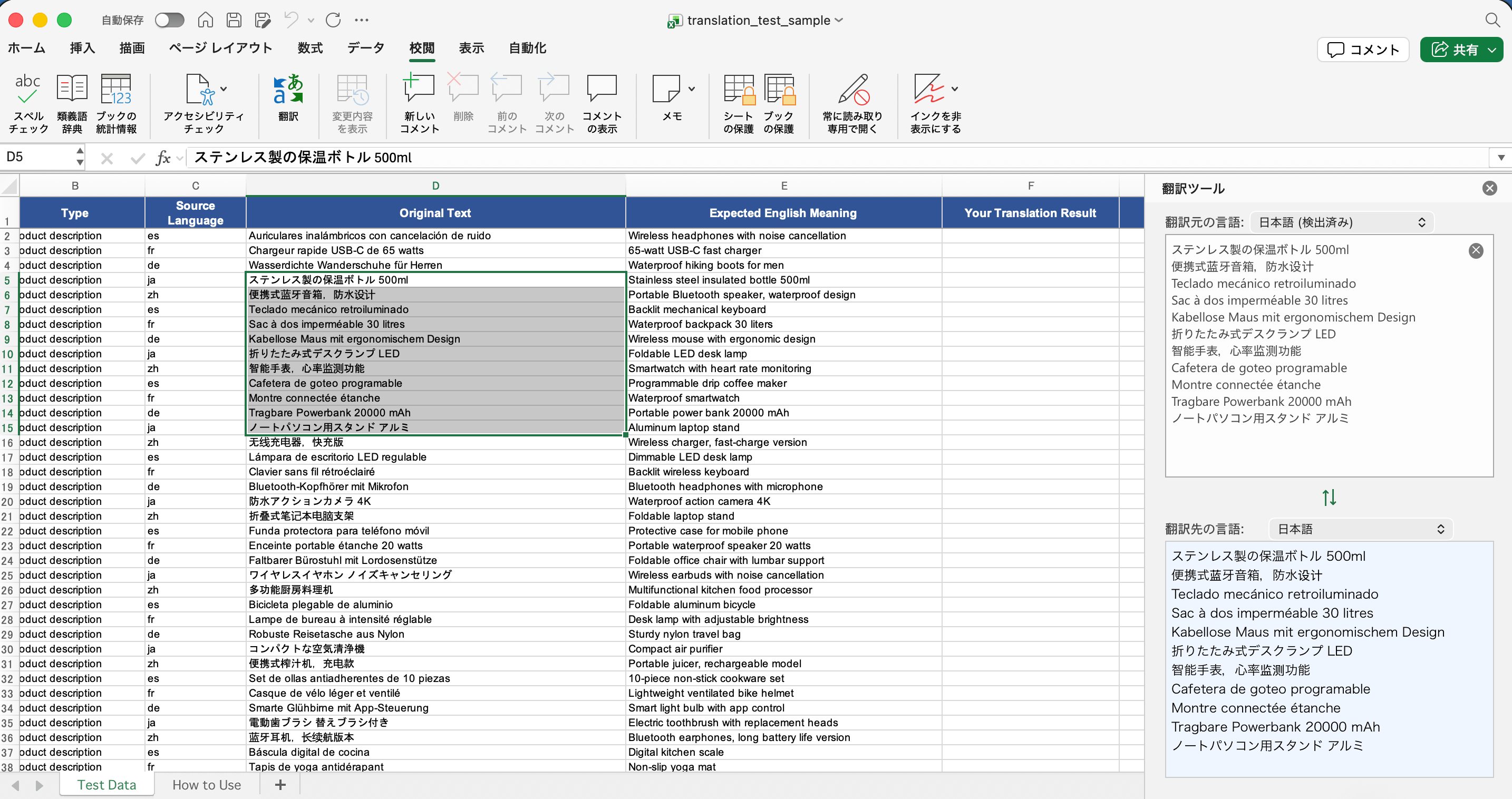
Nelere dikkat etmeli: Kullanılabilirliği Office sürümünüze, bir internet bağlantısına ve bağlı deneyimler ayarlarına bağlıdır. Otomatik olarak güncellenmez ve tüm bir sütunu tek hamlede çevirmek yerine sonuçları elle yapıştırırsınız. Testimizde, Gözden Geçir bölmesi tüm seçimi tek bir kaynak dil olarak ele alır: farklı dillerde dört satır seçtiğimizde yalnızca İspanyolcayı algıladı ve Almanca satırı çevirmeden bıraktı. Karışık dilli aralıklar için önce dile göre gruplayın ya da bunun yerine TRANSLATE formülünü kullanın.
Yöntem 4 — Google Sheets GOOGLETRANSLATE
Microsoft 365 kullanmıyor musunuz, yoksa Google'ın motorunu mu tercih ediyorsunuz? Google Sheets'in kendi GOOGLETRANSLATE işlevi vardır ve Excel verilerinizi bunun üzerinden yönlendirebilirsiniz. Söz dizimi:
=GOOGLETRANSLATE(text, [source_language], [target_language])A1'deki İngilizceyi İspanyolcaya çeviren çalışan bir örnek:
=GOOGLETRANSLATE(A1, "en", "es")Dili otomatik olarak algılamak için kaynağı "auto" olarak da ayarlayabilirsiniz. İş akışı: Excel sütununuzu bir Google Sheet'e yapıştırın, formülü çalıştırın, aşağı sürükleyin ve ardından çevrilen sütunu tekrar Excel'e kopyalayın.
Şunun için en iyisi: 365 dışı kullanıcılar ve ücretsiz toplu çeviri.
Kısıtlamalar: Yalnızca Google Sheets'te çalışır, doğrudan Excel'de değil; bu nedenle kopyala-yapıştır gerektirir. Bazı diller için bölgesel varyantlar önemli olabilir — ancak testimizde Google Sheets iki açıdan Excel'den daha hoşgörülüydü: Çince için "zh" doğrudan çalıştı (Excel'in TRANSLATE işlevinde hata verir) ve Excel'de #VALUE! döndüren çok uzun bir hücre, Sheets'te başarıyla çevrildi. 96 satırlık bir grup, hız sınırlarına takılmadan çevrildi ve sonuçlar görünmeden önce kısa bir yükleme durumu gösterdi.
Yöntem 5 — Tüm Bir Excel Dosyasını Çevirme
Yukarıdaki yöntemler hücreleri ve sütunları çevirir. Tüm bir çalışma kitabını düzeni bozmadan İngilizceye çevirmek farklı bir iştir. Seçenekler arasında Gözden Geçir sekmesi Çevirmeni ile sayfa sayfa çeviri yapmak, dosyayı Google Sheets üzerinden yönlendirmek veya biçimlendirmeyi koruyan özel bir çevrimiçi Excel çevirmeni kullanmak yer alır.
Şunun için en iyisi: Eksiksiz bir çalışma kitabını biçimlendirmesi korunarak çevirme.
Nelere dikkat etmeli: Formül ve Gözden Geçir sekmesi yöntemleri yalnızca metni işler; grafikleri, görüntüleri veya düzeni değil. Özel araçlar biçimlendirmeyi korur ancak genellikle ücretlidir ve dosyanızı üçüncü bir tarafa yüklemenizi gerektirir — hassas veriler için göz önünde bulundurulması gereken bir nokta. (Hücre ve sütun düzeyindeki yöntemleri doğrudan test ettik; tüm dosyada biçimlendirmenin korunması için seçtiğiniz aracı önce bir kopya üzerinde değerlendirin.)
→ Bir Excel dosyasının İngilizceye nasıl çevrileceğine dair eksiksiz rehberimize bakın.
Hangi Yöntemi Kullanmalısınız?
| Yöntem | Şunun için en iyisi | M365 gerekir | İnternet gerekir | Otomatik güncellenir |
|---|---|---|---|---|
| TRANSLATE işlevi | Hücre hücre çeviri, büyük sütunlar | Evet | Evet | Evet |
| DETECTLANGUAGE + TRANSLATE | Karışık dilli sütunlar | Evet | Evet | Evet |
| Gözden Geçir sekmesi Çevirmeni | Hızlı, tek seferlik aramalar | Hayır (sürüme bağlı) | Evet | Hayır |
| Google Sheets GOOGLETRANSLATE | 365 dışı kullanıcılar, ücretsiz toplu çeviri | Hayır | Evet | Evet (Sheets'te) |
| Tüm dosyayı çeviren araç | Biçimlendirmeli tüm çalışma kitapları | Hayır | Evet | Geçerli değil |
Genel bir kural olarak: Microsoft 365'te TRANSLATE işlevini kullanın, karışık dilli veriler için DETECTLANGUAGE ekleyin, hızlı tek seferlik işler için Gözden Geçir sekmesine başvurun, Microsoft ekosistemi dışında Google Sheets kullanın ve tüm dosya çevirisi için özel bir araç kullanın.
Sık Karşılaşılan Hatalar ve Çözümleri
#NAME? / işlev bulunamadı. Büyük olasılıkla desteklenen bir Microsoft 365 sürümünde değilsiniz ya da güncellenmesi gerekiyor. TRANSLATE ve DETECTLANGUAGE, 2019 veya 2021 gibi süresiz lisanslı sürümlerde bulunmaz.
Metin Çok Uzun / #VALUE! Microsoft, bunun bir hücrede çok fazla karakter olduğunda gerçekleştiğini belirtir. Testimizde, yaklaşık 7.000 karakterlik bir hücre, geçerli bir kaynak dille bile Excel'de #VALUE! döndürdü. Uzun metni daha küçük hücrelere bölüp tekrar deneyin. (Dikkat çekici biçimde, aynı hücre Google Sheets'te sorunsuz çevrildi.)
Geçerli görünen bir dilde #VALUE!. Testimizde, kaynak dil olarak "zh" her Çince satırda başarısız oldu, ancak "zh-Hans" veya kaynağı boş bırakmak işe yaradı. Belirli bir dil hata veriyorsa, otomatik algılamayı ya da bölgesel bir kod varyantını deneyin.
#BUSY! Bu geçici bir yükleme durumudur, hata değildir — Excel çeviri hizmetini beklerken görünür ve sonuçlar geldiğinde kendiliğinden temizlenir.
Bağlantı / hizmet hataları. Bu işlevler internet ve etkin bağlı deneyimler gerektirir. Çevrimdışıyken veya kısıtlı ağlarda başarısız olurlar.
Yanlış veya eksik çeviriler. Dil kodlarınızın tırnak içinde geçerli kodlar olduğundan emin olun. Ayrıca karışık dilli hücrelerde hem TRANSLATE işlevinin hem de Gözden Geçir sekmesi aracının yalnızca algılanan tek dili çevirdiğini ve gerisini olduğu gibi bıraktığını unutmayın.
Sıkça Sorulan Sorular
Excel'in yerleşik bir çeviri özelliği var mı?
Evet. Desteklenen Microsoft 365 sürümleri TRANSLATE ve DETECTLANGUAGE işlevlerini içerir ve Gözden Geçir sekmesi, desteklenen Office sürümlerinde bir Çevirmen bölmesi sunar. Hepsi bir internet bağlantısına ve Microsoft'un çeviri hizmetine dayanır.
Microsoft 365 olmadan Excel'de çeviri yapabilir miyim?
Gözden Geçir sekmesi Çevirmeni, desteklenen 365 dışı Office sürümlerinde çalışır ve verilerinizi Google Sheets'in GOOGLETRANSLATE işlevi üzerinden yönlendirebilirsiniz. Ancak TRANSLATE işlevinin kendisi Microsoft 365 gerektirir.
Excel TRANSLATE neden hata döndürüyor?
Yaygın nedenler arasında çevrimdışı olmak, metnin karakter sınırını aşması (#VALUE!), geçersiz bir dil kodu veya büyük işlerde hizmetin istek kısıtlamasına takılmak yer alır.
Excel TRANSLATE'in günlük bir sınırı var mı?
Hizmet destekli bir işlevdir ve Microsoft çeviri isteklerini sınırlar. Tek bir oturumda yüksek hacimli çeviri kısıtlamayı tetikleyebilir, bu nedenle büyük veri kümelerini daha küçük gruplara bölün.
Gizli veriler için Excel çevirisini kullanabilir miyim?
Dikkatli olun. Bu yöntemlerin tümü metni harici bir bulut hizmetine gönderir. Gizli veya düzenlemeye tabi veriler için buna izniniz olduğunu doğrulayın ve önce sağlayıcının veri işleme koşullarını kontrol edin.
Çeviri, formülleri ve biçimlendirmeyi korur mu?
Formül ve Gözden Geçir sekmesi yöntemleri yalnızca metin değerlerini çevirir — grafikleri, görüntüleri veya düzeni korumazlar. Biçimlendirmeyi tüm bir dosya boyunca korumak için, bunun için tasarlanmış özel bir çeviri aracı kullanın.
Tüm bir çalışma kitabını çevirmek için en iyi yöntem nedir?
Biçimlendirmesi korunan tam bir dosya için, özel bir Excel çevirmeni aracı genellikle en temiz seçenektir. Ücretsiz, az biçimlendirilmiş dosyalar için Google Sheets üzerinden çeviri işe yarar. Gözden Geçir sekmesi ve TRANSLATE işlevi, seçili hücreler ve sütunlar için daha uygundur.
Kaynaklar ve Güncelleme Notları
Son test: 2026-06-19
Test ortamı
- Excel sürümü: Excel for Mac 16.110 (26061317), Microsoft 365 aboneliği
- İşletim sistemi: macOS
- Google Sheets şurada test edildi: Chrome
- Örnek veri: 96 satır ürün açıklaması, müşteri yorumu alıntısı ve tablo başlığı
Birincil kaynaklar
- Microsoft Excel TRANSLATE işlevi
- Microsoft Excel DETECTLANGUAGE işlevi
- Microsoft Office: Metni farklı bir dile çevirme (Gözden Geçir sekmesi)
- Google Sheets GOOGLETRANSLATE işlevi
Excel'in çeviri özellikleri, dil desteği veya kullanılabilirlik gereksinimleri değiştiğinde bu rehberi güncelliyoruz.
Tüm bir çalışma kitabını biçimlendirmesi bozulmadan çevirin
Excel dosyanızı yükleyin ve düzeninizi, formüllerinizi ve stillerinizi koruyan çevrilmiş bir kopya alın.
Bir Excel dosyası çevir