Hızlı Yanıt
Excel'de GOOGLETRANSLATE işlevi yoktur — yalnızca Google Sheets'te bulunur. En pratik yaklaşım, Google Sheets'te =GOOGLETRANSLATE(text, [source_language], [target_language]) ile çeviri yapıp ardından sonuçları Excel'e geri kopyalamaktır. Tek seferlik işler için Google Translate web sitesi işe yarar; yüksek hacimli otomasyon için ise Google Cloud Translation API bir seçenektir.
Bu Yöntemleri Nasıl Test Ettik
Google Sheets yöntemini İngilizce, İspanyolca, Fransızca, Almanca, Japonca ve Çince dillerinde 96 çok dilli satırdan oluşan bir örnek üzerinde test ettik; tek hücreleri, tam sütunları, otomatik algılamayı ve büyük partilerdeki davranışı kontrol ettik.
Test ortamı
Chrome'da Google Sheets, Excel for Mac 16.110 (26061317) kaynaklı dosya, Microsoft 365 aboneliği, test tarihi 2026-06-19.
Google Translate'i Excel İçinde Kullanabilir misiniz?
Doğrudan değil. Excel'in kendisinde GOOGLETRANSLATE işlevi yoktur — bu işlev yalnızca Google Sheets'te bulunur. Ancak Sheets ve Excel birlikte çalıştığı için verilerinizi Google Sheets üzerinden yönlendirebilir, orada çevirebilir ve sonuçları geri getirebilirsiniz. Daha büyük veya otomatik ihtiyaçlar için Google Cloud Translation API'sine bağlanabilirsiniz.
İşte çaba sırasına göre üç yaklaşım.
Yöntem 1 — Google Sheets üzerinden GOOGLETRANSLATE (Önerilen)
Bu, çoğu kişi için en pratik yöntemdir. Google Sheets'te çeviri yapar, ardından sonuçları Excel'e kopyalarsınız.
GOOGLETRANSLATE söz dizimi, Excel'in TRANSLATE işlevine yakındır:
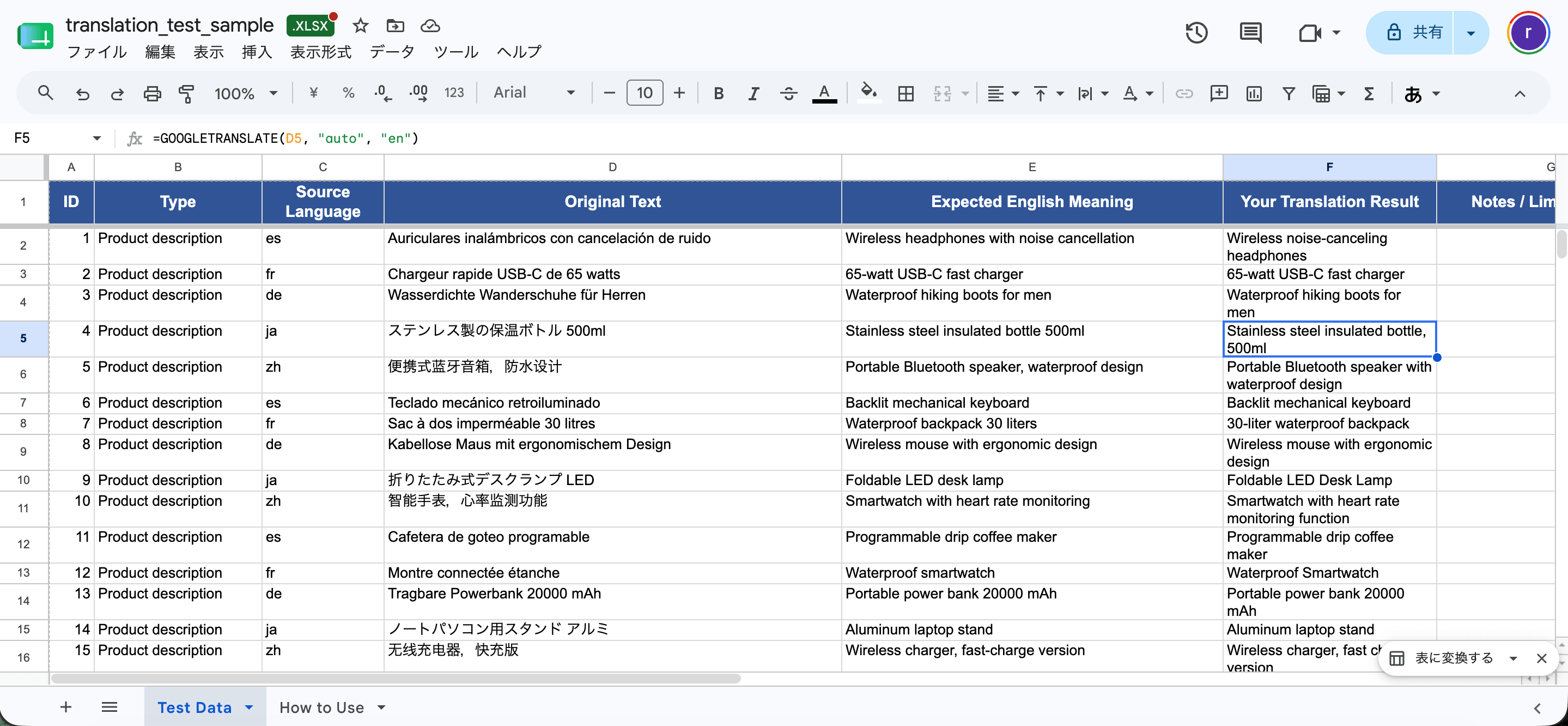
=GOOGLETRANSLATE(text, [source_language], [target_language])A1 hücresindeki İngilizceyi İspanyolcaya çeviren çalışan bir örnek:
=GOOGLETRANSLATE(A1, "en", "es")Tam iş akışı:
- sheets.google.com adresinde yeni bir Google Sheet açın.
- Metin sütununuzu Excel'den kopyalayın ve Sheet'in A sütununa yapıştırın.
- B1 hücresine
=GOOGLETRANSLATE(A1, "en", "es")girin ve kodları ihtiyacınıza göre ayarlayın. - Enter'a basın, ardından doldurma tutamacını B sütunundan aşağı doğru sürükleyin.
- Çevrilen sütunu seçin, kopyalayın ve Excel'e geri yapıştırın.
Google'ın belgelerine göre kaynak ve hedef dil argümanları isteğe bağlıdır ve Google'ın dili algılamasına izin vermek için kaynağı "auto" olarak ayarlayabilirsiniz:
=GOOGLETRANSLATE(A1, "auto", "en")En uygun: Microsoft 365 kullanmayanlar ve ücretsiz toplu çeviri.
Dikkat edilmesi gerekenler: Excel'de doğrudan değil, Sheets'te çalışır, bu nedenle kopyala-yapıştır gerektirir. Testimizde 96 satırlık bir parti, hız sınırlarına takılmadan çevrildi — hücreler kısa bir süre "yükleniyor" durumunu gösterdi, ardından sonuçlandı. Excel'e kıyasla iki sonuç öne çıktı: Çince için "zh" burada doğrudan çalıştı (Excel'in TRANSLATE işlevinde #VALUE! döndürür) ve Excel'de hata veren ~7.000 karakterlik bir hücre Sheets'te başarıyla çevrildi. Çoğunlukla Çince veya uzun metinlerle çalışıyorsanız, Sheets yöntemi testimizde her ikisini de daha sorunsuz şekilde işledi.
Yöntem 2 — Google Translate Web ile Kopyala-Yapıştır
Formül olmadan hızlı, tek seferlik bir çeviri için Google Translate web sitesi işe yarar:
- Hücreleri Excel'den kopyalayın.
- translate.google.com adresine gidin.
- Metninizi sol kutuya yapıştırın ve kaynak ile hedef dilleri seçin.
- Çevrilen metni sağ kutudan kopyalayın.
- Excel'e geri yapıştırın.
En uygun: Küçük, tek seferlik metin parçaları.
Sınırlamalar: Büyük veri kümeleri için zahmetli ve satır yapısını korumaz — metin, manuel olarak yeniden hizalamanız gereken bir blok halinde geri gelir.
Yöntem 3 — Google Cloud Translation API + Excel (Gelişmiş)
Düzenli olarak büyük hacimlerde çeviri yapıyorsanız veya otomasyon istiyorsanız, Google Cloud Translation API metni programlı olarak Google'ın hizmetine göndermenize ve sonuçları genellikle bir betik (VBA veya Power Query gibi) ya da bir bağlayıcı aracılığıyla Excel'e çekmenize olanak tanır.
Bu yöntem şunları gerektirir:
- Bir Google Cloud hesabı ve Translation API kimlik bilgileri
- İstekleri doğrulamak ve biçimlendirmek için kurulum
- Maliyet farkındalığı — API ücretli bir hizmettir ve fiyatlandırma kullanıma dayalıdır. Buna güvenmeden önce Google Cloud'un güncel fiyatlandırmasını ve varsa ücretsiz katmanını kontrol edin.
En uygun: Tekrarlayan, yüksek hacimli, otomatik çeviri.
Sınırlamalar: Kurulum ve bir fatura hesabı gerektirir; ara sıra kullanım için fazla kapsamlıdır. Çoğu kullanıcının ihtiyacı Yöntem 1 ile fazlasıyla karşılanır.
Google Translate ile Excel'in Yerleşik TRANSLATE İşlevi Karşılaştırması
| Faktör | Google Translate (Sheets üzerinden) | Excel TRANSLATE işlevi |
|---|---|---|
| Çalıştığı yer | Yalnızca Google Sheets | Yalnızca Microsoft 365 |
| Maliyet | Ücretsiz (Sheets) | M365 ile birlikte gelir |
| Söz dizimi | =GOOGLETRANSLATE(...) | =TRANSLATE(...) |
| Otomatik algılama | Evet ("auto") | Evet (boş kaynak) |
| En uygun | Microsoft 365 kullanmayanlar, ücretsiz toplu çeviri | Zaten Microsoft 365 kullananlar |
| Ek adımlar | Verileri Sheets'e/Sheets'ten kopyalama | Yok — yerinde çalışır |
Zaten Microsoft 365 kullanıyorsanız, yerleşik TRANSLATE işlevi çalışma kitabınızda çalıştığı için daha az zahmetlidir. Kullanmıyorsanız ya da özellikle Google'ın çevirilerini istiyorsanız, Sheets yöntemi en iyi seçeneğinizdir.
Toplu Çeviri İçin İpuçları
- Hız sınırlarına dikkat edin. Yüzlerce veya binlerce hücreyi aynı anda çevirmek, Google istekleri kısıtladığında geçici #VALUE! hatalarını tetikleyebilir. Birkaç dakika bekleyin veya işi sayfalara bölün.
- Kaynak dili belirtin mümkün olduğunda. Otomatik algılama pratiktir ancak özellikle kısa metinlerde daha az doğrudur.
- Çıktıyı gözden geçirin. Makine çevirisi genel içerik için harikadır ancak incelik gerektiren hukuki, tıbbi veya pazarlama metinleri için güvenilir değildir.
- Bölgeye özgü kodları kontrol edin bir dilin varyantları varsa ve sonuçlar yanlış görünüyorsa.
Sıkça Sorulan Sorular
Excel'de GOOGLETRANSLATE işlevi var mı?
Hayır. GOOGLETRANSLATE yalnızca Google Sheets'te bulunur. Excel ile kullanmak için Sheets'te çeviri yapıp sonuçları geri kopyalayın veya Google Cloud Translation API aracılığıyla bağlanın.
Google Translate'i Excel ile kullanmak ücretsiz mi?
Google Sheets yöntemi ücretsizdir. Google Cloud Translation API ücretli bir hizmettir, bu nedenle yalnızca yüksek hacimli otomatik kullanım için mantıklıdır. Karar vermeden önce güncel fiyatlandırmayı kontrol edin.
Sheets'te büyük bir listeyi çevirirken neden #VALUE! hatası alıyorum?
Google çeviri isteklerine hız sınırı uygular. Büyük partiler bu sınıra ulaşarak hatalara neden olabilir. Birkaç dakika bekleyin veya verileri daha küçük parçalara ayırın.
Hangisi daha iyi, Google Translate mi yoksa Excel'in TRANSLATE işlevi mi?
Hiçbiri kesinlikle daha iyi değil — farklı motorlar kullanırlar. Microsoft 365 kullanıyorsanız ve çalışma kitabınızda kalmak istiyorsanız Excel'in TRANSLATE işlevini kullanın; Microsoft ekosisteminin dışındaysanız veya Google'ın çevirilerini tercih ediyorsanız Google Sheets'i kullanın.
Google Translate'i Excel ile gizli veriler için kullanabilir miyim?
Hem Sheets yöntemi hem de API, metninizi Google'ın sunucularına gönderir. Gizli veya düzenlemeye tabi veriler için bunu yapmaya yetkili olduğunuzu doğrulayın ve önce Google'ın veri işleme koşullarını inceleyin.
Kaynaklar ve Güncelleme Notları
Son test: 2026-06-19
Test ortamı: Chrome'da Google Sheets, Excel for Mac 16.110 (26061317) kaynaklı, Microsoft 365 aboneliği, 96 çok dilli satırdan oluşan örnek.
Birincil kaynaklar
Google veya Microsoft çeviri özelliklerini ya da kullanılabilirliğini değiştirdiğinde bu kılavuzu güncelliyoruz.
Sheets ile Excel arasındaki kopyala-yapıştır işlemini atlayın
Excel dosyanızı yükleyin ve çevrilmiş bir kopyasını geri alın — biçimlendirme, formüller ve düzen korunur, Google Sheets'e gidip gelme yok.
Bir Excel dosyası çevir