Adım adım rehber
ExcelTranslator.ai Nasıl Kullanılır
Excel dosyanızı seçmekten çevrilmiş dosyayı indirmeye kadar bütün adımlar ve sonucu iyileştiren ayarlar.
Başlamadan önce
Desteklenen dosyalar
.xlsx, .xls, .xlsm, .xlam, .xltm, .xltx ve .csv; dosya başına en fazla 50 MB.
Ücretsiz önizleme ve dosya silme
Ödeme yapmadan önce çevirinin ücretsiz önizlemesini görürsünüz. Dosyalar 14 gün sonra otomatik olarak silinir; isterseniz daha önce de silebilirsiniz.
Nasıl çalışır?
Bir dosya seçtiğinizde bu ayarların bulunduğu sihirbaz açılır. Dosya ancak “Çeviriyi başlat” düğmesine tıkladığınızda gönderilir.
Aynı örneği deneyin: İngilizceden Japoncaya
Bu örnek, ekran görüntülerindeki gibi İngilizceden Japoncaya çeviriyor. Kendi dosyanızı da aynı adımlarla çevirirsiniz; “Hedef” alanında örneğin Türkçeyi veya İngilizceyi seçersiniz. Bu kurgusal ürün kataloğunu indirip aşağıdaki ayarları uygulayın. Products sayfasında dört ürün, birleştirilmiş başlıklar ve fiyat formülleri var; ikinci sayfa Reference ise iç kodları içeriyor ve çeviriden hariç tutuluyor.
Ekran görüntüleri dosya seçimini ve bütün ayarları, çeviri başlamadan hemen öncesine kadar gösterir.
Örnek çalışma kitabını indirin (.xlsx)Excel dosyanızı seçin
Excel dosyanızı yükleme alanına sürükleyin ya da “Excel dosyası yükle” düğmesine tıklayıp bilgisayarınızdan seçin. .xlsx, .xls, .xlsm, .xlam, .xltm, .xltx ve .csv dosyaları 50 MB'a kadar kabul edilir. Hesap açmanız gerekmez.
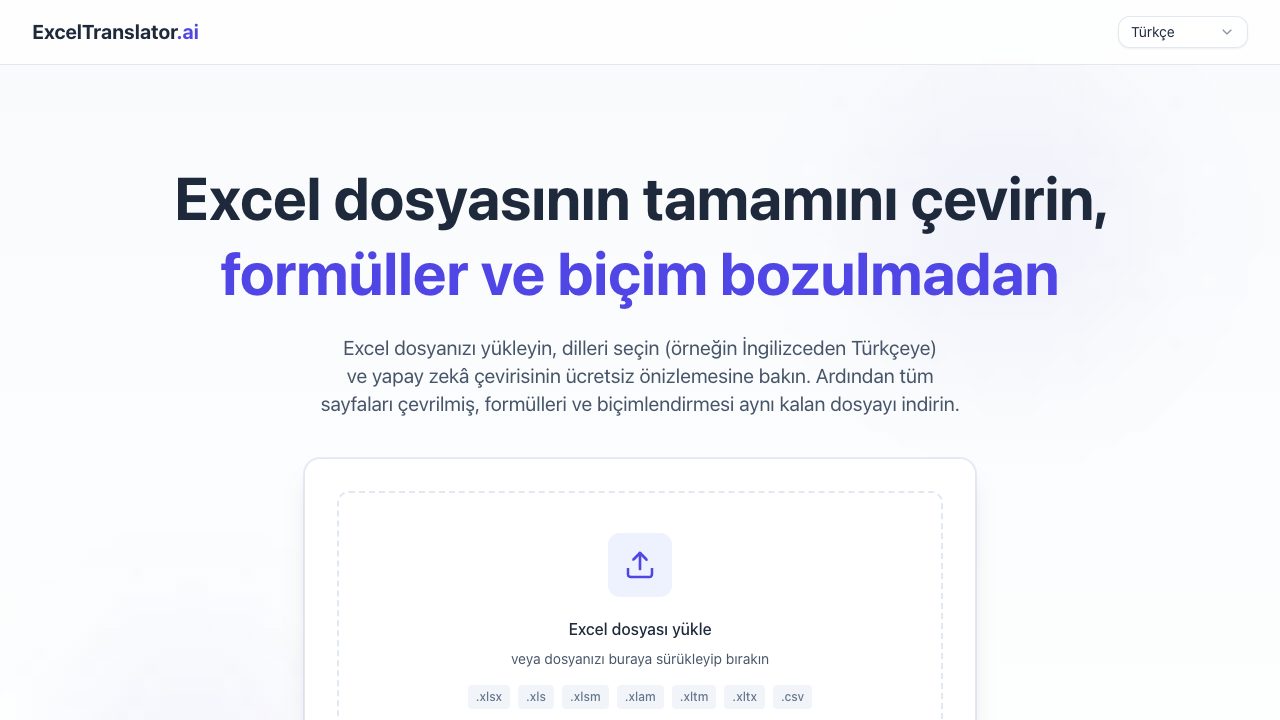
Kaynak ve hedef dili seçin
“Kaynak” alanında dosyanızın dilini, “Hedef” alanında çeviri dilini seçin. Türkçe ve İngilizce dahil 50'den fazla dil var. Kaynak dil otomatik algılanmaz; emin değilseniz önce birkaç hücreye göz atın.
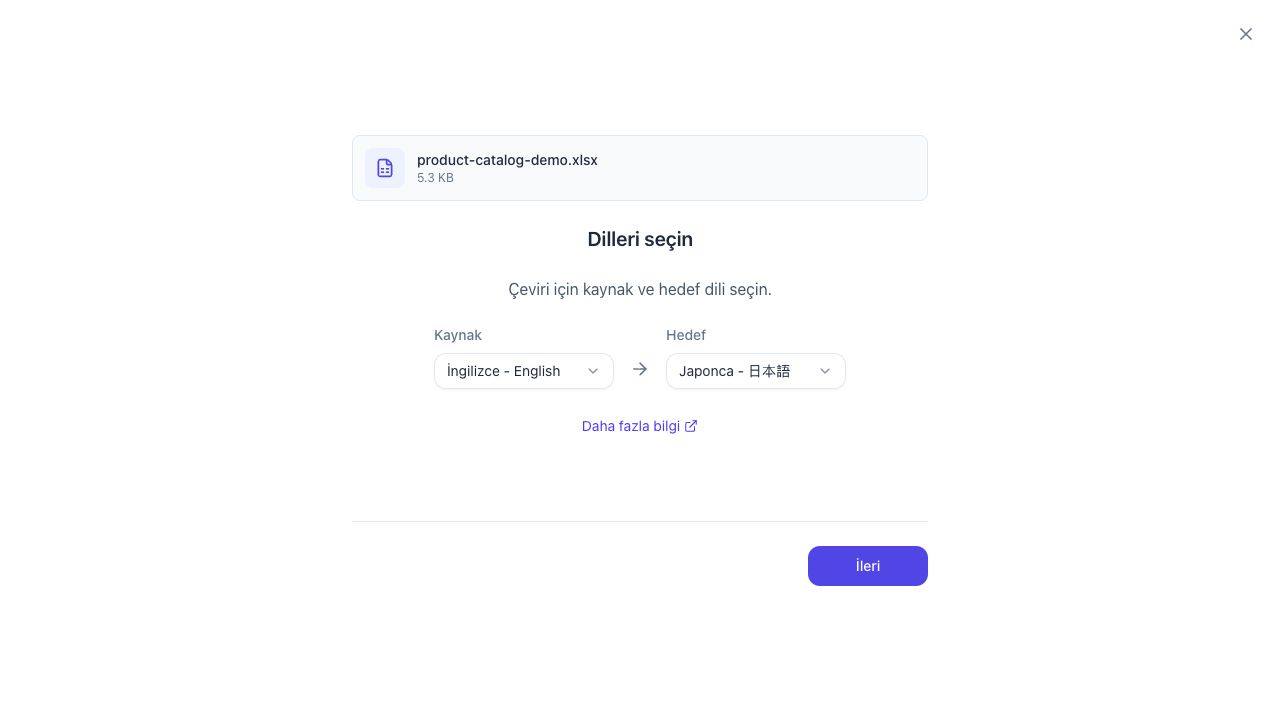
Çeviri modelini seçin
Pro, uzmanlık terimleri ve karmaşık cümlelerde en iyi kaliteyi verir; Lite daha hızlı ve daha ucuzdur. Bu örnekte Pro kullanılıyor.
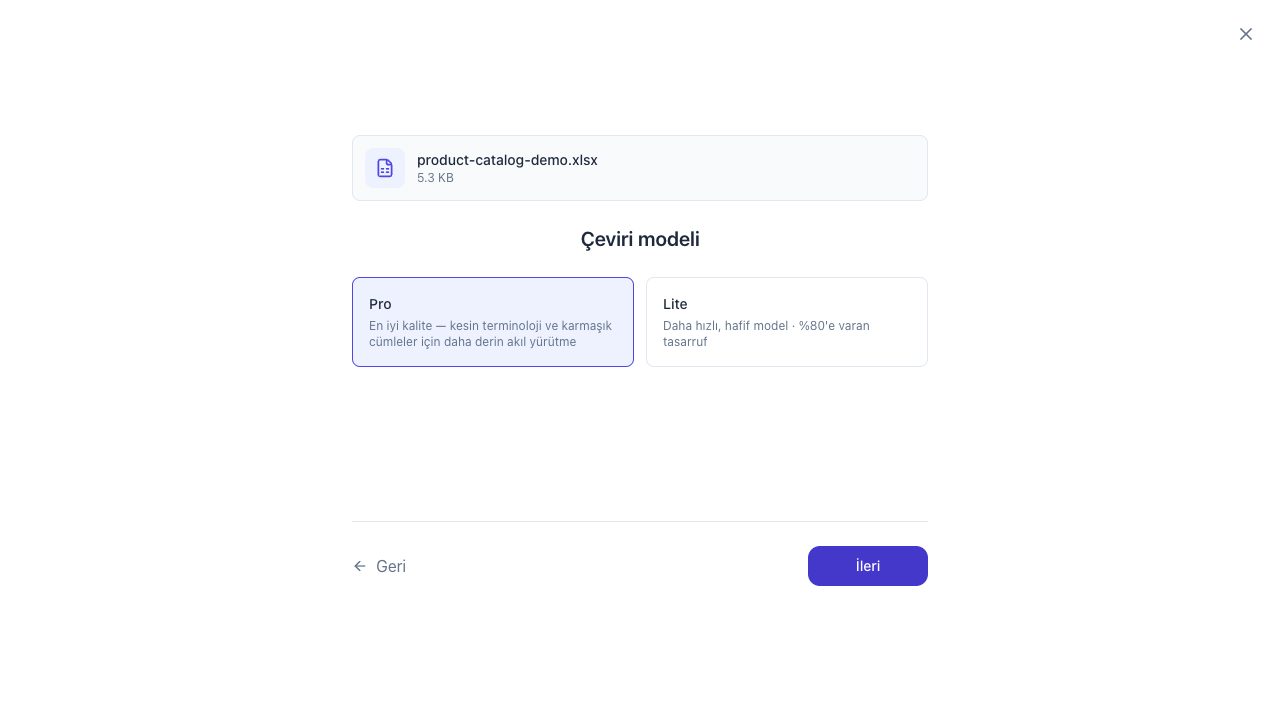
Çeviri stilini seçin
Belgenize uyan stili seçin: günlük içerik için “Genel”, sözleşmeler için “Resmi”, kılavuzlar için “Teknik”. Kararsızsanız “Genel” ile başlayın.
Daha fazla bilgi →
Belge bağlamı ekleyin (isteğe bağlı)
Bir iki cümleyle belgenin ne olduğunu ve kimin okuyacağını yazın. Örneğin: “Almanya'daki toptan alıcılara gönderilecek tekstil ürün kataloğu.”
Daha fazla bilgi →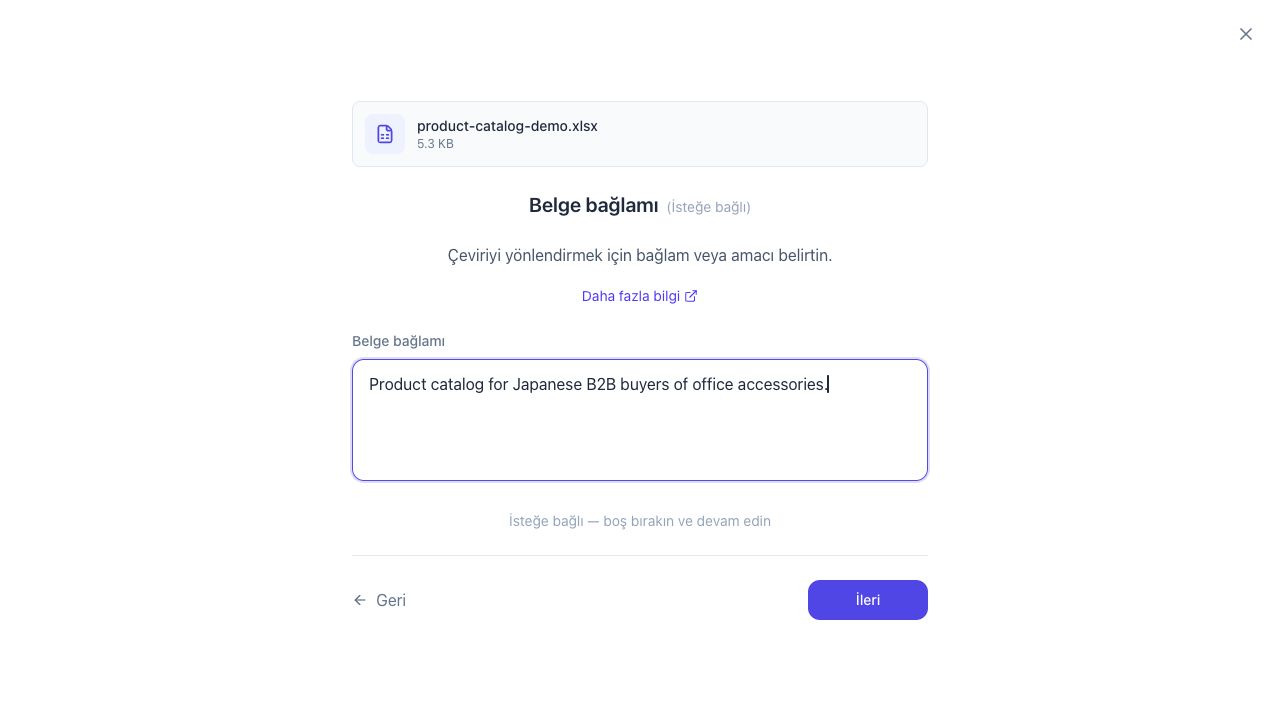
Sözlük ekleyin (isteğe bağlı)
“Özel sözlük” adımında her yerde aynı şekilde çevrilmesi gereken terimleri girin.
Daha fazla bilgi →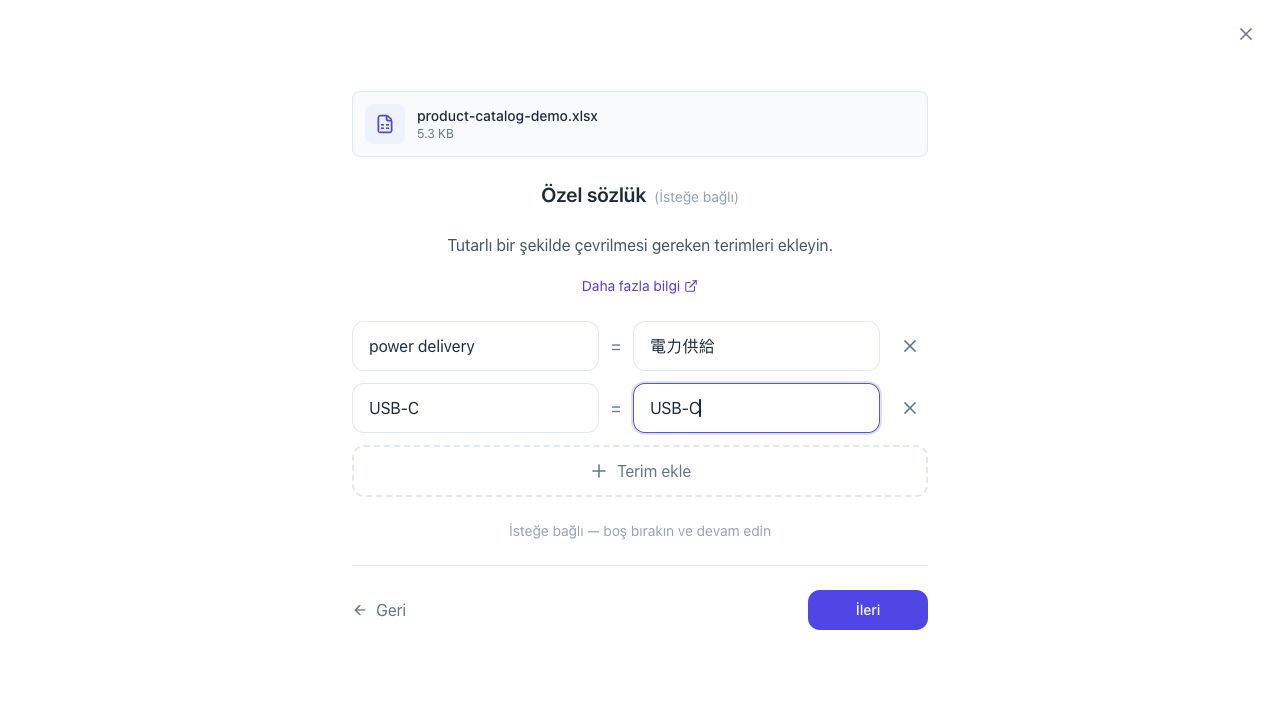
Satır, sütun veya sayfaları hariç tutun (isteğe bağlı)
“İçerik hariç tut” adımında çevrilmeyecek sütun harflerini (A, C, E-G), satır numaralarını (1, 5-10) veya sayfa numaralarını (2, 4-5) girin; her değeri Enter tuşuyla ya da virgülle onaylayın. Alanları boş bırakırsanız her şey çevrilir.
Daha fazla bilgi →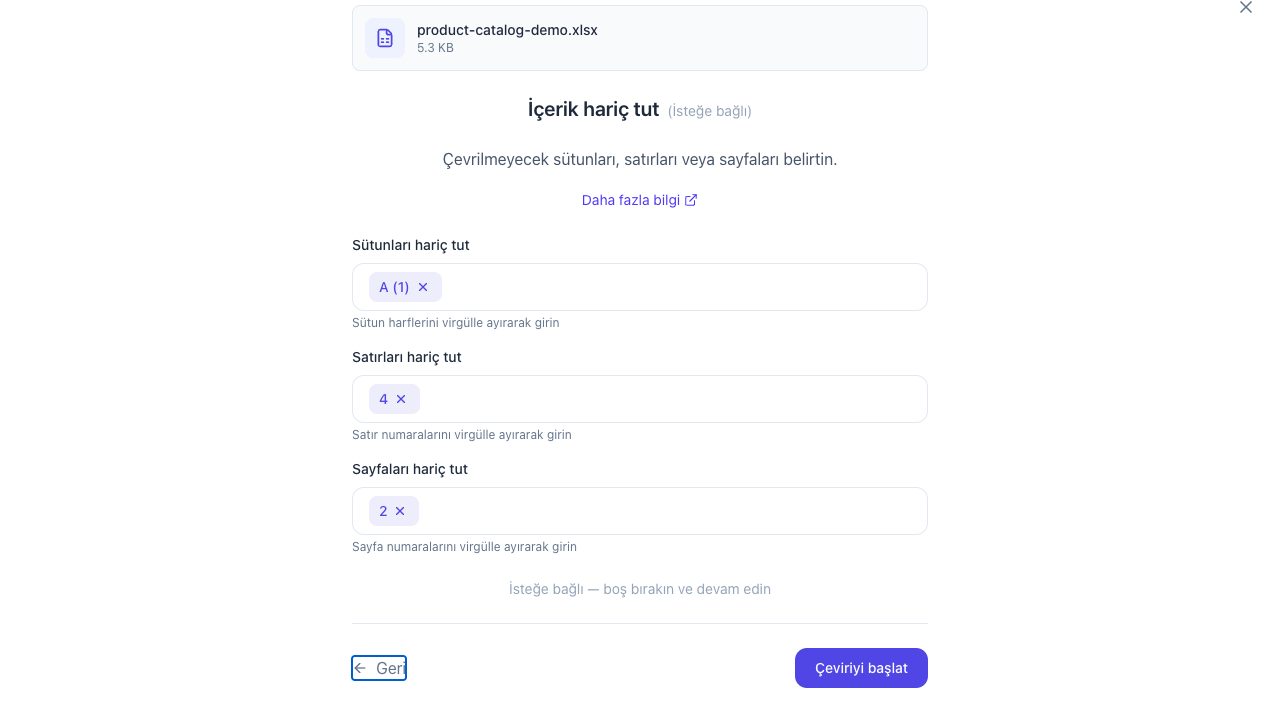
Önizlemeye bakın ve indirin
“Çeviriyi başlat” düğmesine tıkladığınızda dosyanız ayarlarınızla birlikte gönderilir; “Çeviri önizlemesini görüntüle” önizlemeyi Doc2Lang'da açar. Küçük bir dosyayı Doc2Lang hesabınızdaki ücretsiz kredilerle tamamen çevirebilirsiniz; daha büyük dosyalar dosya başına 2,90 $'dan başlar.
Daha fazla bilgi →Çeviri stilleri
Altı çeviri stili var. İlk beşi hazır ayardır; “Özel” stilde talimatları kendiniz yazarsınız. Belgenize en uygun olanı seçin.
Aynı cümle farklı stillerde
Bütün örneklerde aynı İngilizce cümle Japoncaya çevriliyor. Örnekler tondaki farkı göstermek için hazırlandı; ExcelTranslator.ai'den alınmış çıktılar değildir. Gerçek ifade modele ve ayarlara göre değişir.
Kaynak metin · İngilizce
Please review the attached document and send your feedback by Friday.Genel
Örnek ifade · Japonca
添付の資料を確認し、金曜日までにご意見をお送りください。
Günlük iletişim için tarafsız ve kibar bir ifade.
Resmi
Örnek ifade · Japonca
添付資料をご確認のうえ、金曜日までにご意見をお寄せいただけますと幸いです。
İş yazışmalarına uygun, saygı ifadeleriyle daha nazik bir rica.
Günlük
Örnek ifade · Japonca
添付の資料を見て、金曜日までに感想を送ってね。
Yakın kişilerle konuşur gibi bir ifade; resmi belgeler için pek uygun değil.
| Stil | Örnek ifade · Japonca | Ne değişiyor? |
|---|---|---|
| Genel | 添付の資料を確認し、金曜日までにご意見をお送りください。 | Günlük iletişim için tarafsız ve kibar bir ifade. |
| Resmi | 添付資料をご確認のうえ、金曜日までにご意見をお寄せいただけますと幸いです。 | İş yazışmalarına uygun, saygı ifadeleriyle daha nazik bir rica. |
| Günlük | 添付の資料を見て、金曜日までに感想を送ってね。 | Yakın kişilerle konuşur gibi bir ifade; resmi belgeler için pek uygun değil. |
Genel
Çoğu içerik için dengeli, tarafsız bir çeviri; açık ve doğal bir dil.
Resmi
İş belgeleri, sözleşmeler ve resmi yazışmalar için özenli, profesyonel bir dil.
Günlük
Resmi olmayan metinler, e-postalar ve müşteriye yönelik içerikler için samimi, konuşma diline yakın bir ton.
Akademik
Makaleler, tezler ve ders materyalleri için kesin terimler kullanan akademik bir dil.
Teknik
Teknik terimleri ve sektöre özgü ifadeleri korur. Kullanım kılavuzları, teknik şartnameler ve dokümantasyon için uygundur.
Özel
Çeviri talimatlarını kendiniz yazın: ton, terminoloji, hedef kitle ve özel istekler.
Özel
Çeviri talimatlarını kendiniz yazın: ton, terminoloji, hedef kitle ve özel istekler.
Özel talimatlar nasıl yazılır?
Özel talimatlarla (“Özel” stil) yapay zekâya nasıl çevireceğini söylersiniz: hangi tonla, hangi terimlerle, kimin için. Çıktının Excel olacağını yazmanıza gerek yok; sistem bunu kendisi anlar, Excel'den söz etmek sonucu kötüleştirebilir bile.
Yapın
- İstediğiniz tonu ve resmiyet düzeyini yazın.
- Hedef kitleyi ve bölgeyi belirtin (örneğin Türkiye ya da Birleşik Krallık); çeviri onlara göre uyarlanır.
- Sektör terimlerinin ve ürün adlarının nasıl çevrileceğini yazın.
- Gerekirse kısa kısıtlar ekleyin; örneğin “kısaltmaları ve birimleri değiştirme”.
Yapmayın
- “Excel formatında” çıktı istemeyin, tablonun biçimini de tarif etmeyin. Düzen ve formüller kendiliğinden korunur.
- “Bu tabloyu çevir” gibi zaten belli olan şeyleri yazmayın.
- Çeviriyle ilgisi olmayan uzun açıklamalar yapıştırmayın; kısa ve net yazın.
- Birbiriyle çelişen istekler yazmayın; örneğin hem “çok resmi” hem “çok samimi”.
Talimat örnekleri
1İş yazışması (resmi)
Resmi ve profesyonel bir ton kullanın. İngiliz İngilizcesi kullanın. Ürün ve şirket adlarını çevirmeyin.
2Teknik kılavuz
Teknik terminoloji kullanın. Yaygın kısaltmaları (API, SLA, KPI) çevirmeyin. Yazılım dokümantasyonunda yerleşmiş ifadeleri tercih edin.
3Pazarlama
Doğal ve ikna edici yazın. Deyimleri hedef dile uyarlayın. Başlıkları kısa ve çarpıcı tutun.
Belge bağlamı
Belgeniz hakkında birkaç cümle yazarsanız yapay zekâ daha doğru çevirir.
Belge bağlamı, yapay zekâya bu tablonun ne olduğunu anlatır. Birden fazla anlamı olan kelimelerde, sektör terimlerinde ve özel adlarda işe yarar. Kısa tutun (bir ile üç cümle). Ton ve üslubu “Çeviri stili” adımında seçersiniz.
Yapın
- Tablonun ne olduğunu yazın: rapor, fatura, katalog, yönetmelik vb.
- Sektörü ve bu sektörde özel anlamı olan terimleri belirtin.
- Okuyacak kişileri ve gerekiyorsa bölgeyi yazın.
- Sektörünüzdeki kurallardan söz edin; örneğin yasal uyarılar veya ölçü birimleri.
Yapmayın
- Çıktının biçimini (Excel) anlatmayın; düzen ve formüller kendiliğinden korunur.
- Ton ve üslup isteklerini buraya yazmayın; bunun için “Çeviri stili” adımı var.
- Kişisel veya gizli bilgileri yapıştırmayın; genel bir açıklama yeterli.
- Uzun metinler yazmayın; kısa bir açıklama en iyi sonucu verir.
Belge bağlamı örnekleri
1Finansal rapor
Türk bir KOBİ'nin çeyreklik finansal sonuçları; yabancı yatırımcılar için İngilizceye çevriliyor. Hasılat, FAVÖK ve karşılıklar gibi finans terimlerini doğru çevirin. Ürün adlarını çevirmeyin.
2E-ticaret kataloğu
Bir elektronik tedarikçisinin İngilizce ürün kataloğu; Türkiye'deki bir online mağaza için Türkçeye çevriliyor. Model numaralarını (ör. X1000, A-42) değiştirmeyin. Müşterinin anlayacağı doğal bir dil kullanın.
3Personel yönetmeliği
Türk bir şirketin personel yönetmeliği; yabancı çalışanlar için İngilizceye çevriliyor. Standart İK terimlerini kullanın, unvanları her yerde aynı çevirin. Departman kodlarını çevirmeyin.
Sözlük nasıl kullanılır?
Sözlük, bir terimin her yerde aynı şekilde çevrilmesini sağlar. Sihirbazda bu adımın adı “Özel sözlük”: “Orijinal terim” = “Çeviri” çiftleri eklersiniz. Bir terimin değişmemesi gerekiyorsa iki tarafa da aynısını yazın. Ürün adları ve sektör terimleri için çok kullanışlıdır.
Yapın
- Bütün dosyada tutarlı olması gereken önemli terimleri ekleyin.
- Adları ve kodları değiştirmemek için iki tarafa aynı terimi yazın.
- Gerekirse tekil ve çoğul gibi farklı biçimleri de ekleyin.
- Cümle değil, kısa terimler girin.
Yapmayın
- Sözlüğü ton veya üslup için kullanmayın; bunun için “Çeviri stili” var.
- Uzun cümleleri veya paragrafları terim olarak eklemeyin.
- Excel'e veya düzene dair talimat eklemeyin; bunlar kendiliğinden yapılır.
- Önemsiz terimlerden uzun bir liste yapmayın; gerçekten önemli olanlara odaklanın.
Örnek sözlük girişleri
1Adları olduğu gibi bırakın
ExcelTranslator.ai = ExcelTranslator.ai SKU-123 = SKU-123 A-42 = A-42
2Sektör terimleri (Türkçe → İngilizce)
Hasılat = Revenue Satın alma siparişi = Purchase order İrsaliye = Delivery note
3Sabit çeviriler (İngilizce → Türkçe)
Quotation = Teklif Lead time = Teslim süresi Unit price = Birim fiyat
Sözlük böyle görünür (örnek: İngilizce → Japonca)
| Orijinal terim | Çeviri |
|---|---|
| API | API |
| Machine Learning | 機械学習 |
| Cloud Computing | クラウドコンピューティング |
“İçerik hariç tut” nasıl çalışır?
“İçerik hariç tut” adımında tablonun çevrilmeyecek kısımlarını belirtirsiniz: kimlik numaraları, kodlar, referans sütunları gibi. Numaralar 1'den başlar. Sütunları harfle (A) veya numarayla (1) girebilirsiniz (A = 1). Hariç tutulan satır ve sütunlar, kendisi hariç tutulmamış bütün sayfalara uygulanır. Sayfa hariç tutma yalnızca Excel dosyalarında çalışır, CSV'de çalışmaz.
Önemli kurallar
1Önce sayfalara bakılır: hariç tutulan sayfa tamamen atlanır, satır ve sütun kuralları o sayfaya uygulanmaz.
2Sütunlar ve satırlar ayrı ayrı hariç tutulur: bir hücrenin sütunu ya da satırı hariç tutulmuşsa o hücre çevrilmez.
3Önizlemede hariç tutulan hücreler orijinaldeki gibi kalır (gizlenmez); çevrilmemiş diğer hücrelerin yerinde yer tutucu metin görünebilir.
Yapın
- Değişmeden kalması gereken kimlik veya kod sütunlarını (ör. stok kodu, barkod) hariç tutun.
- Çevrilmesi gerekmeyen başlık veya dipnot satırlarını hariç tutun.
- Yalnızca veri içeren ya da gereksiz sayfaları tamamen hariç tutun (sayfa numaraları 1'den başlar).
- Zaman kazanmak için aralık kullanın (ör. E-G (5-7), 5-10, 3-5).
Yapmayın
- Hariç tutmayı ton veya terminoloji için kullanmayın; bunlar için çeviri stili, belge bağlamı ve sözlük var.
- Sayfaları adıyla hariç tutmaya çalışmayın; bu alan sayfa numarası ister.
- Satır ve sütun kurallarının yalnızca kesiştikleri hücrelere uygulandığını düşünmeyin; her biri ayrı çalışır.
- Gereğinden fazla hariç tutmayın; çevrilmesini istediğiniz metin de atlanabilir.
Örnek ayarlar
1Kod sütunlarını atla
Sütunları hariç tut: A, C, E-G (1, 3, 5-7) Satırları hariç tut: (boş) Sayfaları hariç tut: (boş)
2Başlıkları ve kodları atla
Sütunları hariç tut: B (2) Satırları hariç tut: 1, 2 Sayfaları hariç tut: (boş)
3Önce sayfaların tamamı
Sayfaları hariç tut: 2, 4-5 Sütunları hariç tut: A (1) Satırları hariç tut: 1-3
Sütunlar ve satırlar birlikte
Hem sütun hem satır girerseniz her biri ayrı uygulanır; yalnızca kesiştikleri yerde değil.
Örnek: A sütununu ve 2. satırı hariç tutarsanız A sütunundaki bütün hücreler ve 2. satırdaki bütün hücreler çevrilmeden kalır.
Doc2Lang'da önizleme
Önizleme için dosyanız, ExcelTranslator.ai'nin çeviri motoru Doc2Lang'a gönderilir. Önizleme doc2lang.com'da yeni bir sekmede açılır; bu sayfa şimdilik İngilizce.
Önizleme → ücretsiz hesap veya ödeme → çevirinin tamamı
1. Doc2Lang'daki önizleme sayfasını açmak için “Çeviri önizlemesini görüntüle” bağlantısına tıklayın.
2. Önizlemede terimleri ve genel kaliteyi kontrol edin.
3. Dosyanın tamamını Doc2Lang'da çevirin. Ücretsiz bir hesaba kayıtta 50 kredi, ardından her ay 50 kredi yüklenir; yani ilk ay toplam 100 kredi. Lite modelle 50 kredi, kısa metinli yaklaşık 200 satırlık bir dosyaya yeter. Daha büyük dosyalar dosya başına 2,90 $ (Lite) veya 5 $ (Pro) ile başlar; Türkiye'den de ABD doları ile ödenir.
4. Çevrilmiş dosyanın tamamını Doc2Lang'dan indirin.
Dosyanızı Doc2Lang'daki önizleme sayfasında istediğiniz zaman silebilirsiniz.
Daha iyi sonuç için ipuçları
Kaynak dili doğru seçin; otomatik algılanmaz.
Belge bağlamında dosyanın ne olduğunu yazın; çeviri daha doğru olur.
Sözlükle ürün adlarının ve terimlerin her yerde aynı çevrilmesini sağlayın.
Değişmemesi gereken kimlik numaraları, kodlar veya stok kodları içeren satır ya da sütunları hariç tutun.