Kısa Yanıt
=TRANSLATE(text, [source_language], [target_language]) bir hücreyi Microsoft Translation Services kullanarak bir dilden diğerine çevirir. Yalnızca desteklenen Microsoft 365 sürümlerinde kullanılabilir, internet bağlantısı gerektirir ve otomatik algılama için kaynak dili boş bırakabilirsiniz. Karışık dilli veriler için DETECTLANGUAGE ile birlikte kullanın.
TRANSLATE Fonksiyonunu Nasıl Test Ettik
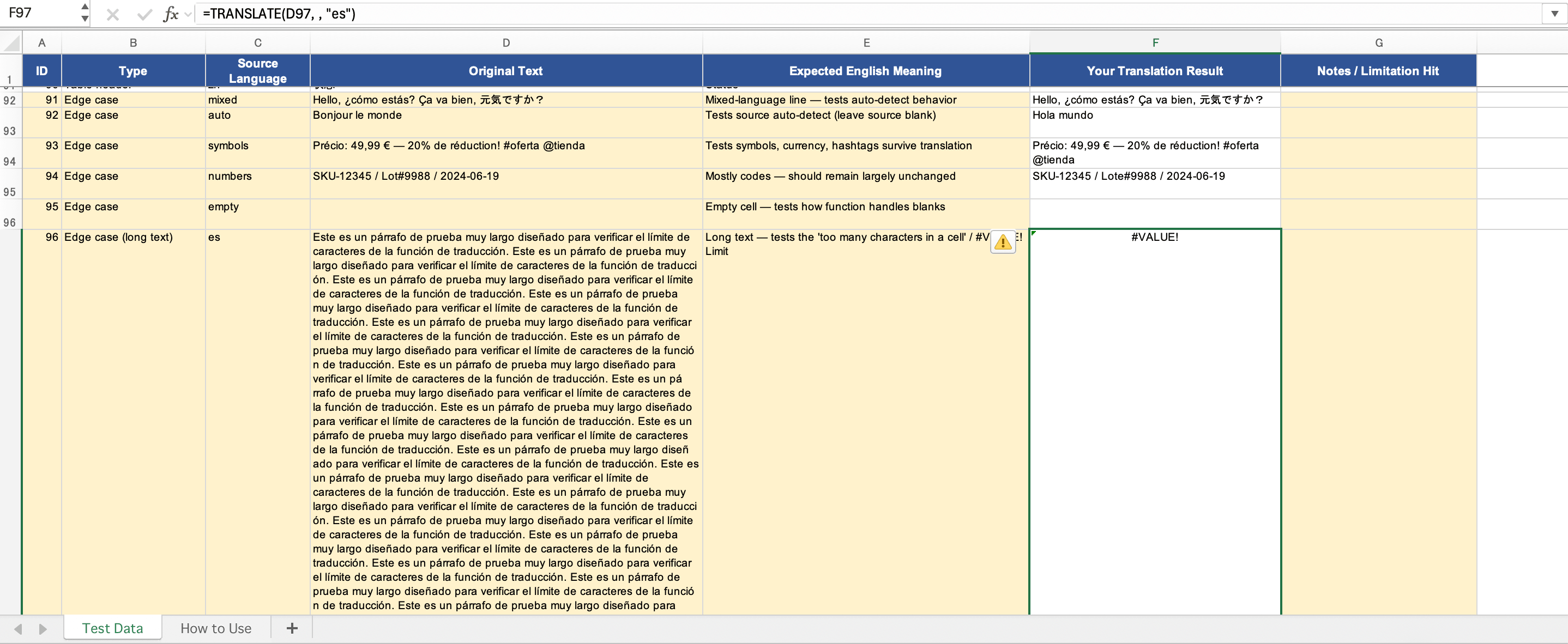
TRANSLATE'i; İngilizce, İspanyolca, Fransızca, Almanca, Japonca ve Çince ürün açıklamaları, müşteri yorumları ve kısa tablo başlıkları içeren 96 satırlık örnek bir çalışma kitabında test ettik. Tek hücre çevirisini, tam bir sütunun çevrilmesini, otomatik algılamayı, çok uzun metinlerdeki davranışı ve boş hücrelerdeki davranışı kontrol ettik.
Test ortamı
- Excel sürümü: Excel for Mac 16.110 (26061317), Microsoft 365 subscription
- İşletim sistemi: macOS
- Test tarihi: 2026-06-19
Excel'deki TRANSLATE Fonksiyonu Nedir?
TRANSLATE, bir dildeki metni alıp arka planda Microsoft Translation Services kullanarak başka bir dilde geri döndürür. 2024'ün sonlarında tanıtıldı ve Microsoft 365 üzerinden kullanıma sunuldu.
Denemeden önce iki gereksinim:
- Microsoft 365 gerektirir. Excel 2021, 2019 veya daha eski kalıcı lisanslı sürümlerde fonksiyon görünmez. 365 aboneliğine geçmek dışında bir çözümü yoktur.
- İnternet bağlantısı gerektirir. Her çeviri isteği Microsoft'un çevrimiçi hizmetine gönderilir, bu nedenle çevrimdışı çalışmaz.
Windows ve Mac'te Excel for Microsoft 365, web için Excel ve Excel Mobile genelinde kullanılabilir. Hizmete dayalı bir fonksiyon olduğundan, desteklenen dillerin tam listesi Microsoft dil ekledikçe veya kaldırdıkça zaman içinde değişebilir.
TRANSLATE Fonksiyonu Söz Dizimi
Söz dizimi basittir:
=TRANSLATE(text, [source_language], [target_language])Üç argüman:
- text — Çevrilecek metin. Bu, A2 gibi bir hücre başvurusu veya
"apple"gibi tırnak içinde bir metin olabilir. Zorunlu olan tek argüman budur. - source_language (isteğe bağlı) — Orijinal dilin kodu, örneğin
"en". Bunu atlarsanız, Excel kaynağı otomatik olarak algılar. - target_language (isteğe bağlı) — Çevirdiğiniz dilin kodu, örneğin
"es".
Dil kodları çift tırnak içine alınır: "en" (İngilizce), "es" (İspanyolca), "fr" (Fransızca), "de" (Almanca), "ja" (Japonca) vb. Microsoft, desteklenen dillerin tam listesini belgelerinde yayımlar ve hizmete dayalı olduğu için desteklenen küme değişebilir. Test edilmiş bir uyarı: her kısa kod kaynak dil olarak çalışmaz. Excel for Mac üzerindeki testimizde, Çince için "zh" #VALUE! döndürürken, "zh-Hans" veya boş (otomatik algılanan) bir kaynak doğru şekilde çevirdi.
Testten pratik bir not: hedef dili atlarsanız, fonksiyon metni çevirmez. Yani teknik olarak yalnızca ilk argüman zorunlu olsa da, neredeyse her zaman bir hedef belirtmeniz gerekir.
TRANSLATE Nasıl Kullanılır — Adım Adım
- Çevirinin görünmesini istediğiniz hücreye tıklayın.
=TRANSLATE(yazın.- Metninizi içeren hücreye başvuruda bulunun, ör.
A2. - Kaynak dil kodunu tırnak içinde ekleyin, örneğin
"en"— veya otomatik algılama için boş bırakın. - Hedef dil kodunu tırnak içinde ekleyin, örneğin
"es". - Parantezi kapatın ve Enter tuşuna basın.
Tamamlanmış formül:
=TRANSLATE(A2, "en", "es")Çevrimiçi olduğunuz varsayılarak, çevrilmiş metin görünür.
Pratik Örnekler
Tek Bir Hücreyi Çevirin
A2 hücresi "Good morning" içeriyor ve bunu Fransızca istiyorsunuz:
=TRANSLATE(A2, "en", "fr")Bu, Bonjour döndürür.
Tüm Bir Sütunu Çevirin
A sütununda İngilizce ifadeler, B sütununda Almanca çeviriler. B2'de:
=TRANSLATE(A2, "en", "de")Ardından sütun boyunca uygulamak için doldurma tutamacına çift tıklayın veya sürükleyin. Her satır kendi girişini çevirir.
#BUSY! (bir yükleme durumu) gösterdi ve yaklaşık on saniye içinde çözüldü — yığın boyutunun kendisinden kaynaklanan kalıcı bir hata olmadı. Gördüğümüz hatalar hacimden değil, dil kodlarından kaynaklanıyordu: "zh" kaynak kodunu kullanan Çince satırlar #VALUE! döndürdü; bunu kaynağı boş bırakarak veya "zh-Hans" kullanarak düzelttik.Kaynak Dili Otomatik Algılayın
Karışık veya bilinmeyen diller için kaynak argümanını atlayın (her iki virgülü de koruyun):
=TRANSLATE(A2, , "en")Bu, A2'deki her ne varsa İngilizceye çevirir. Daha fazla kontrol için, tamamlayıcı DETECTLANGUAGE fonksiyonu bir hücrenin hangi dili içerdiğini söyler:
=DETECTLANGUAGE(A2)Sık Karşılaşılan Hatalar ve Çözümleri
Ortaya çıkan sorunlar:
#NAME? / fonksiyon mevcut değil. Büyük olasılıkla Microsoft 365 kullanmıyorsunuz veya sürümünüzün güncellenmesi gerekiyor. Kalıcı lisanslı sürümlerde bu fonksiyon bulunmaz.
Metin Çok Uzun / #VALUE! Microsoft, bunun bir hücrede çok fazla karakter olduğunda gerçekleştiğini belirtiyor. Testimizde, yaklaşık 7.000 karakterlik bir hücre, geçerli bir kaynak dille bile #VALUE! döndürdü; bunu daha küçük hücrelere bölmek sorunu çözer.
Belirli bir dilde #VALUE! Testimizde, bir "zh" kaynak kodu her Çince satırda başarısız olurken, "zh-Hans" veya boş bir kaynak çalıştı. Bir dil hata veriyorsa, otomatik algılamayı veya bölgesel bir kodu deneyin.
Bir sütunu doldururken #BUSY! Bu, bir hata değil, geçici bir yükleme durumudur. Excel hizmeti beklerken görünür ve kendiliğinden temizlenir — testimizde yaklaşık on saniye içinde.
Bağlantı / hizmet hataları. TRANSLATE internet erişimine ihtiyaç duyar. Çevrimdışıyken veya kısıtlı bir ağda başarısız olur.
Tuhaf veya yanlış çeviriler. Dil kodlarınızın tırnak içinde geçerli kodlar olduğundan emin olun. Uzmanlık terimleri, argo ve bağlama bağlı ifadeler de kötü çevrilir. Karışık dilli hücreler yalnızca algılanan tek dili çevirir ve geri kalanını olduğu gibi bırakır.
TRANSLATE ile Diğer Çeviri Yöntemlerinin Karşılaştırması
Microsoft 365 kullanıyorsanız TRANSLATE en temiz seçenektir. Aksi halde alternatifleriniz var: Gözden Geçir sekmesindeki çevirmen, hızlı aramalar için desteklenen Office sürümlerinde çalışır ve Google Sheets neredeyse aynı olan bir GOOGLETRANSLATE fonksiyonu sunar. Biçimlendirmesi korunmuş halde tüm bir çalışma kitabını çevirmek için, TRANSLATE hücre hücre çalıştığından ve grafikleri, görselleri veya yerleşimi işleyemediğinden, özel bir dosya çeviri aracı daha uygundur.
→ Tüm seçeneklerin yan yana karşılaştırması için Excel'de çeviri kılavuzumuza bakın.
Sıkça Sorulan Sorular
TRANSLATE fonksiyonu ücretsiz mi?
Bir Microsoft 365 aboneliğine ek ücret olmadan dahildir, ancak 365 dışında kullanılamaz. Ayrı bir satın alma seçeneği yoktur.
TRANSLATE neden Excel'imde görünmüyor?
Büyük olasılıkla 365 dışı bir sürüm kullanıyorsunuz veya 365 kurulumunuzun güncellenmesi gerekiyor. Fonksiyon yalnızca Microsoft 365'te (masaüstü, web ve mobil) bulunur.
TRANSLATE kaç dili destekler?
Microsoft Translation Services aracılığıyla geniş bir yelpazeyi destekler. Hizmete dayalı olduğu için tam liste değişebilir. Güncel küme için Microsoft'un belgelerine bakın.
TRANSLATE çevrimdışı çalışabilir mi?
Hayır. Microsoft'un çevrimiçi hizmetini çağırır, bu nedenle internet gereklidir. Çevrimdışı kullanım bağlantı hatalarına yol açar.
TRANSLATE neden #VALUE! hatası döndürür?
Yaygın bir neden, bir hücrede çok fazla karakter olmasıdır ("Metin Çok Uzun" durumu). Metni hücrelere bölmek genellikle bunu düzeltir. Geçersiz bir dil kodu da hatalara neden olabilir.
TRANSLATE'i gizli veriler için kullanabilir miyim?
Fonksiyon, metni Microsoft'un bulut çeviri hizmetine gönderir. Gizli veya düzenlemeye tabi veriler için, bunu harici olarak göndermenize izin verilip verilmediğini doğrulayın ve önce Microsoft'un veri işleme koşullarını inceleyin.
Kaynaklar ve Güncelleme Notları
Son test: 2026-06-19
Test ortamı: Excel for Mac 16.110 (26061317), Microsoft 365 aboneliği, macOS, 96 çok dilli satırlık örnek.
Birincil kaynaklar
Excel'in çeviri özellikleri, dil desteği veya kullanılabilirlik gereksinimleri değiştiğinde bu kılavuzu güncelliyoruz.
Yalnızca hücreleri değil, tüm bir çalışma kitabını mı çevirmeniz gerekiyor?
Excel dosyanızı yükleyin ve yerleşiminizi, formüllerinizi ve stilinizi koruyan çevrilmiş bir kopya edinin — hiçbir formül gerekmez.
Bir Excel dosyasını çevirin