빠른 답변
Excel에는 GOOGLETRANSLATE 함수가 없으며, 이 함수는 Google Sheets에만 존재합니다. 가장 실용적인 방법은 Google Sheets에서 =GOOGLETRANSLATE(text, [source_language], [target_language])로 번역한 다음, 그 결과를 Excel에 다시 복사하는 것입니다. 일회성 작업에는 Google 번역 웹사이트가 유용하고, 대량 자동화에는 Google Cloud Translation API가 하나의 선택지가 됩니다.
이 방법들을 검증한 과정
저희는 영어, 스페인어, 프랑스어, 독일어, 일본어, 중국어로 된 다국어 96개 행 샘플에서 Google Sheets 경로를 검증했으며, 단일 셀, 전체 열, 자동 감지, 그리고 대량 배치에서의 동작을 확인했습니다.
테스트 환경
Chrome의 Google Sheets, Excel for Mac 16.110 (26061317)에서 가져온 원본 파일, Microsoft 365 구독, 테스트 날짜 2026-06-19.
Excel 안에서 Google 번역을 사용할 수 있나요?
직접적으로는 불가능합니다. Excel 자체에는 GOOGLETRANSLATE 함수가 없으며, 이 함수는 Google Sheets에만 존재합니다. 하지만 Sheets와 Excel은 함께 사용할 수 있으므로, 데이터를 Google Sheets로 보내 거기서 번역한 뒤 결과를 다시 가져올 수 있습니다. 더 크거나 자동화된 작업이 필요하다면 Google Cloud Translation API에 연결할 수 있습니다.
다음은 작업량 순서대로 정리한 세 가지 방법입니다.
방법 1 — Google Sheets를 통한 GOOGLETRANSLATE (권장)
대부분의 사람들에게 가장 실용적인 방법입니다. Google Sheets에서 번역한 다음 결과를 Excel에 복사합니다.
GOOGLETRANSLATE 구문은 Excel의 TRANSLATE와 비슷합니다:
=GOOGLETRANSLATE(text, [source_language], [target_language])A1의 영어를 스페인어로 번역하는 실제 예시:
=GOOGLETRANSLATE(A1, "en", "es")전체 작업 흐름:
- sheets.google.com에서 새 Google Sheet를 엽니다.
- Excel에서 텍스트 열을 복사하여 Sheet의 A열에 붙여넣습니다.
- B1에
=GOOGLETRANSLATE(A1, "en", "es")를 입력하고, 필요에 맞게 코드를 조정합니다. - Enter 키를 누른 다음, B열 아래로 채우기 핸들을 드래그합니다.
- 번역된 열을 선택하여 복사한 뒤, Excel에 다시 붙여넣습니다.
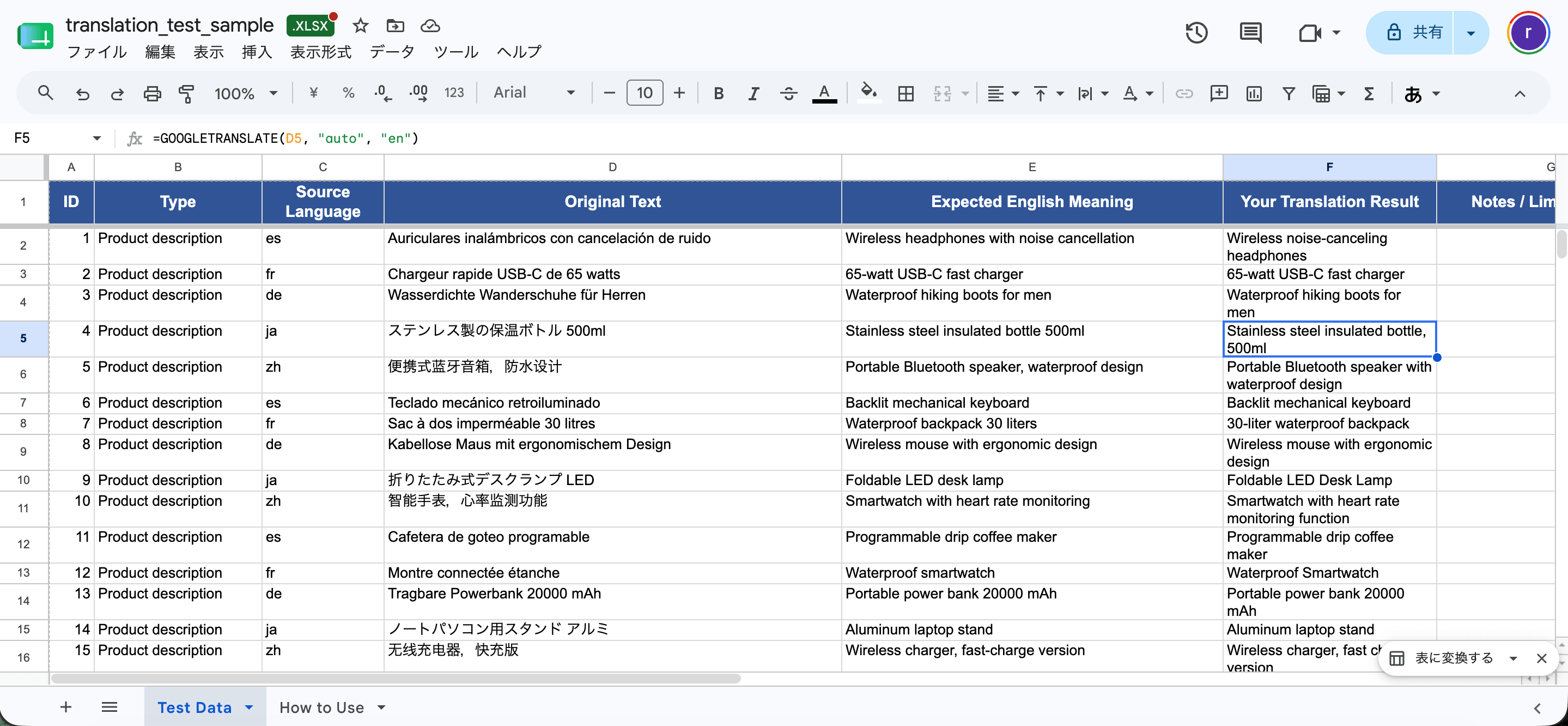
Google 문서에 따르면 원본 언어와 대상 언어 인수는 선택 사항이며, 원본을 "auto"로 설정하면 Google이 언어를 자동으로 감지하도록 할 수 있습니다:
=GOOGLETRANSLATE(A1, "auto", "en")이런 경우에 적합: 365를 사용하지 않는 사용자와 무료 대량 번역.
유의할 점: Excel에서 직접 작동하지 않고 Sheets에서 작동하므로 복사-붙여넣기가 필요합니다. 저희 테스트에서는 96개 행 배치가 속도 제한에 걸리지 않고 번역되었으며, 셀에 잠깐 "로딩" 상태가 표시된 뒤 결과가 나타났습니다. Excel과 비교해 두 가지 결과가 눈에 띄었습니다. 중국어용 "zh"가 여기서는 바로 작동했고(Excel의 TRANSLATE에서는 #VALUE!를 반환합니다), Excel에서 오류가 났던 약 7,000자 분량의 셀이 Sheets에서는 성공적으로 번역되었습니다. 주로 중국어나 긴 텍스트를 다룬다면, 저희 테스트에서는 Sheets 경로가 두 경우 모두 더 매끄럽게 처리했습니다.
방법 2 — Google 번역 웹과 복사-붙여넣기
수식 없이 빠르게 일회성으로 번역하려면 Google 번역 웹사이트가 유용합니다:
- Excel에서 셀을 복사합니다.
- translate.google.com으로 이동합니다.
- 왼쪽 상자에 텍스트를 붙여넣고 원본 언어와 대상 언어를 선택합니다.
- 오른쪽 상자에서 번역된 텍스트를 복사합니다.
- 이를 Excel에 다시 붙여넣습니다.
이런 경우에 적합: 작은 분량의 일회성 텍스트.
제한 사항: 대규모 데이터에는 번거롭고, 행 구조가 유지되지 않아 텍스트가 하나의 덩어리로 돌아오므로 직접 다시 정렬해야 합니다.
방법 3 — Google Cloud Translation API + Excel (고급)
대량의 텍스트를 정기적으로 번역하거나 자동화를 원한다면, Google Cloud Translation API를 통해 Google 서비스에 텍스트를 프로그래밍 방식으로 보내고 그 결과를 Excel로 가져올 수 있습니다. 일반적으로 스크립트(예: VBA 또는 Power Query)나 커넥터를 사용합니다.
이 방법에는 다음이 필요합니다:
- Google Cloud 계정 및 Translation API 자격 증명
- 인증 및 요청 형식 지정을 위한 설정
- 비용에 대한 인식 — 이 API는 유료 서비스이며, 가격은 사용량을 기준으로 책정됩니다. 의존하기 전에 Google Cloud의 현재 가격과 무료 등급 여부를 확인하세요.
이런 경우에 적합: 반복적이고 대량이며 자동화된 번역.
제한 사항: 설정과 결제 계정이 필요하며, 가끔 사용하기에는 과합니다. 대부분의 사용자에게는 방법 1로 충분합니다.
Google 번역 vs. Excel의 기본 제공 TRANSLATE
| 요소 | Google 번역 (Sheets 경유) | Excel TRANSLATE 함수 |
|---|---|---|
| 작동 위치 | Google Sheets 전용 | Microsoft 365 전용 |
| 비용 | 무료 (Sheets) | M365에 포함됨 |
| 구문 | =GOOGLETRANSLATE(...) | =TRANSLATE(...) |
| 자동 감지 | 예 ("auto") | 예 (원본 비워둠) |
| 이런 경우에 적합 | 365를 사용하지 않는 사용자, 무료 대량 번역 | 이미 Microsoft 365를 사용 중인 사용자 |
| 추가 단계 | Sheets로/에서 데이터 복사 | 없음 — 제자리에서 작동 |
이미 Microsoft 365를 사용 중이라면, 기본 제공 TRANSLATE 함수가 통합 문서 안에서 바로 작동하기 때문에 번거로움이 덜합니다. 그렇지 않거나 특별히 Google의 번역을 원한다면, Sheets 경로가 최선의 선택입니다.
대량 번역을 위한 팁
- 속도 제한에 유의하세요. 수백 또는 수천 개의 셀을 한 번에 번역하면 Google이 요청을 제한하면서 일시적인 #VALUE! 오류가 발생할 수 있습니다. 몇 분 기다리거나 작업을 여러 시트로 나누세요.
- 원본 언어를 지정하세요 가능하다면 지정하세요. 자동 감지는 편리하지만 정확도가 떨어지며, 특히 짧은 텍스트에서 그렇습니다.
- 결과를 검토하세요. 기계 번역은 일반적인 내용에는 훌륭하지만, 미묘한 표현이 필요한 법률, 의료, 마케팅 문구에는 신뢰하기 어렵습니다.
- 지역별 코드를 확인하세요 언어에 변형이 있고 결과가 잘못 나온 것 같다면 확인하세요.
자주 묻는 질문
Excel에 GOOGLETRANSLATE 함수가 있나요?
아니요. GOOGLETRANSLATE는 Google Sheets에만 존재합니다. Excel에서 사용하려면 Sheets에서 번역한 뒤 결과를 다시 복사하거나, Google Cloud Translation API를 통해 연결하세요.
Excel에서 Google 번역을 사용하는 것은 무료인가요?
Google Sheets 방법은 무료입니다. Google Cloud Translation API는 유료 서비스이므로, 대량 자동화 용도일 때만 의미가 있습니다. 사용하기 전에 현재 가격을 확인하세요.
Sheets에서 큰 목록을 번역할 때 왜 #VALUE! 오류가 발생하나요?
Google은 번역 요청에 속도 제한을 둡니다. 큰 배치는 그 한도에 도달해 오류를 일으킬 수 있습니다. 몇 분 기다리거나 데이터를 더 작은 단위로 나누세요.
Google 번역과 Excel의 TRANSLATE 함수 중 어느 것이 더 나은가요?
어느 쪽이 명확히 더 낫다고 할 수 없으며, 서로 다른 엔진을 사용합니다. Microsoft 365를 사용 중이고 통합 문서 안에 머물고 싶다면 Excel의 TRANSLATE를 사용하고, Microsoft 생태계 밖에 있거나 Google의 번역을 선호한다면 Google Sheets를 사용하세요.
기밀 데이터에 Excel과 함께 Google 번역을 사용할 수 있나요?
Sheets 방법과 API 모두 텍스트를 Google 서버로 전송합니다. 기밀 또는 규제 대상 데이터의 경우, 그렇게 해도 되는지 먼저 확인하고 Google의 데이터 처리 약관을 검토하세요.
출처 및 업데이트 안내
최종 검증: 2026-06-19
테스트 환경: Chrome의 Google Sheets, Excel for Mac 16.110 (26061317)에서 가져온 원본, Microsoft 365 구독, 다국어 96개 행 샘플.
주요 참고 자료
Google 또는 Microsoft가 번역 기능이나 제공 여부를 변경하면 이 가이드를 업데이트합니다.
Sheets와 Excel 사이의 복사-붙여넣기를 건너뛰세요
Excel 파일을 업로드하면 번역된 사본을 받아볼 수 있습니다. 서식, 수식, 레이아웃이 그대로 유지되며 Google Sheets를 거칠 필요가 없습니다.
Excel 파일 번역하기