엑셀 파일을 통째로 번역하고, 수식과 서식은 그대로
엑셀 파일(XLSX, XLS, CSV)을 올리고 언어를 고르세요. 예를 들어 영어 → 한국어, 한국어 → 영어. AI 번역 미리보기는 무료로 받아 볼 수 있고, 마음에 들면 모든 시트가 번역된 통합 문서를 내려받습니다. 수식과 서식은 원본 그대로입니다.
Excel 파일 업로드
또는 여기에 파일을 드래그 앤 드롭하세요
언제든지 파일을 삭제할 수 있습니다
- 무료 미리보기
- 구독 없이 파일당 2.90달러부터
- 가입하면 매월 50크레딧 무료
- 파일은 14일 뒤 자동 삭제
실제 예시
영문 가격표·견적서를 한국어로
원화 가격(부가가치세 별도)과 부가세 10% 줄이 있는 영문 통합 문서를 ExcelTranslator.ai로 번역했습니다. 시트 3개(가격표, 견적서, 요약)와 수식 55개입니다. Pro 모델로 번역했고 손으로 고치지 않았습니다. ‘Item code’ 열은 번역에서 뺐고, 용어집에는 ‘Quotation → 견적서’를 넣었습니다. 두 파일을 내려받아 직접 비교해 보세요.
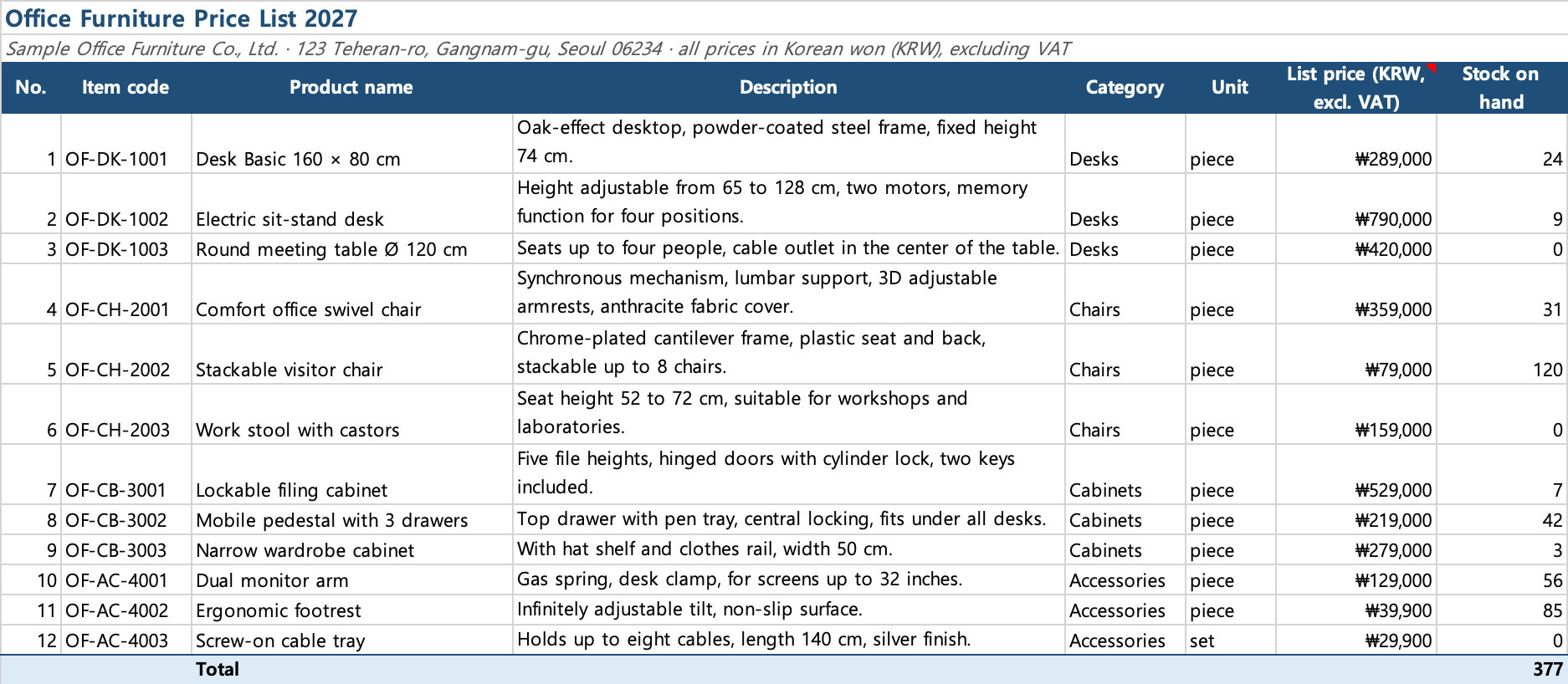
H16 셀(재고 합계): =SUM(H4:H15)
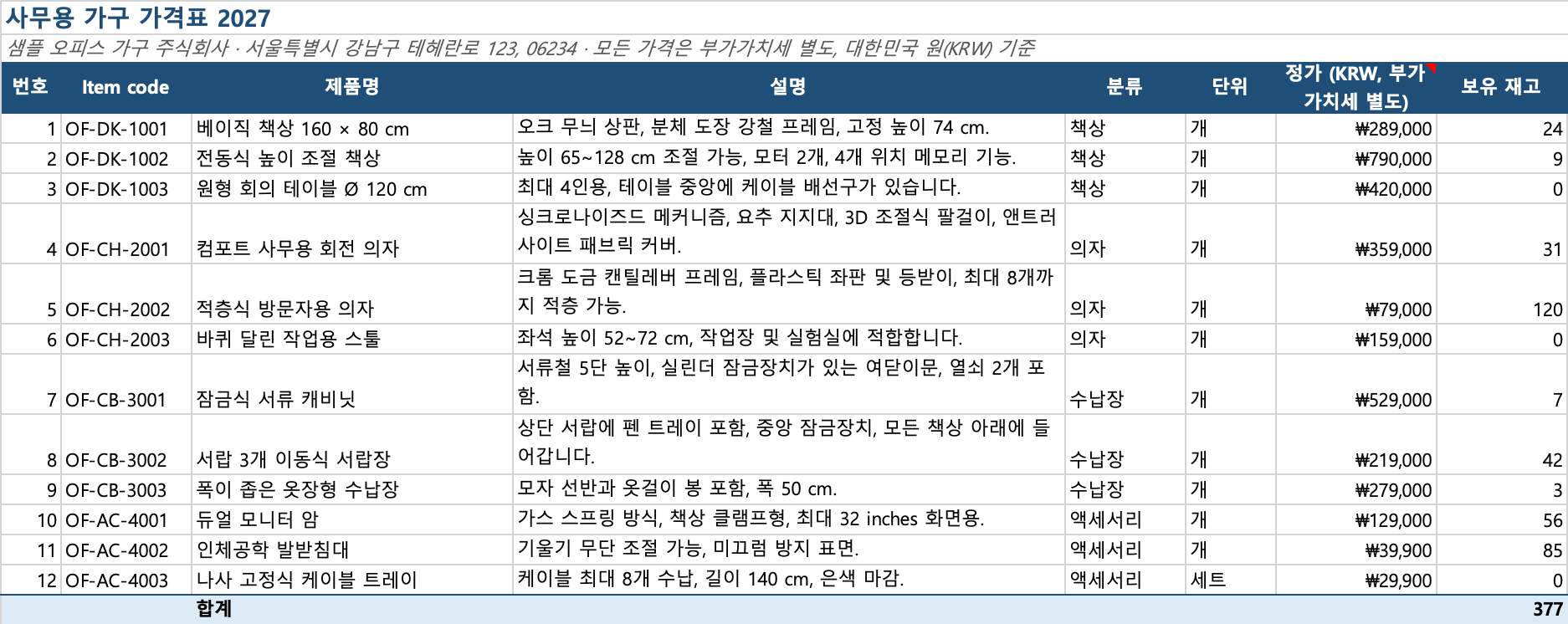
H16 셀(재고 합계): =SUM(H4:H15) – 같은 수식입니다. 그림은 한국어 엑셀에서 연 화면이며, 한국어 엑셀에서도 함수 이름은 영어 그대로입니다.
수식 55개 중 바뀐 것 0개
다른 시트에서 값을 가져오는 VLOOKUP, COUNTIF, SUMIF도 그대로입니다.
서식 그대로
병합 셀, ₩289,000 같은 원화 표시, 2027-01-18 같은 날짜, 색, 열 너비, 틀 고정이 원본과 같습니다.
시트 3개를 한 번에
모든 시트의 셀 텍스트와 차트 제목, 축 제목까지 번역됐습니다.
품번은 그대로, 용어집 적용
번역에서 뺀 품번 열은 한 글자도 바뀌지 않았고, 용어집에 넣은 ‘Quotation → 견적서’가 ‘견적서 번호 2027-0042’처럼 반영됐습니다.
글자에 따라 값이 바뀌는 수식도 그대로 작동합니다. 견적서의 VLOOKUP은 번역하지 않은 품번으로 찾아 이제 한국어 제품명(‘전동식 높이 조절 책상’)을 보여 주고, 요약 시트의 COUNTIF는 양쪽 모두 번역된 분류(‘책상’과 ‘책상’)를 비교해 여전히 3을 냅니다. 합계 ₩10,765,800, 부가세 ₩1,076,580, 총액 ₩11,842,380도 원본과 같습니다. 문제가 되는 것은 =COUNTIF(E:E,"Desks")처럼 조건 글자가 수식 안에 직접 들어 있는 경우뿐입니다.
회사명 ‘Co., Ltd.’는 ‘주식회사’로, 주소는 ‘서울특별시 강남구 테헤란로 123’처럼 한국식 순서로 바뀌었습니다. 번역하지 않는 것은 시트 이름, 메모(노트), 드롭다운 목록, 수식 안의 글자입니다. 그래서 시트 이름은 ‘Price list’, ‘Quotation’, ‘Summary’ 그대로이고, 공급 가능 여부 열은 ‘in stock’으로 나오며, 분류 드롭다운에는 영어 이름이 남아 있습니다. 저희가 보기에 고칠 곳도 두 군데 있습니다. ‘32 inches’가 ‘32인치’가 아니라 영어 그대로 남았고, 같은 ‘Stock value’가 열 제목에서는 ‘재고 금액’, 요약 시트 제목에서는 ‘재고 가치’로 달리 번역됐습니다.
비교: DeepL, 구글 번역, 파파고, 엑셀 자체 기능
셀 몇 개라면 이미 있는 도구로 충분합니다. 수식이 들어 있고 시트가 여러 개인 견적서나 가격표를 통째로 번역할 때는 차이가 큽니다.
| ExcelTranslator.ai | DeepL | Google 번역 (문서) | 파파고 (문서 번역) | 엑셀 자체 기능: TRANSLATE, [검토] → [번역] | |
|---|---|---|---|---|---|
| 파일 전체를 한 번에 | 예, 고른 시트 전부 | 예 | 예, .xlsx 10MB까지 (휴대기기에서는 미지원) | 예, 로그인 후 XLSX 20MB·2만 자까지 | 아니요: TRANSLATE는 셀 단위, [번역] 창은 결과를 직접 옮겨야 함 |
| 수식 | 수식 그대로 유지 | ‘번역본에는 수식의 결과값만 표시됩니다’ | 도움말에 언급 없음 | 도움말에 언급 없음. ‘스타일, 하이퍼링크, 메모 등은 … 누락될 수 있습니다’ | – |
| 열·행·시트 일부를 번역에서 빼기 | 예 | 아니요: ‘파일의 특정 부분을 파일 번역에서 제외하는 것은 불가능합니다’ | 도움말에 언급 없음 | 도움말에 언급 없음 (용어집은 적용 가능) | 번역할 셀을 직접 고름 |
| 언어 | 50개 이상 | – | – | 한국어 ↔ 영어·일본어·중국어(간체/번체)만 | – |
| 가격 | 무료 미리보기, 이후 파일당 2.90달러부터, 구독 없음 | 유료 플랜만: 무료 계정, Pro Starter, Pro Individual은 Excel 번역 미지원 | 무료 | 무료 (로그인 필요, 월 이용 문서 수 제한) | TRANSLATE: Microsoft 365. [검토] → [번역]: Microsoft 365 또는 Office 2021 |
| 최대 파일 크기 | 50MB | 플랜에 따라 20MB 또는 30MB, 최대 100만 자 | 10MB | 20MB, 2만 자 | – |
2026년 11월 14일 기준. 출처: DeepL 도움말 센터(‘Excel 파일 번역’)와 DeepL Excel 번역 안내 페이지, Google 번역 고객센터(‘문서 및 웹사이트 번역’), Papago 고객센터(‘문서 번역 사용방법’), Microsoft 지원(TRANSLATE 함수, ‘다른 언어로 텍스트 번역’), 한국어 엑셀과 예시 파일로 한 저희 테스트.
무료로 되는 것과 가격
무료 미리보기. 파일 앞부분을 번역해 드립니다. 미리보기는 엑셀 파일로 내려받을 수 있어서, 결제하기 전에 품질을 확인할 수 있습니다.
작은 파일은 무료. Doc2Lang 무료 계정에는 가입할 때 50크레딧, 이후 매월 50크레딧이 들어옵니다. 예시 파일은 Lite로 32크레딧, 짧은 글 200행짜리 시트는 37크레딧이었습니다.
큰 파일은 파일 단위로 미국 달러 결제. 구독은 없습니다. 가격은 글의 양에 따라 달라지며, 결제 전에 미리보기 페이지에 나옵니다. 번역에서 뺀 열은 가격에 들어가지 않습니다.
Lite: 가볍고 빠른 모델. Pro: 전문 용어와 긴 문장에서 가장 좋은 품질.
| 테스트한 파일 | Lite | Pro |
|---|---|---|
| 예시 가격표·견적서, 시트 3개, 약 40행 | 2.90달러 | 5달러 |
| 시트 1개, 짧은 글 200행 | 2.90달러 | 9달러 |
| 시트 3개, 2,000행 | 6.40달러 | 32달러 |
2026년 11월 14일, 영어 → 한국어 테스트 파일로 확인한 가격입니다. 가장 낮은 금액은 2.90달러(Lite)와 5달러(Pro)입니다. 미리보기와 결제 페이지(doc2lang.com)는 한국어로 나오지만, 결제는 Stripe를 통해 미국 달러로 진행됩니다. 국내 카드는 해외 결제로 처리되어 카드사의 해외 이용 수수료가 붙을 수 있습니다.
파일을 올려 가격 확인하기셀 몇 개만 번역하면 되나요?
Microsoft 365 엑셀에서는 =TRANSLATE(A2,"en","ko")를 쓰면 됩니다. 한국어 엑셀에서도 함수 이름은 TRANSLATE이고 인수는 쉼표로 나눕니다. 저희 테스트에서 =번역(…)은 #NAME?, "ko-KR"과 "kr"은 #VALUE!가 나왔고, 중국어는 "zh"가 아니라 "zh-Hans"라고 써야 했습니다. 셀 150개에 한 번에 넣으면 #BUSY!가 보이다가 약 11초 뒤 모두 채워졌습니다. TRANSLATE에는 용어집이 없어서 ‘Order’는 150번 중 146번 ‘명령’, 4번 ‘주문’으로 번역됐고, ‘Mobile pedestal’은 ‘이동식 받침대’가 됐습니다(위 예시 파일에서는 ‘이동식 서랍장’). 시트가 여러 개인 파일 전체라면 올리는 편이 빠릅니다.
번역된 파일을 받기까지 3단계
파일 올리기
XLSX, XLS, XLSM, CSV를 50MB까지 올릴 수 있습니다. 회원가입은 필요 없습니다.
언어와 옵션 고르기
원본 언어와 번역 언어(예: 영어 → 한국어). 필요하면 문체, 용어집, 번역에서 뺄 열·행·시트도 지정합니다.
미리보기 확인 후 내려받기
doc2lang.com의 한국어 페이지에서 무료 미리보기와 가격을 확인합니다. 결제하면 번역된 통합 문서 전체를 내려받습니다.
올린 파일은 어떻게 되나요?
올린 파일은 14일 뒤 자동으로 삭제됩니다. 그 전에 직접 삭제할 수도 있습니다.